Содержание статьи
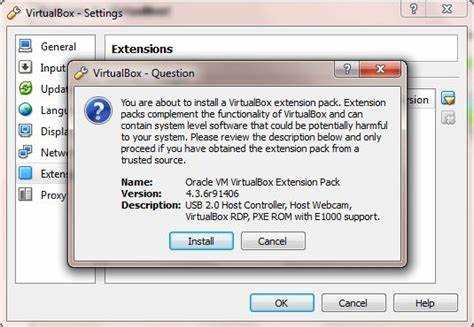
VirtualBox Extension Pack добавляет поддержку USB 2.0 и 3.0, удалённого доступа через RDP и шифрования дисков. Без него многие функции виртуальных машин остаются недоступными, даже при установке основной программы VirtualBox.
Перед установкой важно убедиться, что версия Extension Pack совпадает с версией VirtualBox на вашем компьютере. Несовпадение версий часто вызывает ошибки при добавлении пакета и блокирует работу расширенных функций.
Extension Pack скачивается только с официального сайта Oracle в формате .vbox-extpack. Использование сторонних источников повышает риск установки неподписанных файлов, что может нарушить работу виртуальных машин или привести к уязвимостям.
Процесс установки занимает всего несколько минут и выполняется через интерфейс VirtualBox. После добавления пакета рекомендуется проверить активацию функций USB и удалённого доступа, чтобы убедиться в корректной работе расширений.
Проверка версии VirtualBox перед установкой
Перед установкой Extension Pack необходимо точно определить текущую версию VirtualBox. Откройте программу и перейдите в меню Помощь → О программе VirtualBox. В появившемся окне отображается версия, например 7.0.8. Именно эту цифру нужно учитывать при выборе пакета расширений.
Несоответствие версии VirtualBox и Extension Pack вызывает ошибки установки, которые часто сопровождаются сообщением «Version mismatch». Для корректной работы скачивайте пакеты только для точной версии программы.
Если используется Portable-версия VirtualBox, проверьте версию через файл VBoxManage.exe, выполнив команду VBoxManage —version в командной строке. Результат необходимо сверить с доступными Extension Pack на сайте Oracle.
Скачивание официального Extension Pack с сайта Oracle

Extension Pack доступен только на официальном сайте Oracle: https://www.virtualbox.org/wiki/Downloads. На странице загрузок найдите раздел «VirtualBox <версия> Oracle VM VirtualBox Extension Pack», где <версия> соответствует вашей версии VirtualBox.
Файл загружается в формате .vbox-extpack. Скачивание с любых сторонних ресурсов не гарантирует корректность пакета и повышает риск установки неподписанных файлов, что может нарушить работу виртуальных машин.
Для быстрой проверки целостности скачанного пакета используйте встроенные SHA256-хэши, предоставленные на сайте. После загрузки убедитесь, что имя файла и версия совпадают с текущей версией VirtualBox, чтобы избежать ошибок при установке.
Запуск VirtualBox и открытие настроек расширений

После установки VirtualBox откройте программу с правами администратора, чтобы расширения могли корректно интегрироваться с системой. В главном окне выберите меню Файл → Настройки, затем перейдите на вкладку Расширения.
На вкладке отображается таблица всех установленных пакетов. Она содержит следующую информацию:
| Название пакета | Версия | Статус | Лицензия |
|---|---|---|---|
| Oracle VM VirtualBox Extension Pack | 7.0.8 | Не установлен / Установлен | Personal Use and Evaluation License |
Проверка таблицы позволяет убедиться, что ранее установленные пакеты не конфликтуют с новым Extension Pack и упрощает последующую процедуру добавления расширений.
Добавление Extension Pack через интерфейс программы
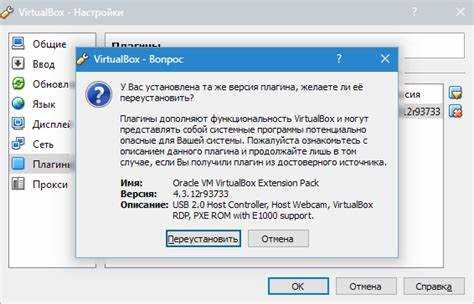
Для установки Extension Pack через интерфейс VirtualBox выполните следующие шаги:
- Откройте VirtualBox с правами администратора.
- Перейдите в меню Файл → Настройки → Расширения.
- Нажмите на значок Добавить пакет (иконка с зелёным плюсом).
- В открывшемся окне выберите скачанный файл .vbox-extpack и нажмите Открыть.
- Подтвердите лицензионное соглашение, прочитав текст и нажав Принять.
После завершения установки пакет появится в таблице расширений с указанием версии и статуса Установлен. Если пакет не отображается, убедитесь, что версия VirtualBox совпадает с версией скачанного пакета.
Для удаления или обновления пакета используйте те же элементы управления на вкладке Расширения:
- Значок корзины – удалить пакет.
- Значок стрелки вверх – обновить существующий пакет до новой версии.
Подтверждение установки и проверка лицензии
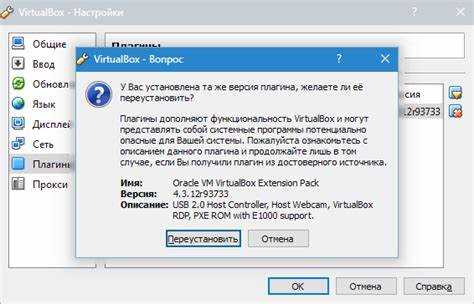
После добавления Extension Pack убедитесь, что установка прошла корректно. В меню Файл → Настройки → Расширения в таблице пакетов должен отображаться установленный пакет с пометкой Установлен и версией, совпадающей с вашей версией VirtualBox.
Для проверки лицензии нажмите на пакет в таблице. В разделе Лицензия будет указано Personal Use and Evaluation License. Этот статус подтверждает, что пакет легально активирован и доступен для личного использования и тестирования.
Если при установке возникли ошибки или пакет не появился в списке, проверьте:
- Совпадение версии VirtualBox и Extension Pack.
- Запуск VirtualBox с правами администратора.
- Целостность скачанного файла через SHA256-хэш.
После успешного подтверждения установки можно сразу проверять работу функций USB, RDP и шифрования дисков в виртуальных машинах.
Устранение ошибок при несовпадении версий
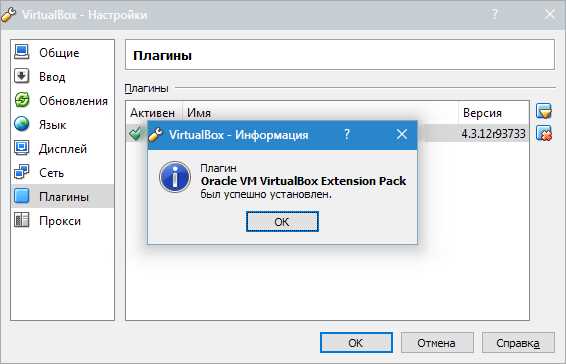
Ошибка несовпадения версий обычно возникает, если версия VirtualBox не совпадает с версией скачанного Extension Pack. Сообщение об ошибке выглядит как «Version mismatch» и блокирует установку пакета.
Для исправления:
- Проверьте текущую версию VirtualBox через меню Помощь → О программе или команду VBoxManage —version.
- Скачайте Extension Pack строго под вашу версию VirtualBox с официального сайта Oracle.
- Если версия VirtualBox устарела, обновите её до последней стабильной, совместимой с необходимым Extension Pack.
- После обновления VirtualBox перезапустите программу с правами администратора перед повторной установкой пакета.
Дополнительно рекомендуется удалить старые версии пакетов через вкладку Расширения, чтобы избежать конфликтов при добавлении новой версии Extension Pack.
Вопрос-ответ:
Как узнать, какая версия VirtualBox установлена на моём компьютере?
Версию VirtualBox можно проверить через меню Помощь → О программе VirtualBox. В окне появится номер версии, например 7.0.8. Если используется Portable-версия, откройте командную строку и выполните команду VBoxManage —version, чтобы получить точный номер.
Где можно безопасно скачать Extension Pack для VirtualBox?
Файл Extension Pack доступен только на официальном сайте Oracle: https://www.virtualbox.org/wiki/Downloads. Не используйте сторонние сайты, так как неподписанные пакеты могут нарушить работу виртуальных машин и создать угрозу безопасности.
Что делать, если при установке Extension Pack появляется ошибка «Version mismatch»?
Ошибка возникает, если версия пакета не совпадает с версией VirtualBox. Проверьте текущую версию программы и скачайте Extension Pack строго под неё. Если версия VirtualBox устарела, обновите её до совместимой с нужным пакетом и удалите старые версии расширений через вкладку Расширения.
Как проверить, что Extension Pack установлен правильно?
Откройте VirtualBox и перейдите в меню Файл → Настройки → Расширения. Установленный пакет будет отображаться в таблице с пометкой Установлен и версией. Также можно проверить лицензию: для легальной установки отображается Personal Use and Evaluation License.
Можно ли обновить Extension Pack без удаления предыдущей версии?
Да, через вкладку Расширения можно выбрать пакет и нажать значок обновления (стрелка вверх). Однако рекомендуется удалить старую версию перед установкой новой, чтобы исключить конфликты и ошибки работы расширений.
Почему VirtualBox Extension Pack не устанавливается на мою виртуальную машину?
Чаще всего причина в несоответствии версии Extension Pack и установленной версии VirtualBox. Проверьте номер версии программы через Помощь → О программе и убедитесь, что скачанный пакет точно совпадает. Если версия устарела, обновите VirtualBox и удалите старые расширения через вкладку Расширения. Также убедитесь, что VirtualBox запущен с правами администратора, иначе установка может завершиться с ошибкой.

 Загрузка...