Функция VALUE в Excel преобразует текстовые представления чисел, дат и времени в числовой формат, пригодный для вычислений. Например, строка «123» после применения VALUE станет числом 123, с которым можно выполнять арифметические операции и использовать в формулах суммирования, умножения или деления.
VALUE особенно полезна при импорте данных из внешних источников, где числовые значения часто сохраняются как текст. Без преобразования такие данные не участвуют в расчетах, и попытка суммировать их вызовет ошибку или неверный результат.
Функция принимает один аргумент – ячейку или текстовую строку, содержащую число. Она корректно распознает целые числа, десятичные дроби, процентные значения и даты в стандартных форматах Excel. Например, текст «15%» после VALUE преобразуется в 0,15, а строка «01.11.2025» станет числовым представлением даты для вычислений.
Применение VALUE упрощает построение универсальных формул. Вместо ручного исправления каждой ячейки можно обернуть текстовые значения в VALUE и сразу включить их в функции SUM, AVERAGE или IF. Это снижает вероятность ошибок при работе с большими таблицами и ускоряет обработку данных.
Как функция VALUE преобразует текст в число
Функция VALUE принимает текстовую строку, содержащую число, и возвращает числовое значение, которое Excel воспринимает для вычислений. Например, формула =VALUE(«250») вернет число 250, позволяя использовать его в суммировании, умножении или других математических операциях.
VALUE корректно распознает десятичные разделители, заданные в настройках региональных параметров Excel. Если текст содержит десятичную точку, а локальные настройки используют запятую, функция автоматически конвертирует значение в правильный формат числа.
Функция также обрабатывает процентные строки: =VALUE(«12%») преобразует текст в 0,12. Это важно для расчетов с процентами в формулах, где числовое представление должно соответствовать математической логике Excel.
DATE и TIME в текстовом формате преобразуются в числовые представления через VALUE. Например, =VALUE(«01.11.2025») вернет число, соответствующее внутреннему формату даты Excel, что позволяет вычитать даты, добавлять дни или использовать их в функции DATEDIF.
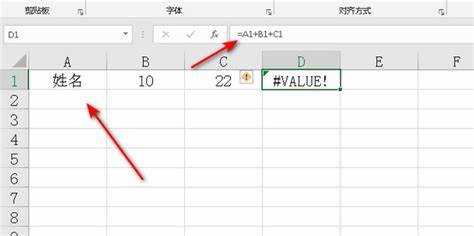
Использование VALUE в формулах с импортированными данными предотвращает ошибки #VALUE!, возникающие при попытке выполнять арифметику с текстовыми числами. Рекомендуется оборачивать потенциально текстовые значения в VALUE при создании динамических таблиц и отчетов.
Ошибки при использовании VALUE и как их исправить
Наиболее частая ошибка при использовании VALUE – #VALUE!. Она возникает, если текст содержит символы, которые Excel не может интерпретировать как число. Например, строка «123abc» вызовет ошибку, так как буквенные символы мешают преобразованию.
Чтобы исправить такую ошибку, нужно очистить текст от лишних символов или использовать функции SUBSTITUTE или TRIM для удаления пробелов и посторонних знаков. Например, =VALUE(SUBSTITUTE(A1,»$»,»»)) удаляет знак доллара перед преобразованием числа.
Ошибка также возникает при несовпадении формата разделителей. Если текст содержит десятичную точку, а региональные настройки Excel используют запятую, VALUE вернет #VALUE!. Решение – заменить разделитель с помощью SUBSTITUTE или изменить региональные настройки.
Для дат и времени важно использовать стандартный формат Excel. Текст вида «31-13-2025» вызовет ошибку, так как Excel не распознает месяц 13. Преобразование следует выполнять только с корректными датами, либо предварительно исправлять строки через DATEVALUE и TIMEVALUE.
Если текст пустой или содержит логические значения TRUE/FALSE, VALUE также вернет #VALUE!. В таких случаях рекомендуется проверять содержимое ячейки функцией IF или ISNUMBER, чтобы избежать ошибок в формулах.
Примеры применения VALUE для расчетов с датами
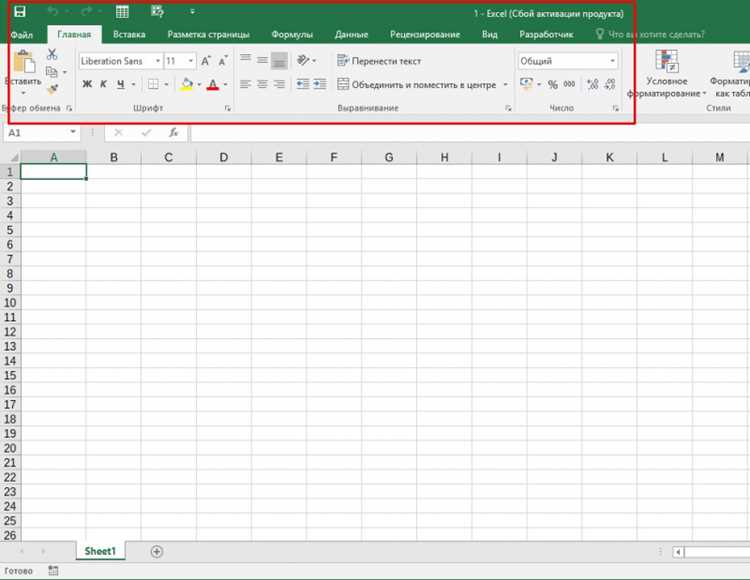
Функция VALUE позволяет преобразовать текстовые даты в числовой формат Excel, который используется для вычислений. Например, формула =VALUE(«01.11.2025») вернет число 45212, соответствующее внутреннему формату даты.
После преобразования текстовой даты можно вычислять разницу между двумя датами. Например, =VALUE(«10.11.2025»)-VALUE(«01.11.2025») вернет 9, что соответствует количеству дней между датами.
VALUE удобно использовать при сложении дней к дате. Формула =VALUE(«01.11.2025»)+30 вернет дату через 30 дней от исходной, сохраняя возможность отображать результат в стандартном формате даты.
Для вычисления возраста или длительности проекта можно использовать VALUE вместе с функцией TODAY(). Например, =TODAY()-VALUE(«01.11.1990») вернет количество дней с указанной даты до текущей, что упрощает построение динамических отчетов.
VALUE также совместима с функциями DAY, MONTH и YEAR. После преобразования текста в число можно извлечь конкретные компоненты даты: =DAY(VALUE(«01.11.2025»)) вернет 1, а =MONTH(VALUE(«01.11.2025»)) – 11.
Использование VALUE при объединении текста и чисел
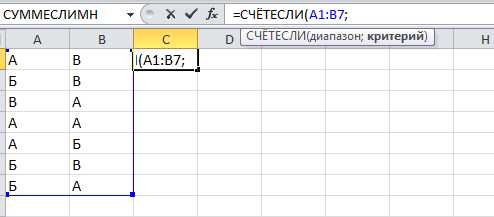
Функция VALUE помогает преобразовать текстовые числа в числовой формат, чтобы их можно было объединять с другими текстовыми или числовыми данными без потери точности вычислений.
Примеры использования:
- Если в ячейке A1 хранится текст «150» и его нужно включить в текстовую строку с вычислениями, можно использовать формулу = «Сумма: » & VALUE(A1). Excel корректно объединит число и текст.
- При работе с процентами текст «12%» можно преобразовать в число через =VALUE(«12%») и включить в строку: = «Процент: » & VALUE(«12%»). Результат будет 0,12, что важно для дальнейших расчетов.
- Для динамического объединения данных из разных источников: если импортированные значения чисел хранятся как текст, VALUE позволяет безопасно суммировать и одновременно формировать строки, например = «Итог: » & (VALUE(B1)+VALUE(C1)).
Использование VALUE в таких случаях предотвращает ошибки #VALUE! и обеспечивает корректное отображение результата при смешении текста и числовых данных.
VALUE в формулах с денежными и процентными значениями

Функция VALUE преобразует текстовые числа, денежные суммы и процентные значения в числовой формат Excel, что позволяет использовать их в расчетах без ошибок.
Примеры применения VALUE с денежными и процентными значениями:
| Текстовое значение | Формула | Результат | Комментарий |
|---|---|---|---|
| «$1,200» | =VALUE(SUBSTITUTE(A1,»$»,»»)) | 1200 | Удаляет знак доллара и преобразует текст в число для суммирования |
| «15%» | =VALUE(A2) | 0,15 | Используется в расчетах процентов и финансовых формул |
| «€2.500,50» | =VALUE(SUBSTITUTE(SUBSTITUTE(A3,»€»,»»),».»,»»))/100 | 2500,50 | Корректно преобразует текст с европейским форматом чисел в число |
| «$500 + $200» | =VALUE(SUBSTITUTE(A4,»$»,»»)) + VALUE(SUBSTITUTE(B4,»$»,»»)) | 700 | Позволяет суммировать несколько текстовых денежных значений |
Использование VALUE в таких формулах предотвращает ошибки #VALUE! и обеспечивает точные финансовые и процентные расчеты при работе с текстовыми данными.
Сравнение VALUE с другими функциями преобразования данных
Функция VALUE преобразует текстовые числа, даты и проценты в числовой формат для вычислений. В отличие от VALUE, функция NUMBERVALUE позволяет явно указать десятичный и разделитель групп разрядов, что удобно при работе с международными форматами чисел. Например, =NUMBERVALUE(«1.234,56″,».»,»,») корректно преобразует текст «1.234,56» в число 1234,56.
Для дат и времени аналогом VALUE является DATEVALUE и TIMEVALUE. DATEVALUE преобразует только даты в числовой формат Excel, а TIMEVALUE – только время. VALUE объединяет эти функции, позволяя преобразовывать текст, содержащий и дату, и время одновременно.
Функция TEXT работает в обратном направлении: она преобразует число в текст с заданным форматом. В сочетании с VALUE можно организовать двустороннее преобразование: сначала TEXT формирует строку, затем VALUE возвращает число для расчетов.
При выборе между VALUE и другими функциями важно учитывать контекст: если данные имеют нестандартный формат, NUMBERVALUE обеспечивает точность преобразования чисел, DATEVALUE и TIMEVALUE нужны для отдельных вычислений с датой и временем, а VALUE подходит для универсальной работы с текстовыми числами и стандартными датами.
Автоматическое обновление значений при изменении исходного текста
Функция VALUE автоматически пересчитывает числовое значение при изменении текста в исходной ячейке. Это позволяет формам и отчетам динамически обновлять результаты без ручного вмешательства.
Примеры практического применения:
- Если в ячейке A1 хранится текстовое число «100», формула =VALUE(A1)*2 всегда будет возвращать удвоенное значение актуального текста. При изменении A1 на «150» результат автоматически станет 300.
- При работе с датами: =VALUE(B1)-TODAY() пересчитает количество дней до даты в B1 при каждом изменении значения ячейки.
- Для процентных текстовых значений: =C1*VALUE(D1) корректно пересчитает результат, если текст в D1 изменился с «10%» на «15%».
Для поддержания корректного обновления важно, чтобы исходные данные не содержали лишние символы, пробелы или несоответствия региональных форматов. В таких случаях рекомендуется предварительно очищать текст с помощью TRIM или SUBSTITUTE.
Автоматическое обновление делает VALUE удобным инструментом при построении таблиц с динамическими расчетами, позволяя объединять импортированные данные с формулами без риска устаревших значений.
Вопрос-ответ:
Для чего нужна функция VALUE в Excel и чем она отличается от обычного ввода чисел?
Функция VALUE преобразует текстовые значения, содержащие числа, даты или проценты, в числовой формат, который Excel может использовать для расчетов. Если в ячейку введен текст «123», обычные арифметические операции работать не будут. VALUE преобразует этот текст в число 123, позволяя суммировать, делить, умножать и использовать в других формулах без ошибок.
Почему при использовании VALUE возникает ошибка #VALUE! и как ее исправить?
Ошибка #VALUE! появляется, когда текст содержит недопустимые символы для преобразования в число, такие как буквы или лишние знаки. Например, текст «12a3» не может быть преобразован функцией VALUE. Исправить ситуацию можно, удалив лишние символы через функции SUBSTITUTE или TRIM. Также важно проверять правильность разделителей десятичных и тысячных разрядов, чтобы Excel корректно распознал число.
Можно ли применять VALUE к датам и времени, и как это работает на практике?
Да, функция VALUE преобразует текстовые представления даты и времени в числовой формат Excel. Например, текст «01.11.2025» после VALUE превратится в число 45212, которое Excel использует для вычислений. Это позволяет вычитать даты, добавлять дни или использовать функции DAY, MONTH и YEAR для извлечения отдельных компонентов даты.
Как использовать VALUE для объединения текста и чисел в одной ячейке?
Если в таблице есть текстовые числа, их можно преобразовать через VALUE и объединять с другими текстовыми или числовыми данными. Например, формула = «Сумма: » & VALUE(A1) объединяет строку с числом, хранящимся как текст, и корректно отображает результат. Это предотвращает ошибки #VALUE! и позволяет выполнять дальнейшие расчеты с этими данными.
В чем разница между VALUE и функцией NUMBERVALUE?
VALUE преобразует текст в число, используя настройки региона Excel, что удобно для стандартного формата чисел. NUMBERVALUE позволяет явно задавать десятичный и разделитель тысяч, что важно при работе с международными или нестандартными форматами. Например, текст «1.234,56» можно преобразовать в число 1234,56 с помощью NUMBERVALUE, указав правильные разделители, тогда как VALUE может вернуть ошибку при несоответствии локальных настроек.

 Загрузка...