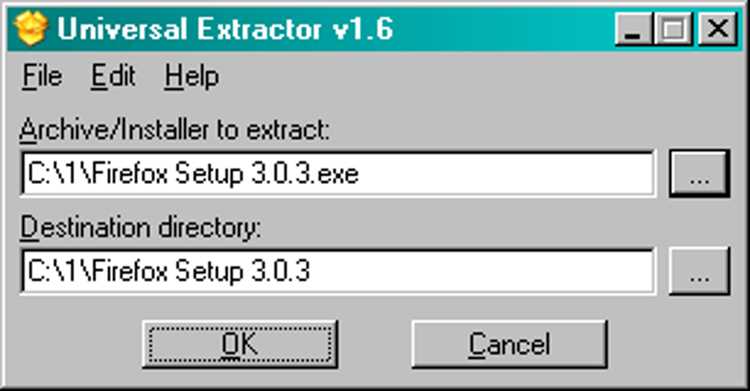
Universal Extractor – это бесплатная утилита, предназначенная для извлечения файлов из различных архивов и установочных пакетов. В отличие от большинства традиционных архиваторов, она поддерживает широкий спектр форматов, включая те, с которыми другие программы не могут работать без дополнительных настроек. Программа полезна для пользователей, которым нужно быстро извлечь содержимое из нестандартных или редких архивов, а также из установочных файлов, таких как MSI, EXE или другие форматы инсталляторов.
Одной из особенностей Universal Extractor является возможность работать с архивами, содержащими несколько уровней сжатия или скрытые данные. Для извлечения файлов достаточно выбрать нужный файл, и программа автоматически определит формат, подберет нужные инструменты для извлечения и разархивирует содержимое. Это делает программу незаменимой для тех, кто часто сталкивается с архивами, созданными различными приложениями или использующими нестандартные методы сжатия.
Universal Extractor не требует установки сложных библиотек или дополнительных плагинов, что упрощает её использование. При этом она полностью бесплатна и доступна для скачивания на официальном сайте разработчика. Программа также предлагает несколько полезных опций для управления процессом извлечения, таких как выбор папки для распаковки или возможность пропускать файлы с ошибками.
Программа доступна на английском языке, однако её интерфейс интуитивно понятен, что позволяет быстро освоить основные функции. Для пользователей, которые часто работают с различными форматами сжатия, Universal Extractor станет надежным инструментом для повседневных задач, требующих минимальных усилий и времени.
Как скачать и установить Universal Extractor
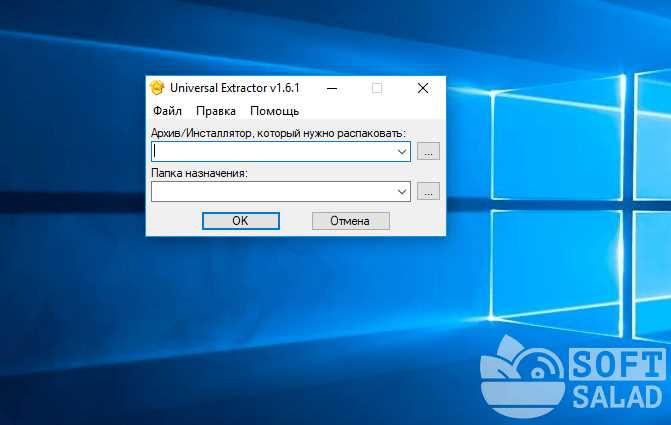
Перейдите на официальный сайт проекта: https://www.legroom.net/software/uniextract. На странице доступна последняя стабильная версия программы в виде ZIP-архива.
Скачайте архив, выбрав вариант для вашей версии Windows (32-bit или 64-bit). Размер файла обычно не превышает 5 МБ.
Распакуйте архив в отдельную папку, например, C:\Universal Extractor. Убедитесь, что путь не содержит пробелов и русских символов, чтобы избежать ошибок запуска.
Для запуска программы дважды кликните файл UniExtract.exe. В отличие от большинства установщиков, Universal Extractor не требует классической инсталляции – программа готова к использованию сразу после распаковки.
Если планируется интеграция с контекстным меню проводника, скопируйте файлы UniExtract.exe и UniExtract.ini в любую папку, затем создайте ярлык с правами администратора. После этого через свойства ярлыка можно настроить добавление команды в контекстное меню.
| Шаг | Действие |
|---|---|
| 1 | Скачать архив с официального сайта |
| 2 | Распаковать в отдельную папку |
| 3 | Запустить UniExtract.exe |
| 4 | При необходимости настроить контекстное меню |
После выполнения этих действий Universal Extractor готов к работе. Все необходимые компоненты находятся в той же папке, что упрощает резервное копирование или перенос на другой компьютер.
Поддерживаемые форматы архивов и пакетов
Universal Extractor работает с более чем 80 форматами архивов, установщиков и пакетов данных. Среди поддерживаемых форматов:
Архивы: ZIP, RAR, 7Z, TAR, GZ, BZ2, LZH, CAB, ISO, ARJ, ACE, MSI.
Установочные пакеты: NSIS, Inno Setup, InstallShield, Windows Installer (.msi), Wise Installer.
Образные файлы и контейнеры: ISO, BIN, IMG, MDF/MDS, DMG.
Другие форматы: CHM, APK, JAR, XPI, EXE-архивы с самораспаковкой.
Для корректного извлечения некоторых форматов может потребоваться наличие дополнительных утилит, например 7-Zip, UniExtract использует их как внешние инструменты.
Рекомендуется проверять актуальный список поддерживаемых форматов на сайте проекта, так как новые версии программы добавляют совместимость с дополнительными пакетами и архивами.
Как использовать Universal Extractor для извлечения файлов
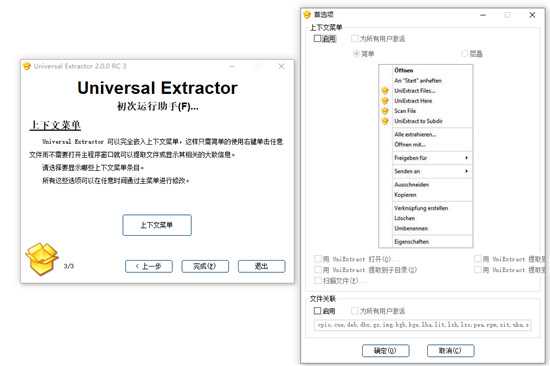
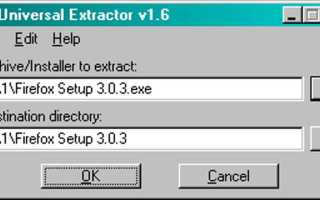
Запустите программу UniExtract.exe. В главном окне выберите файл для извлечения с помощью кнопки Обзор.
Укажите папку назначения, куда будут распакованы файлы. Рекомендуется создавать отдельную папку для каждого архива, чтобы избежать смешивания содержимого.
Нажмите Extract для начала процесса. В ходе извлечения программа отображает текущий статус и использует встроенные или внешние утилиты для конкретного формата.
Для архивов с паролем потребуется ввести его вручную в поле Password. Если формат не поддерживается напрямую, Universal Extractor попытается определить внешнюю утилиту для обработки.
После завершения извлечения откройте папку назначения для проверки содержимого. При необходимости можно повторно запустить процесс для других файлов, сохраняя структуру исходных архивов.
Для интеграции с контекстным меню проводника создайте ярлык UniExtract с правами администратора и настройте команду Extract here или Extract to folder, что позволяет извлекать файлы без запуска главного окна программы.
Преимущества Universal Extractor по сравнению с другими архиваторами

Universal Extractor поддерживает более широкий спектр форматов, включая архивы, установочные пакеты и образные файлы, что позволяет извлекать данные из файлов, которые не открываются стандартными архиваторами.
Программа не требует установки, что упрощает перенос на другой компьютер или использование с внешних носителей.
Поддерживается работа с самораспаковывающимися EXE-файлами и нестандартными установщиками, такими как NSIS, Inno Setup и InstallShield, что недоступно большинству стандартных архиваторов.
Интеграция с контекстным меню проводника позволяет извлекать файлы прямо из проводника без запуска главного окна, экономя время при работе с большим количеством архивов.
Использование внешних утилит, таких как 7-Zip, расширяет возможности извлечения и повышает стабильность работы с крупными или сложными архивами.
Программа автоматически определяет формат архива и выбирает подходящий метод извлечения, что снижает вероятность ошибок при работе с редкими или нестандартными файлами.
Как настроить Universal Extractor для работы с нестандартными форматами
Для извлечения данных из редких или нестандартных архивов потребуется настроить внешние утилиты и конфигурационные файлы:
- Откройте файл UniExtract.ini в текстовом редакторе. Этот файл хранит список форматов и соответствующие команды извлечения.
- Добавьте новый формат в секцию [Formats] с расширением файла и командой запуска внешней утилиты, например:
- .abc=“C:\Tools\AbcExtractor.exe” «%1» «%o»
- Убедитесь, что путь к внешней утилите указан полностью, без пробелов и специальных символов.
- Сохраните изменения и перезапустите UniExtract.exe.
- Проверьте работу нового формата, выбрав соответствующий файл и нажав Extract.
- При необходимости можно настроить параметры командной строки для автоматического распознавания структуры архива.
Для сложных форматов рекомендуется использовать проверенные утилиты командной строки, совместимые с Universal Extractor, и проверять корректность извлечения на тестовых файлах перед массовой обработкой.
Ошибки при работе с Universal Extractor и способы их устранения

Ошибка «Unsupported format»: возникает при попытке извлечь файл неподдерживаемого типа. Решение – проверить актуальный список форматов в UniExtract.ini и при необходимости добавить внешнюю утилиту для обработки.
Ошибка при запуске внешней утилиты: появляется, если путь к вспомогательной программе указан неверно или отсутствует. Исправляется путем указания полного пути к утилите и проверки прав доступа.
Проблемы с архивами, требующими пароль: программа не может извлечь содержимое без ввода пароля. Для решения укажите пароль в поле Password перед началом извлечения.
Сбой при извлечении больших архивов: может быть вызван ограничениями памяти или размером временной папки. Установите путь к временной папке на диск с достаточным объемом и убедитесь, что права записи разрешены.
Ошибка «File in use»: файл заблокирован другой программой. Закройте все приложения, использующие архив, и повторите извлечение.
Регулярное обновление Universal Extractor и внешних утилит снижает вероятность ошибок и обеспечивает совместимость с новыми форматами архивов.
Где найти дополнительные ресурсы и поддержку для Universal Extractor
Для расширения возможностей и получения помощи при работе с Universal Extractor доступны следующие ресурсы:
- Официальный сайт: https://www.legroom.net/software/uniextract – загрузка последней версии, список поддерживаемых форматов и документация.
- Форумы и сообщества: тематические форумы по архиваторам и установщикам, где обсуждаются нестандартные форматы и решения проблем.
- Репозитории GitHub и SourceForge: доступны исходные коды, патчи и инструкции по интеграции внешних утилит.
- Документация UniExtract.ini: подробные инструкции по настройке форматов и команд для нестандартных архивов.
- Видеоуроки и руководства: демонстрируют примеры извлечения сложных архивов и настройки контекстного меню.
- Поддержка внешних утилит: 7-Zip, Inno Setup, NSIS и другие инструменты имеют собственные руководства и FAQ, полезные при работе с нестандартными форматами через Universal Extractor.
Рекомендуется сохранять ссылки на актуальные версии внешних утилит и проверять совместимость с текущей версией Universal Extractor, чтобы избежать ошибок при извлечении файлов.
Вопрос-ответ:
Что такое Universal Extractor и для чего он нужен?
Universal Extractor — это программа для извлечения содержимого архивов, установочных пакетов и образов дисков. Она позволяет открывать файлы, которые не поддерживаются стандартными архиваторами, и получать доступ к вложенным файлам без установки исходного программного обеспечения.
Какие форматы файлов поддерживает Universal Extractor?
Программа работает с более чем 80 форматами, включая ZIP, RAR, 7Z, TAR, GZ, BZ2, MSI, NSIS, Inno Setup, InstallShield, а также с образами ISO, BIN, IMG и самораспаковывающимися EXE-файлами. Для некоторых редких форматов может потребоваться подключение внешних утилит.
Нужно ли устанавливать Universal Extractor на компьютер?
Установка не требуется. Программа распространяется в виде ZIP-архива, который достаточно распаковать в отдельную папку. После этого можно сразу запускать UniExtract.exe и извлекать файлы.
Можно ли использовать Universal Extractor для извлечения файлов напрямую из контекстного меню проводника?
Да, можно создать ярлык с правами администратора и настроить его для добавления команды в контекстное меню. Это позволяет извлекать файлы прямо из проводника, указывая папку назначения или распаковывая их в текущую директорию.
Какие типичные ошибки возникают при работе с Universal Extractor и как их исправлять?
Частые ошибки включают: «Unsupported format» — когда файл не поддерживается, «File in use» — когда архив заблокирован другой программой, и сбои при больших архивах. Решения: добавление внешней утилиты для нового формата, закрытие приложений, использующих файл, или выбор временной папки с достаточным объемом памяти.
Можно ли извлекать файлы из нестандартных архивов с помощью Universal Extractor?
Да, Universal Extractor поддерживает работу с редкими и нестандартными архивами, включая самораспаковывающиеся EXE-файлы и установочные пакеты NSIS, Inno Setup и InstallShield. Для некоторых форматов требуется подключение внешних утилит, таких как 7-Zip, чтобы программа корректно распознавала структуру архива и извлекала содержимое.
Как настроить Universal Extractor для использования внешних утилит?
Для добавления внешней утилиты откройте файл UniExtract.ini и в секции [Formats] добавьте строку с расширением файла и командой запуска утилиты, например: .abc=»C:\Tools\AbcExtractor.exe» «%1» «%o». После сохранения изменений перезапустите UniExtract.exe. Это позволит программе автоматически использовать указанную утилиту для распаковки нестандартных форматов.

 Загрузка...