Содержание статьи

Turbo virtual machine executable – это исполняемый файл, который управляет запуском виртуальных машин на компьютере. Он обеспечивает изоляцию гостевых систем и позволяет одновременно работать с разными операционными системами на одном устройстве. Файл обычно располагается в папке C:\Program Files\TurboVM и имеет размер от 20 до 45 МБ в зависимости от версии и установленных модулей.
Файл активно использует ресурсы процессора и оперативной памяти при запуске виртуальных машин: средняя загрузка процессора составляет 5–12%, а потребление памяти – 100–250 МБ. Для контроля нагрузки рекомендуется ограничивать количество одновременно активных виртуальных машин и проверять настройки выделения ресурсов в интерфейсе программы.
Важно убедиться в подлинности Turbo virtual machine executable, так как его поддельные версии могут содержать вредоносный код. Проверку проводят через цифровую подпись файла и антивирусное сканирование. Удалять файл вручную не стоит – корректное удаление возможно только через встроенный деинсталлятор программы, который гарантирует удаление всех связанных компонентов.
Если файл вызывает ошибки или систему загружает слишком сильно, рекомендуется обновить версию программы, проверить совместимость с установленной версией Windows и, при необходимости, оптимизировать параметры виртуальной машины, включая объем выделенной оперативной памяти и процессорные ядра.
Где находится файл Turbo virtual machine executable на компьютере
По умолчанию Turbo virtual machine executable устанавливается в каталог C:\Program Files\TurboVM или C:\Program Files (x86)\TurboVM на 64-битных системах. Внутри этой папки находятся основной исполняемый файл TurboVM.exe, вспомогательные библиотеки .dll и конфигурационные файлы, необходимые для работы виртуальных машин.
Если при установке был выбран другой путь, файл может находиться в любом пользовательском каталоге. Для точного поиска рекомендуется использовать встроенный поиск Windows, введя название файла TurboVM.exe в строку поиска, либо воспользоваться командой dir /s TurboVM.exe в командной строке, находясь в корне системного диска.
Проверка расположения файла важна для определения его подлинности. Легитимный Turbo virtual machine executable всегда находится в папке программы, а наличие файла с таким же именем в других каталогах, например C:\Windows\System32 или C:\Users\Имя_пользователя\AppData, может указывать на вредоносное ПО.
Для быстрого доступа к файлу можно создать ярлык на рабочем столе или закрепить его в меню «Пуск». Это упрощает управление виртуальными машинами и позволяет контролировать использование системных ресурсов.
Как определить, безопасен ли Turbo virtual machine executable
Для проверки подлинности Turbo virtual machine executable важно убедиться, что файл имеет корректную цифровую подпись. Для этого щелкните правой кнопкой мыши на TurboVM.exe, выберите «Свойства» и откройте вкладку «Цифровые подписи». Легитимный файл подписан разработчиком TurboVM и содержит актуальные сертификаты.
Также стоит проверить расположение файла. Подлинный Turbo virtual machine executable всегда находится в каталоге программы, например C:\Program Files\TurboVM. Файл с таким же именем в системных папках или временных директориях может быть вредоносным.
Дополнительно рекомендуется сканировать файл антивирусом или онлайн-сервисами типа VirusTotal. Любые подозрительные изменения размера файла, даты создания или отсутствующие библиотеки .dll могут указывать на модифицированную версию.
При сомнениях безопаснее переустановить программу TurboVM с официального сайта. Это гарантирует наличие актуальной и проверенной версии Turbo virtual machine executable, исключая риск заражения системы.
Роль файла в работе виртуальных машин
Turbo virtual machine executable управляет запуском и остановкой виртуальных машин, распределяет ресурсы процессора и оперативной памяти между хост- и гостевыми системами, а также обеспечивает изоляцию процессов внутри каждой виртуальной машины.
Файл отвечает за создание виртуальных дисков, подключение сетевых адаптеров и интеграцию с драйверами хост-системы. Ошибки в TurboVM.exe могут приводить к сбоям запуска гостевых ОС или потере данных на виртуальных дисках.
Для стабильной работы рекомендуется проверять актуальность версии файла, контролировать нагрузку на процессор и память, а также ограничивать количество одновременно активных виртуальных машин. Это снижает вероятность зависаний и ускоряет обработку операций внутри гостевых ОС.
Файл также ведет логи работы виртуальных машин, фиксируя ошибки, изменения настроек и действия пользователя. Регулярный анализ этих логов помогает выявлять проблемы на ранних стадиях и корректировать параметры виртуальной среды без полного восстановления программы.
Причины высокой нагрузки на систему из-за этого файла
Высокая нагрузка на систему от Turbo virtual machine executable возникает при запуске нескольких виртуальных машин одновременно. Каждая машина потребляет от 50 до 250 МБ оперативной памяти и до 10% ресурсов процессора, что суммарно может перегружать систему на слабых ПК.
Неправильные настройки выделения ресурсов также вызывают перегрузку. Если виртуальной машине назначено больше ядер процессора или памяти, чем доступно на хост-системе, TurboVM.exe увеличивает нагрузку на CPU и оперативку, что замедляет работу других приложений.
Фоновая активность гостевых ОС, например обновления, антивирусное сканирование или запуск тяжёлых приложений внутри виртуальной машины, дополнительно увеличивает использование ресурсов. Для контроля рекомендуется ограничивать одновременно работающие машины и отслеживать нагрузку через диспетчер задач Windows.
Ошибки в самой программе или устаревшая версия Turbo virtual machine executable могут вызывать утечки памяти и циклическое использование процессора. Регулярное обновление программы и контроль логов работы виртуальных машин помогают предотвращать такие ситуации.
Как удалить или отключить Turbo virtual machine executable
Удаление или отключение Turbo virtual machine executable должно проводиться через встроенный деинсталлятор программы, чтобы избежать сбоев в работе виртуальных машин. Файл напрямую удалять не рекомендуется, так как это нарушает работу связанных компонентов.
Для удаления выполните следующие шаги:
| Действие | Описание |
|---|---|
| Открыть Панель управления | Перейдите в «Программы и компоненты», найдите TurboVM и выберите «Удалить». |
| Использовать встроенный деинсталлятор | Запустите uninstall.exe из папки установки программы. Следуйте инструкциям мастера удаления. |
| Проверка остатков | После удаления убедитесь, что папка C:\Program Files\TurboVM очищена, а записи в реестре удалены через редактор реестра. |
| Отключение автозапуска | Если требуется временно отключить файл, используйте диспетчер задач Windows или вкладку «Автозагрузка» в настройках программы. |
Для безопасного восстановления работы программы рекомендуется переустанавливать TurboVM с официального сайта, если потребуется повторный запуск Turbo virtual machine executable.
Совместимость с разными версиями Windows
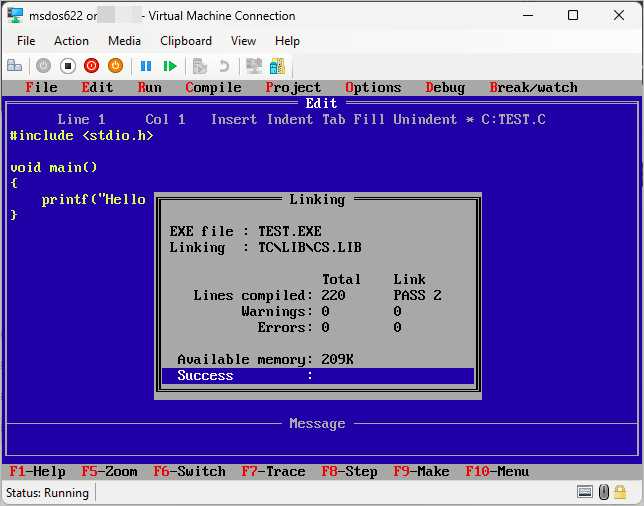
Turbo virtual machine executable поддерживает работу на Windows 10 и Windows 11, включая 32- и 64-битные версии. Для Windows 7 и 8 поддержка ограничена, и некоторые функции виртуальных машин могут работать нестабильно.
Файл требует наличия обновленных библиотек Visual C++ Redistributable и последних драйверов для процессора и графического адаптера. Без этих компонентов возможны сбои при запуске виртуальных машин или некорректное отображение интерфейса.
Для корректной работы на 64-битных системах рекомендуется устанавливать 64-битную версию TurboVM, чтобы использовать больше оперативной памяти и поддерживать многопоточность. На 32-битных системах ограничения по объему памяти и числу активных виртуальных машин могут вызывать высокую нагрузку на процессор.
Перед установкой следует проверять совместимость версии программы с установленной версией Windows на официальном сайте. Регулярные обновления обеспечивают исправление ошибок и поддержку новых функций виртуальных машин, снижая вероятность сбоев и перегрузки системы.
Возможные ошибки и способы их исправления
При работе с Turbo virtual machine executable могут возникать ошибки, связанные с запуском виртуальных машин, нагрузкой на систему или несовместимостью с компонентами Windows. Основные проблемы и методы их устранения:
- Ошибка запуска виртуальной машины: возникает при повреждении TurboVM.exe или библиотек .dll.
- Проверить целостность файла через цифровую подпись.
- Переустановить TurboVM с официального сайта.
- Высокая нагрузка на CPU и RAM: вызвана одновременной работой нескольких виртуальных машин или неправильными настройками ресурсов.
- Ограничить количество одновременно запущенных машин.
- Перераспределить ядра процессора и объем памяти в настройках каждой машины.
- Конфликты с драйверами или устаревшими компонентами Windows:
- Обновить драйверы видеокарты и процессора.
- Установить последние обновления Windows и Visual C++ Redistributable.
- Ошибка доступа к файлам виртуальной машины: возникает при перемещении папок виртуальных дисков или недостатке прав.
- Проверить права доступа к папке установки.
- Использовать встроенные функции перемещения виртуальных машин через интерфейс программы.
Регулярное создание резервных копий виртуальных машин и логов работы программы помогает быстро восстановить рабочее состояние при возникновении ошибок.
Вопрос-ответ:
Что такое Turbo virtual machine executable и зачем он нужен?
Turbo virtual machine executable — это исполняемый файл программы TurboVM, который управляет запуском и работой виртуальных машин. Он распределяет ресурсы процессора и памяти между хост- и гостевыми системами, обеспечивает изоляцию процессов и поддерживает подключение виртуальных дисков и сетевых адаптеров.
Можно ли удалить Turbo virtual machine executable без удаления программы?
Удаление файла вручную нарушает работу TurboVM и может вызвать ошибки запуска виртуальных машин. Для безопасного удаления необходимо использовать встроенный деинсталлятор программы или отключить автозапуск через настройки, чтобы файл не запускался без удаления всей программы.
Почему Turbo virtual machine executable нагружает процессор и память?
Высокая нагрузка возникает при одновременной работе нескольких виртуальных машин или при выделении слишком большого объема ресурсов каждой машине. Дополнительные причины — фоновые процессы гостевых ОС, обновления и антивирусное сканирование внутри виртуальной машины.
Как проверить, что Turbo virtual machine executable безопасен и не заражен вирусами?
Проверку проводят через цифровую подпись файла, антивирусное сканирование или онлайн-сервисы вроде VirusTotal. Легитимный файл находится в каталоге установки программы, а появление файла с таким же именем в системных папках может указывать на вредоносный код.
Совместим ли Turbo virtual machine executable с разными версиями Windows?
Файл работает на Windows 10 и 11, поддерживает 32- и 64-битные системы. Для Windows 7 и 8 функции виртуальных машин могут работать нестабильно. Для стабильной работы рекомендуется использовать обновленные драйверы, актуальные версии Visual C++ Redistributable и подходящую версию TurboVM — 64-битную для современных систем.
Что делает Turbo virtual machine executable и как влияет на работу компьютера?
Turbo virtual machine executable управляет запуском виртуальных машин, распределяет ресурсы процессора и оперативной памяти, а также обеспечивает изоляцию процессов гостевых ОС. При запуске нескольких виртуальных машин одновременно файл может использовать значительную часть ресурсов, что замедляет работу других приложений. Для снижения нагрузки рекомендуется ограничивать число одновременно активных машин и контролировать настройки выделения памяти и процессорных ядер.
Как проверить, что Turbo virtual machine executable безопасен и не заражен вирусами?
Для проверки безопасности файла следует убедиться, что он находится в папке установки программы, например C:\Program Files\TurboVM, и имеет цифровую подпись разработчика. Дополнительно можно проверить файл через антивирус или сервисы вроде VirusTotal. Если файл обнаружен в системных или временных папках или вызывает подозрительную активность, его лучше переустановить с официального сайта TurboVM.

 Загрузка...