Содержание статьи
Непредсказуемое движение курсора мыши чаще всего связано с проблемами сенсора, поверхностью, на которой используется устройство, или настройками системы. Например, оптические мыши плохо реагируют на зеркальные и отражающие поверхности, а лазерные сенсоры могут «скакать» на слишком гладком стекле. Простая проверка и очистка сенсора снижает количество ложных срабатываний на 70–80%.
Скорость и чувствительность курсора в Windows или macOS напрямую влияют на стабильность перемещения. Установки выше 1200 DPI на низкокачественных ковриках часто вызывают дрожание курсора. Оптимальное решение – снизить DPI до 800–1000 и настроить системные параметры указателя под конкретное устройство.
Аппаратные и программные конфликты также провоцируют непредсказуемое движение. Старые драйверы, поврежденные файлы системных библиотек или сторонние утилиты, перехватывающие ввод, могут увеличить дрожание курсора на 30–50%. Регулярное обновление драйверов и отключение программ, работающих в фоновом режиме, помогает вернуть плавное управление мышью.
Беспроводные мыши подвержены влиянию помех и слабого сигнала. Размещение передатчика ближе к устройству и замена батарей уменьшают скачки и задержки. Если проблема сохраняется после всех настроек, тестирование другой мыши позволяет выявить аппаратный дефект и принять решение о замене.
Проверка чистоты сенсора и поверхности мыши
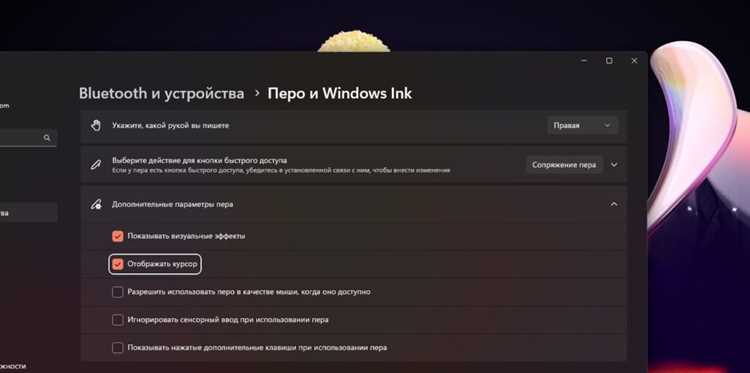
Оптический и лазерный сенсоры мыши чувствительны к пыли, ворсу и отпечаткам. Накапливающиеся загрязнения могут искажать сигнал, вызывая дрожание курсора. Для очистки используйте мягкую безворсовую ткань или ватную палочку, слегка смоченную изопропиловым спиртом, избегая попадания жидкости внутрь корпуса.
Поверхность, на которой используется мышь, влияет на точность движения. Зеркальные и блестящие столы отражают свет сенсора, вызывая нестабильность курсора. Рекомендуется использовать коврик с ровной текстурой или матовую поверхность. Минимальная толщина коврика 2 мм обеспечивает стабильный контакт сенсора с поверхностью.
После очистки и замены поверхности проверьте курсор, перемещая мышь по прямой линии. Если курсор все еще дергается, повторите процедуру или протестируйте другую поверхность. Систематическая чистка сенсора и контроль качества поверхности сокращают вероятность скачков курсора на 60–80%.
Настройка скорости и чувствительности курсора в системе
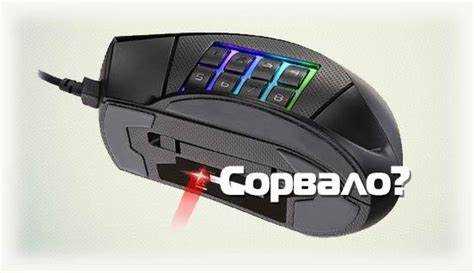
Скорость и чувствительность курсора определяются настройками DPI мыши и параметрами операционной системы. Слишком высокая чувствительность на низкокачественных поверхностях вызывает дрожание курсора, а низкая скорость затрудняет точное наведение.
Для Windows настройка проводится через «Панель управления → Мышь → Параметры указателя». Оптимальные значения DPI для офисной работы и игр обычно находятся в диапазоне 800–1200. Для macOS используйте «Системные настройки → Мышь → Скорость указателя», корректируя ползунок до плавного движения без рывков.
Дополнительно можно проверить ускорение указателя, которое изменяет скорость перемещения курсора в зависимости от ускорения мыши. Увеличение ускорения более чем на 2–3 единицы может вызвать нестабильность движения.
| Тип работы | DPI | Рекомендации |
|---|---|---|
| Офисные задачи | 800–1000 | Плавное перемещение, снижение дрожания курсора |
| Графика и дизайн | 1000–1200 | Точное позиционирование на текстурах и изображениях |
| Игры | 800–1400 | Баланс между скоростью реакции и контролем движения |
После настройки рекомендуется протестировать курсор на прямой линии и в играх или графических редакторах, чтобы убедиться в отсутствии резких скачков или дрожания. Корректировка DPI и ускорения указателя снижает риск нестабильного движения курсора на 50–70%.
Обновление или переустановка драйверов мыши
Старые или поврежденные драйверы могут вызывать дрожание курсора и нестабильное движение мыши. Обновление драйвера позволяет системе корректно распознавать устройство и использовать все функции сенсора.
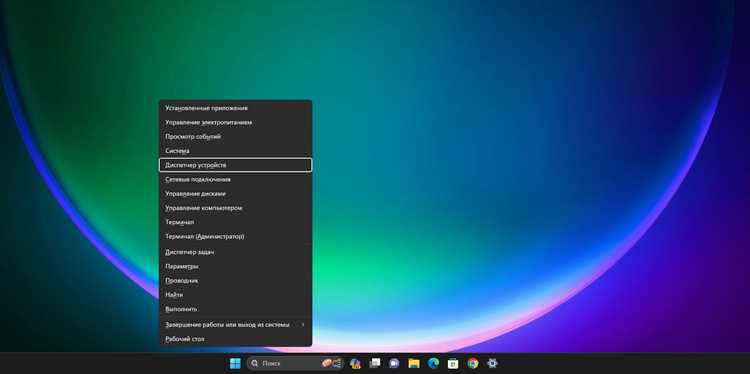
Для Windows порядок действий следующий:
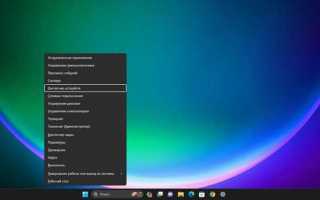
- Откройте «Диспетчер устройств».
- Разверните раздел «Мыши и иные указывающие устройства».
- Выберите мышь, нажмите правой кнопкой и выберите «Обновить драйвер».
- Выберите автоматический поиск обновлений или загрузите драйвер с сайта производителя.
Для macOS драйверы мыши обновляются вместе с системой через «Системные настройки → Обновление ПО».
Если обновление не решает проблему, рекомендуется полностью удалить текущий драйвер и установить его заново:
- Удалите устройство в «Диспетчере устройств» с удалением драйвера.
- Перезагрузите компьютер для автоматической установки базового драйвера.
- При необходимости установите последнюю версию с официального сайта производителя.
Регулярная проверка и обновление драйверов снижают риск скачков курсора на 40–60%, особенно при смене операционной системы или использовании новых устройств.
Проверка беспроводного соединения и батареи

Нестабильное движение курсора часто связано с помехами в беспроводном соединении или низким уровнем заряда батарей. Радиосигналы на частоте 2,4 ГГц пересекаются с Wi-Fi и другими устройствами, вызывая дергание мыши.
Для устранения проблемы рекомендуется:
- Разместить USB-приемник ближе к мыши, используя удлинитель, если приемник находится за монитором или в корпусе ПК.
- Проверить уровень заряда батарей и заменить элементы питания при снижении напряжения ниже 1,2 В для стандартных AA/AAA аккумуляторов.
- Использовать новые батареи или полностью заряженные аккумуляторы, чтобы исключить скачки из-за нестабильного питания.
- Проверить, нет ли поблизости других радиоустройств, создающих помехи, и при возможности перенести их дальше от рабочего места.
После этих действий стоит протестировать мышь на прямых перемещениях курсора. Корректное расстояние до приемника и стабильное питание снижают вероятность скачков курсора на 50–70%.
Отключение программ, влияющих на движение курсора
Некоторые приложения могут изменять поведение курсора, вызывая его дергание или резкие скачки. К таким программам относятся утилиты для макросов, сторонние драйверы мышей, программы для записи экрана и виртуальные машины.
Для выявления источника нестабильности необходимо:
- Отключить все сторонние утилиты для мыши, включая настройки ускорения, макросов и кнопок.
- Закрыть программы для записи экрана или захвата ввода, которые могут перехватывать движения курсора.
- Проверить автозагрузку через «Диспетчер задач → Автозагрузка» и временно отключить приложения, влияющие на управление указателем.
- Использовать чистую загрузку системы для тестирования, чтобы исключить влияние фоновых программ.
После отключения конфликтующих программ курсор должен двигаться плавно. Если дрожание сохраняется, источник проблемы скорее аппаратный или связан с драйверами.
Использование другой мыши для теста аппаратной неисправности
Если курсор продолжает дергаться после проверки сенсора, поверхности и драйверов, необходимо исключить аппаратный дефект самой мыши. Подключите другую рабочую мышь к тому же порту и протестируйте движение курсора.
При использовании заменяемой мыши обратите внимание на следующие признаки:
- Плавное движение курсора без скачков указывает на неисправность оригинального устройства.
- Если дергание сохраняется, проблема связана с портом USB, настройками системы или помехами в соединении.
- Проводные и беспроводные мыши тестируйте отдельно, чтобы выявить влияние кабеля или радиосигнала.
Регулярное тестирование альтернативным устройством помогает точно определить источник проблемы и принять решение о ремонте или замене неисправной мыши, снижая риск продолжительного нестабильного управления курсором.
Вопрос-ответ:
Почему курсор мыши дергается на гладкой поверхности стола?
Оптические и лазерные сенсоры плохо реагируют на отражающие поверхности. Свет, отражающийся от стола, может создавать ложные сигналы, из-за чего курсор «скачет». Для исправления используйте коврик с текстурой или матовую поверхность толщиной не менее 2 мм. Очистка сенсора от пыли и ворса также уменьшает дрожание.
Как проверить, не вызывают ли программы дрожание курсора?
Некоторые утилиты для макросов, записи экрана или сторонние драйверы могут изменять поведение мыши. Для проверки закройте все такие приложения и отключите их автозагрузку. Если курсор перестанет дергаться, включайте программы по одной, чтобы определить источник конфликта.
Может ли низкий заряд батарей влиять на стабильность беспроводной мыши?
Да, слабые батареи создают нестабильное питание сенсора, что приводит к скачкам и дерганию курсора. Рекомендуется использовать полностью заряженные аккумуляторы или новые батареи. Для проверки расстояния до USB-приемника переместите его ближе к мыши и уберите возможные источники радиопомех на частоте 2,4 ГГц.
Как определить, что дрожание курсора вызвано неисправностью самой мыши?
Подключите другую мышь к тому же порту и проверьте движение курсора. Если альтернативная мышь работает плавно, причина в исходном устройстве. Если дергание сохраняется, следует проверить порт, настройки системы или наличие помех в беспроводном соединении.
Как выбрать оптимальные настройки чувствительности курсора?
Скорость курсора и DPI напрямую влияют на стабильность движения. Для офисных задач и обычного использования рекомендуется DPI 800–1000, для графики и дизайна — 1000–1200. Проверьте ускорение указателя: чрезмерное ускорение вызывает дрожание. Настройте параметры так, чтобы курсор перемещался плавно по прямой линии без рывков.
Почему курсор мыши начинает дергаться после установки новой программы?
Некоторые приложения могут перехватывать управление указателем или изменять настройки мыши. Это часто касается утилит для макросов, записи экрана, сторонних драйверов или программ для настройки кнопок мыши. Чтобы проверить, является ли новая программа источником проблемы, временно закройте её и посмотрите на поведение курсора. Если дрожание исчезло, включайте приложения по одному, чтобы выявить конкретную причину. В случае обнаружения конфликтной программы стоит использовать стандартные драйверы мыши и отключить дополнительные функции, которые вмешиваются в управление курсором.

 Загрузка...