Содержание статьи
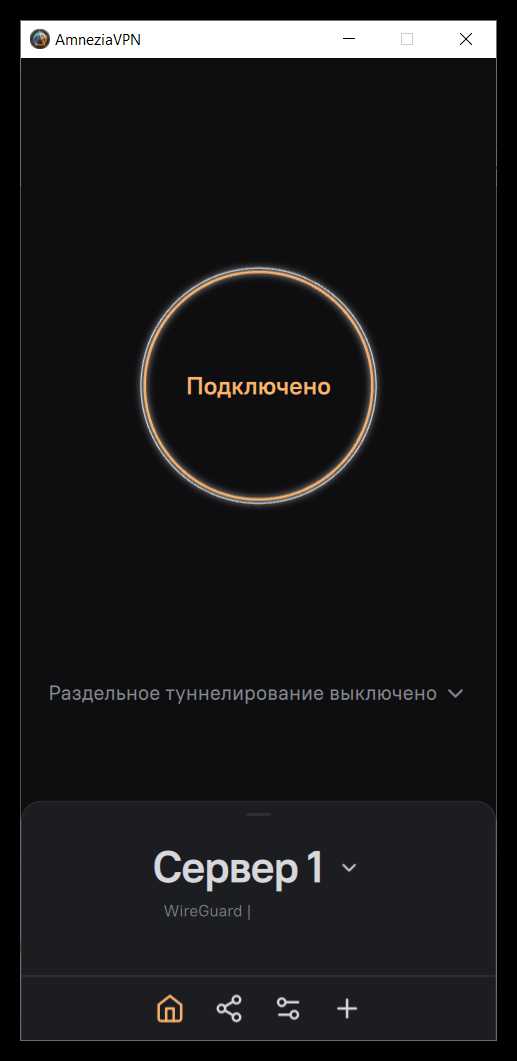
Riseup VPN предоставляет возможность зашифрованного соединения для защиты данных при работе в интернете. Сервис поддерживает протоколы WireGuard и OpenVPN, которые обеспечивают стабильную скорость передачи информации и высокий уровень шифрования. Пользователи могут подключаться к серверам в разных странах, что позволяет обходить региональные ограничения и сохранять анонимность.
Для корректной работы сервиса необходимо создать аккаунт на официальном сайте Riseup и установить клиент на устройство. Приложение доступно для Windows, macOS, Linux, Android и iOS. После установки важно проверить актуальность версии клиента и настроить протокол соединения, соответствующий вашим задачам – WireGuard подходит для быстрого подключения, OpenVPN обеспечивает дополнительную совместимость с разными сетями.
При использовании Riseup VPN на публичных сетях, например, в кафе или аэропортах, рекомендуется включать функцию автоматического подключения к серверу при старте устройства. Это защищает трафик от перехвата и предотвращает случайные утечки данных. Также стоит регулярно проверять состояние соединения через встроенный индикатор и использовать серверы с минимальной нагрузкой для стабильного соединения.
Riseup VPN: как правильно пользоваться сервисом
Для правильного использования Riseup VPN необходимо следовать последовательной настройке и управлению соединением. Сервис поддерживает два протокола: WireGuard и OpenVPN. WireGuard обеспечивает минимальные задержки и высокую скорость передачи данных, OpenVPN совместим с большинством сетей и предлагает дополнительную гибкость.
Основные шаги по использованию Riseup VPN:
- Создание аккаунта: зарегистрируйтесь на официальном сайте Riseup, используйте надежный пароль и включите двухфакторную аутентификацию.
- Установка клиента: скачайте приложение для вашей платформы – Windows, macOS, Linux, Android или iOS.
- Выбор сервера: подключайтесь к ближайшему или менее загруженному серверу для минимизации задержек.
- Настройка протокола: приоритет для WireGuard, если важна скорость; OpenVPN подходит для нестандартных сетевых условий.
Для защиты данных в публичных сетях рекомендуется:
- Включить автоматическое подключение при старте устройства.
- Регулярно проверять состояние соединения через индикатор приложения.
- Использовать серверы с минимальной нагрузкой для стабильного соединения.
- Следить за обновлениями клиента, чтобы получать исправления безопасности.
Дополнительно, для повышения конфиденциальности, можно:
- Отключать обмен трафиком через локальные сети при работе через VPN.
- Использовать встроенные функции блокировки утечек DNS.
- Избегать подключения к неизвестным Wi-Fi без активного VPN.
Создание и настройка аккаунта Riseup VPN
Для начала работы с Riseup VPN необходимо зарегистрировать аккаунт на официальном сайте сервиса. Процесс регистрации включает ввод адреса электронной почты, создание надежного пароля и подтверждение учетной записи через письмо на почту.
Рекомендуется использовать уникальный пароль длиной не менее 12 символов, включающий буквы разного регистра, цифры и специальные символы. После регистрации важно активировать двухфакторную аутентификацию (2FA) для повышения безопасности аккаунта.
После создания учетной записи следует настроить основные параметры подключения:
| Параметр | Рекомендация |
|---|---|
| Протокол соединения | WireGuard для скорости, OpenVPN для совместимости |
| Автоподключение | Включить на всех устройствах, чтобы защищать трафик сразу при запуске |
| Выбор сервера | Ближайший или с минимальной загрузкой для стабильного соединения |
| Уведомления о соединении | Включить для контроля состояния VPN и предотвращения случайных утечек |
После настройки аккаунта и параметров подключения рекомендуется проверить соединение через встроенный индикатор приложения и протестировать доступ к заблокированным ресурсам, чтобы убедиться в корректной работе сервиса.
Скачивание и установка приложения на разные устройства

Для работы с Riseup VPN необходимо загрузить официальное приложение с сайта сервиса или из проверенных магазинов приложений. Клиент доступен для Windows, macOS, Linux, Android и iOS.
На компьютерах Windows и macOS установка включает следующие шаги:
- Скачайте последнюю версию клиента с сайта Riseup.
- Запустите установочный файл и следуйте инструкциям мастера установки.
- После завершения установки откройте приложение и войдите в аккаунт, используя адрес электронной почты и пароль.
На Linux клиент можно установить через пакетный менеджер или используя предоставленный .deb/.rpm файл. Важно проверять контрольные суммы файлов для подтверждения их подлинности.
Для мобильных устройств процесс установки включает:
- Загрузку приложения через Google Play для Android или App Store для iOS.
- Разрешение всех необходимых прав доступа для корректной работы VPN.
- Вход в учетную запись Riseup и настройку протокола соединения (WireGuard или OpenVPN).
После установки рекомендуется проверить работоспособность VPN, подключившись к выбранному серверу и убедившись, что внешний IP изменился и соединение зашифровано.
Подключение к серверу и выбор оптимального местоположения
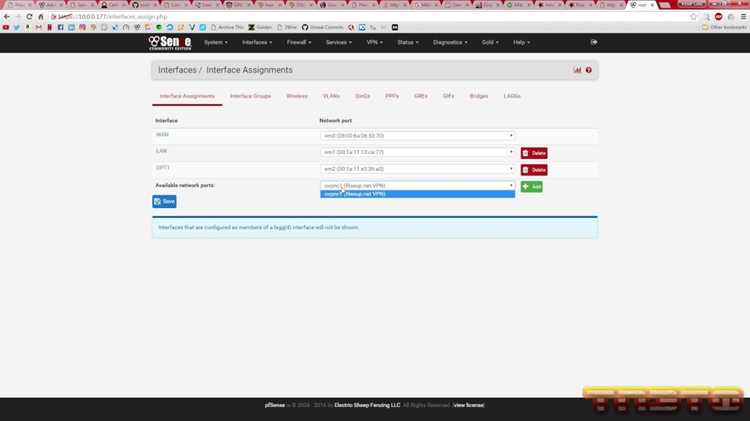
При использовании Riseup VPN важно правильно выбрать сервер для стабильного и безопасного соединения. Сервис предоставляет список серверов в разных странах с указанием текущей нагрузки и скорости отклика.
Для минимизации задержек рекомендуется подключаться к серверам, расположенным ближе всего к вашему физическому местоположению. Если цель – обход геоблокировок, выбирайте сервер в стране с доступом к нужным ресурсам.
Подключение осуществляется через клиент Riseup VPN:
- Откройте приложение и войдите в аккаунт.
- Перейдите в раздел выбора сервера и просмотрите доступные варианты.
- Обратите внимание на показатель загрузки сервера и время отклика (ping).
- Выберите сервер с минимальной нагрузкой и оптимальным откликом для стабильного соединения.
Для постоянного использования можно включить функцию автоматического подключения к выбранному серверу при запуске устройства. Это предотвратит случайные подключения к незашифрованным сетям.
После подключения рекомендуется проверить внешний IP через встроенный индикатор приложения, чтобы убедиться, что трафик проходит через выбранный сервер.
Настройка протоколов безопасности в приложении
Riseup VPN поддерживает два основных протокола: WireGuard и OpenVPN. WireGuard обеспечивает высокую скорость передачи данных и минимальные задержки, OpenVPN совместим с большим количеством сетевых конфигураций и обеспечивает гибкость при нестандартных подключениях.
Для настройки протокола в приложении выполните следующие действия:
- Откройте клиент Riseup VPN и войдите в учетную запись.
- Перейдите в раздел Настройки соединения или Протоколы.
- Выберите желаемый протокол: WireGuard для быстрого подключения, OpenVPN для обхода ограничений или нестабильных сетей.
- При выборе OpenVPN проверьте доступные конфигурации: UDP подходит для потоковой передачи данных, TCP предпочтителен для стабильного соединения через корпоративные или публичные сети.
Дополнительно рекомендуется включить функции защиты от утечек DNS и IPv6, если они доступны в настройках. Это предотвращает случайное раскрытие реального IP-адреса при разрыве соединения.
После внесения изменений рекомендуется перезапустить приложение и проверить соединение через индикатор состояния, чтобы убедиться в корректной работе выбранного протокола.
Использование Riseup VPN для защиты публичного Wi-Fi
Публичные сети Wi-Fi часто не защищены, что делает данные пользователей уязвимыми для перехвата. Riseup VPN шифрует весь трафик, предотвращая доступ посторонних к личной информации, включая пароли и платежные данные.
Рекомендации по использованию VPN в публичных сетях:
- Всегда включайте автоматическое подключение к VPN при обнаружении новых сетей.
- Выбирайте сервер с минимальной загрузкой для поддержания стабильной скорости соединения.
- Используйте протокол WireGuard для потоковой передачи данных и OpenVPN TCP для надежного соединения в нестабильных сетях.
- Включите защиту от утечек DNS и IPv6 в настройках приложения.
Дополнительно можно:
- Отключать общий доступ к файлам и принтерам на устройстве.
- Проверять внешний IP через индикатор клиента, чтобы убедиться, что трафик идет через VPN.
- Регулярно обновлять клиент Riseup VPN для получения исправлений безопасности.
Следуя этим рекомендациям, подключение к публичным Wi-Fi сетям становится безопасным, а вероятность перехвата данных существенно снижается.
Проверка состояния соединения и устранение ошибок
Для корректной работы Riseup VPN важно регулярно контролировать состояние соединения. Клиент предоставляет индикатор активности, показывающий текущее подключение и выбранный сервер. Проверка соединения помогает своевременно выявлять сбои и предотвращать утечки данных.
Алгоритм проверки состояния соединения:
- Откройте клиент и убедитесь, что выбран сервер и протокол соединения активны.
- Проверьте индикатор состояния: зеленый означает активное соединение, желтый или красный сигнализирует о проблемах.
- Сравните внешний IP через встроенный индикатор с ожидаемым серверным IP, чтобы убедиться в шифровании трафика.
Если соединение нестабильное или отсутствует, выполните следующие действия:
- Переключитесь на другой сервер с минимальной нагрузкой.
- Смените протокол соединения: WireGuard для быстрого подключения, OpenVPN TCP для стабильности в нестабильных сетях.
- Перезапустите приложение и проверьте обновления клиента.
- Очистите настройки сети или перезагрузите устройство при повторяющихся сбоях.
Регулярная проверка состояния соединения и применение этих мер позволяет поддерживать надежное шифрование данных и избегать утечек при работе в разных сетевых условиях.
Управление подпиской и продление доступа к сервису

Riseup VPN предлагает платные и бесплатные варианты использования. Для доступа к дополнительным серверам и расширенным функциям требуется подписка. Управление подпиской осуществляется через учетную запись на сайте сервиса.
Основные действия при работе с подпиской:
- Войдите в учетную запись на официальном сайте Riseup.
- Перейдите в раздел Подписка для просмотра текущего статуса и сроков действия.
- Для продления подписки выберите подходящий тарифный план и метод оплаты.
- После оплаты проверьте статус в приложении, чтобы убедиться в активации дополнительных функций.
Рекомендации по продлению и управлению подпиской:
- Настройте автоматическое продление через сайт, чтобы избежать прерывания доступа.
- Следите за уведомлениями о сроках действия подписки в клиенте и на электронной почте.
- При смене устройства войдите в учетную запись, чтобы сохранить активную подписку и настройки.
- Используйте безопасные методы оплаты и проверяйте подтверждения транзакций для предотвращения ошибок.
Соблюдение этих шагов гарантирует непрерывный доступ к серверам Riseup VPN и сохранение всех настроек безопасности при продлении подписки.
Советы по сохранению конфиденциальности при работе с VPN
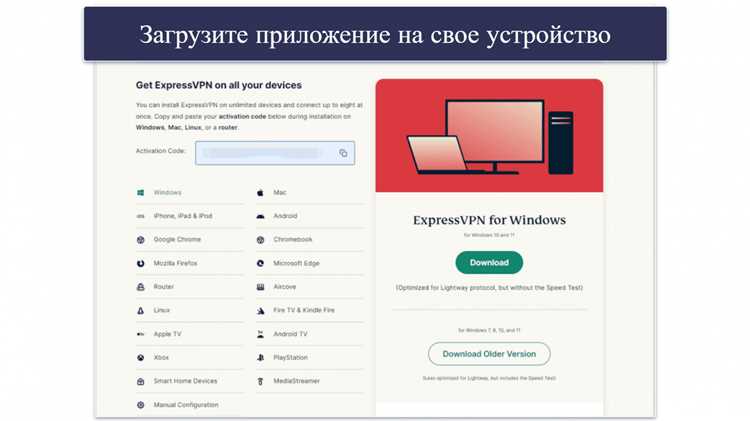
Даже при использовании Riseup VPN важно соблюдать дополнительные меры для защиты личных данных и анонимности в сети. Правильная настройка и контроль соединения уменьшают риски утечек информации.
Рекомендации по повышению конфиденциальности:
| Действие | Описание |
|---|---|
| Выбор сервера | Подключение к серверу с минимальной загрузкой снижает вероятность потери пакетов и утечек данных |
| Протокол соединения | WireGuard обеспечивает быструю передачу, OpenVPN TCP повышает стабильность и скрывает трафик в сложных сетях |
| Защита от утечек | Включите блокировку DNS и IPv6, чтобы предотвратить раскрытие реального IP-адреса |
| Автоподключение | Используйте функцию автоматического подключения при запуске устройства и при обнаружении новых сетей |
| Обновление клиента | Регулярно устанавливайте обновления Riseup VPN для исправления уязвимостей и улучшения защиты |
| Общее использование устройств | Отключайте общий доступ к файлам и принтерам в публичных сетях, чтобы ограничить доступ к данным |
Соблюдение этих рекомендаций снижает риск утечки данных и помогает поддерживать высокий уровень конфиденциальности при работе с Riseup VPN.
Вопрос-ответ:
Как зарегистрироваться и создать аккаунт Riseup VPN?
Чтобы начать работу с Riseup VPN, нужно зайти на официальный сайт сервиса, ввести рабочий адрес электронной почты и придумать надежный пароль. После подтверждения почты через ссылку активации рекомендуется включить двухфакторную аутентификацию для повышения безопасности учетной записи.
Какие протоколы соединения поддерживает Riseup VPN и какой выбрать?
Сервис поддерживает WireGuard и OpenVPN. WireGuard обеспечивает минимальные задержки и высокую скорость передачи данных, а OpenVPN TCP подходит для работы в сетях с нестабильным подключением или с ограничениями доступа. Выбор протокола зависит от задач: для потоковой передачи данных лучше использовать WireGuard, для обхода ограничений — OpenVPN.
Как правильно выбрать сервер для подключения?
При выборе сервера важно учитывать его расположение и нагрузку. Подключение к ближайшему серверу снижает задержки, а выбор менее загруженного обеспечивает стабильную скорость. Для обхода региональных ограничений нужно выбирать серверы в странах с доступом к нужным ресурсам. В приложении Riseup VPN указаны показатели загрузки и время отклика, что помогает выбрать оптимальный вариант.
Что делать, если VPN не подключается или соединение нестабильное?
Если соединение нестабильно или отсутствует, сначала попробуйте сменить сервер или протокол соединения. Перезапуск приложения и проверка обновлений клиента помогает устранить ошибки. При повторяющихся сбоях стоит перезагрузить устройство или очистить настройки сети. Также важно проверить, включены ли функции защиты от утечек DNS и IPv6.
Как повысить конфиденциальность при работе с Riseup VPN в публичных сетях?
Для защиты данных в открытых Wi-Fi сетях следует включить автоматическое подключение к VPN, выбирать серверы с минимальной нагрузкой и активировать блокировку DNS и IPv6. Рекомендуется отключать общий доступ к файлам и принтерам, использовать безопасные методы оплаты и проверять IP через индикатор клиента, чтобы убедиться, что трафик проходит через VPN.
Как настроить Riseup VPN на нескольких устройствах и сохранить одну учетную запись?
Для использования одной учетной записи на нескольких устройствах нужно скачать клиент Riseup VPN для каждой платформы: Windows, macOS, Linux, Android или iOS. После установки войдите в один и тот же аккаунт на всех устройствах. Рекомендуется включить автоматическое подключение и синхронизацию настроек, чтобы выбранный сервер и протокол оставались одинаковыми, а трафик был зашифрован на всех устройствах.
Какие меры помогут снизить риск утечки данных при работе с публичным Wi-Fi через Riseup VPN?
Для защиты информации следует активировать автоматическое подключение к VPN при обнаружении новых сетей, выбирать серверы с минимальной загрузкой, включать блокировку DNS и IPv6. Дополнительно отключайте общий доступ к файлам и принтерам на устройствах и проверяйте внешний IP через индикатор клиента, чтобы убедиться, что весь трафик проходит через VPN. Эти шаги снижают вероятность перехвата данных в открытых сетях.

 Загрузка...