Содержание статьи
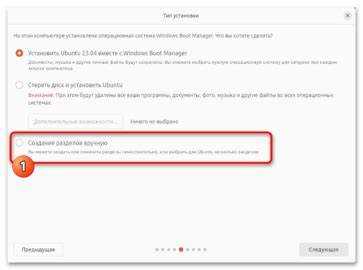
На многих компьютерах с двойной загрузкой Ubuntu и Windows пользователи сталкиваются с необходимостью удалить Linux без потери данных на Windows. Процесс требует точного понимания структуры разделов: Ubuntu обычно занимает ext4-раздел, а загрузчик GRUB управляет стартом системы.
Перед удалением важно определить точные размеры и типы разделов. Для этого в Windows используют «Управление дисками» или команды diskpart. Неправильное удаление ext4-раздела может повредить MBR или GPT, из-за чего Windows не сможет загрузиться.
Удаление Ubuntu включает два ключевых шага: удаление разделов Linux и восстановление загрузчика Windows. После удаления разделов необходимо восстановить стандартный загрузчик, используя bootrec /fixmbr и bootrec /fixboot через среду восстановления Windows. Это позволяет полностью вернуть управление загрузкой Windows без вмешательства в другие разделы.
Дополнительно рекомендуется расширить раздел Windows на освободившееся место, чтобы использовать весь объем диска. Этот шаг можно выполнить через «Управление дисками», выбрав Расширить том для системного раздела. После всех операций проверка работоспособности Windows и резервных копий гарантирует, что данные не потеряны и система загружается корректно.
Проверка текущей конфигурации разделов перед удалением Ubuntu
Перед удалением Ubuntu необходимо точно определить все разделы на диске. В Windows откройте «Управление дисками» через diskmgmt.msc. Разделы Ubuntu обычно имеют файловую систему ext4 или swap и не отображаются с буквами дисков. Обратите внимание на размеры: по умолчанию Ubuntu занимает минимум 20–30 ГБ, а swap – 2–8 ГБ в зависимости от объема оперативной памяти.
Важно зафиксировать идентификаторы разделов и их расположение относительно системного раздела Windows (обычно NTFS). Это позволяет избежать случайного удаления Windows-раздела или данных на других логических дисках. Для проверки используйте команду diskpart → list disk → select disk X → list partition, где X – номер диска с Ubuntu.
Дополнительно рекомендуется сделать скриншот или записать схему разделов, включая размеры и буквы дисков. Это упростит восстановление загрузчика Windows после удаления Ubuntu и минимизирует риск ошибок при изменении структуры диска.
Создание резервной копии важных данных с Ubuntu
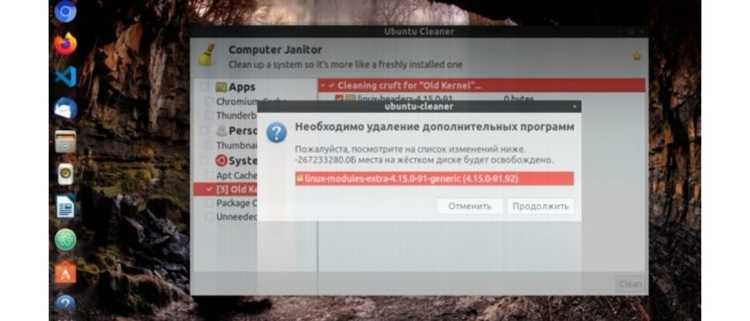
Перед удалением Ubuntu необходимо сохранить все важные файлы, так как удаление разделов уничтожает данные без возможности восстановления. Для доступа к файловой системе Ubuntu из Windows используйте программы вроде Ext2Fsd или Linux Reader, которые позволяют копировать файлы с ext4 и swap-разделов.
Рекомендуется скопировать домашние папки пользователей, конфигурационные файлы и документы на отдельный диск или внешний носитель. Минимальный объем резервного хранилища должен превышать суммарный размер данных Ubuntu на 20–30% для учета скрытых файлов и системных настроек.
После копирования стоит проверить целостность файлов. Для этого можно использовать контрольные суммы через команды md5sum или sha256sum на Linux или сторонние инструменты в Windows. Это гарантирует, что при восстановлении не возникнет ошибок и все важные данные будут доступны.
Удаление разделов Ubuntu через управление дисками в Windows
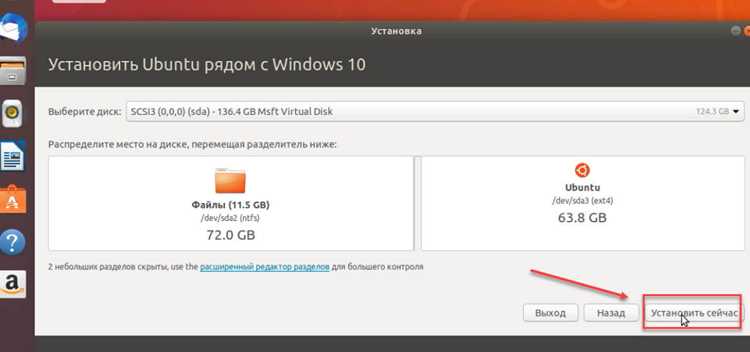
После создания резервной копии данных можно удалить разделы Ubuntu через встроенное средство Windows «Управление дисками». Откройте diskmgmt.msc и найдите разделы с файловой системой ext4 и swap. Они обычно не имеют букв дисков и обозначены как «Неизвестный» или «Неинициализированный».
Выберите каждый раздел Ubuntu и нажмите Удалить том. Подтвердите действие, после чего место станет нераспределенным. Не удаляйте разделы с файловой системой NTFS, используемые Windows, чтобы избежать потери данных.
После удаления рекомендуется оставить свободное место нераспределенным до восстановления загрузчика Windows. Это позволит избежать конфликтов при редактировании разделов и безопасно расширить системный том на освобожденное пространство позднее.
Восстановление загрузчика Windows после удаления Ubuntu
После удаления разделов Ubuntu стандартный загрузчик GRUB перестанет работать, и Windows может не загружаться. Для восстановления загрузчика используйте среду восстановления Windows.
Последовательность действий:
- Создайте загрузочную флешку с Windows той же версии, что установлена на ПК.
- Загрузитесь с флешки и выберите Восстановление системы → Устранение неполадок → Командная строка.
- Выполните команды по порядку:
- bootrec /fixmbr – восстанавливает основной загрузочный сектор.
- bootrec /fixboot – записывает новый загрузочный сектор на системный раздел.
- bootrec /rebuildbcd – сканирует диски и добавляет найденные установки Windows в загрузочную конфигурацию.
- Перезагрузите компьютер без флешки и проверьте, что Windows загружается напрямую.
Если команда bootrec /fixboot возвращает ошибку доступа, используйте diskpart для активации системного раздела и повторите команду. Это гарантирует корректное восстановление загрузчика без GRUB.
Использование командной строки для исправления загрузки Windows
После удаления Ubuntu загрузка Windows может не выполняться из-за оставшегося GRUB. Для исправления используйте командную строку в среде восстановления Windows. Загрузитесь с установочной флешки и выберите Устранение неполадок → Командная строка.
Основные команды для восстановления:
bootrec /fixmbr – перезаписывает MBR, удаляя остатки GRUB.
bootrec /fixboot – создаёт новый загрузочный сектор на системном разделе.
bootrec /scanos – сканирует диски на наличие установок Windows.
bootrec /rebuildbcd – формирует новый BCD-файл с найденными системами.
Если bootrec /fixboot выдаёт ошибку доступа, выполните:
diskpart → list disk → select disk X → list partition → select partition Y → active → exit, где X – диск с Windows, Y – системный раздел. После этого повторите bootrec /fixboot. Этот метод гарантирует восстановление загрузки без GRUB и позволяет напрямую запускать Windows.
Расширение раздела Windows на освобожденное место
Выберите системный раздел, щёлкните правой кнопкой мыши и выберите Расширить том. В мастере расширения укажите максимально доступный объём нераспределённого пространства. Этот метод автоматически добавляет свободное место к существующему NTFS-разделу без потери данных.
Если нераспределённое пространство находится не сразу после системного раздела, используйте сторонние программы вроде MiniTool Partition Wizard или AOMEI Partition Assistant для перемещения и объединения разделов. После завершения процедуры проверьте корректность размеров раздела и загрузку Windows.
Проверка работоспособности системы после удаления Ubuntu
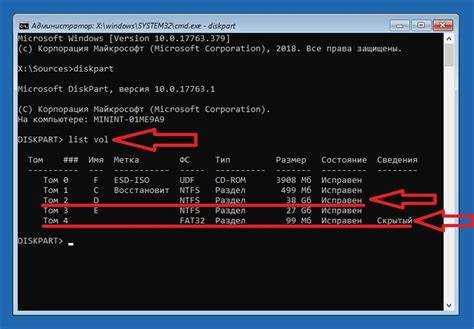
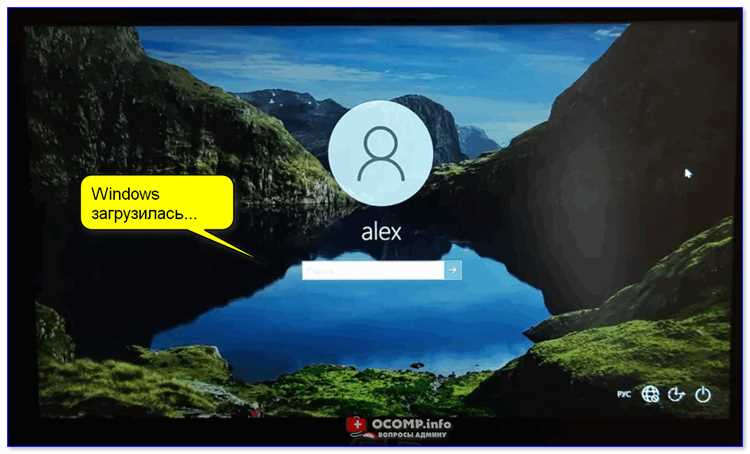
После удаления Ubuntu и восстановления загрузчика Windows необходимо убедиться, что система функционирует корректно и данные не повреждены. Начните с проверки загрузки и доступности всех разделов Windows через Проводник и Управление дисками.
Рекомендуется выполнить проверку файловой системы и целостности системных файлов с помощью встроенных инструментов. Создайте таблицу для фиксации результатов проверки:
| Проверка | Команда/Действие | Результат |
|---|---|---|
| Загрузка Windows | Перезагрузка после удаления Ubuntu | Система запускается без ошибок |
| Целостность системных файлов | Запуск sfc /scannow в командной строке | Нет поврежденных файлов |
| Доступность разделов | Открытие всех NTFS-разделов через «Управление дисками» | Все разделы доступны и корректного размера |
| Использование диска | Проверка через свойства диска или chkdsk C: /f | Ошибки отсутствуют |
Если обнаружены ошибки, используйте chkdsk для исправления или повторите восстановление загрузчика. После успешной проверки система готова к обычной эксплуатации.
Вопрос-ответ:
Можно ли удалить Ubuntu без потери данных на Windows?
Да, это возможно, если точно определить разделы, используемые Ubuntu, и не трогать NTFS-разделы Windows. Перед удалением стоит создать резервные копии данных с Ubuntu и убедиться, что системный раздел Windows не поврежден. После удаления разделов Linux необходимо восстановить загрузчик Windows через командную строку или среду восстановления.
Как восстановить загрузчик Windows после удаления Ubuntu?
После удаления Ubuntu GRUB перестанет работать. Для восстановления загрузчика загрузитесь с установочной флешки Windows, выберите «Устранение неполадок → Командная строка» и выполните команды: bootrec /fixmbr, bootrec /fixboot, bootrec /scanos, bootrec /rebuildbcd. Если bootrec /fixboot выдаёт ошибку доступа, активируйте системный раздел через diskpart и повторите команду.
Что делать с нераспределённым пространством после удаления Ubuntu?
Нераспределённое пространство можно добавить к системному разделу Windows. В «Управлении дисками» выберите системный том, нажмите «Расширить том» и укажите доступный объем. Если свободное место расположено не рядом с разделом Windows, можно использовать сторонние программы для перемещения и объединения разделов. После операции проверьте размеры раздела и корректность работы системы.
Как проверить, что Windows работает корректно после удаления Ubuntu?
Необходимо убедиться, что система загружается без ошибок и все разделы доступны. Проверьте целостность системных файлов с помощью команды sfc /scannow и запустите chkdsk для проверки диска. Можно создать таблицу с проверками: загрузка, доступность разделов, целостность файлов, использование диска. При обнаружении ошибок их следует исправить через chkdsk или повторное восстановление загрузчика.

 Загрузка...