Содержание статьи
В Роблокс Студио можно интегрировать полноценный радиоплеер, используя встроенные аудиофайлы и скрипты на Lua. Для начала важно подготовить треки в формате MP3 или OGG и загрузить их в сервис Roblox через Asset Manager. Каждому треку присваивается уникальный Asset ID, который будет использоваться в коде для воспроизведения.
Создание интерфейса управления радиоплеером требует размещения кнопок и ползунков в ScreenGui. Для контроля воспроизведения используют LocalScript, который позволяет запускать, останавливать или переключать треки именно на клиентской стороне игрока. Такой подход исключает задержки и позволяет синхронизировать аудио с действиями игрока.
Важно заранее определить структуру плейлиста и обработку событий кнопок. Скрипт может хранить массив треков и текущий индекс воспроизведения, а функции переключения треков должны корректно обрабатывать конец списка. Также рекомендуется добавить управление громкостью через Sound.Volume и предусмотреть сохранение настроек пользователя между сессиями с помощью DataStoreService.
Следуя этим шагам, можно создать радиоплеер с базовой функциональностью, который легко масштабируется и интегрируется в любые игры Roblox. В статье приведены примеры кода для каждого этапа, чтобы ускорить процесс внедрения аудио в проект.
Выбор и добавление аудиофайлов в проект

Для создания радиоплеера в Роблокс Студио необходимо заранее подобрать треки в формате MP3 или OGG. При выборе аудиофайлов учитывайте ограничения Roblox: длительность трека не должна превышать 7 минут, а размер файла – 20 МБ. При загрузке в Asset Manager обратите внимание на качество сжатия и уровень громкости, чтобы избежать резких перепадов в игре.
Каждый загруженный трек получает уникальный Asset ID, который используется в скриптах для воспроизведения. Для удобства создайте таблицу с треками и их ID, чтобы впоследствии легко реализовать переключение между ними в плейлисте. Если планируется несколько радиостанций или жанров, рекомендуется распределять аудиофайлы по папкам внутри Explorer для упрощения структуры проекта.
Перед добавлением файлов в проект проверьте, что аудио лицензировано для использования в Roblox. Использование треков с ограничениями может вызвать блокировку или удаление контента. После загрузки файлов убедитесь, что SoundService настроен для корректного воспроизведения на всех устройствах, включая мобильные, где поддержка форматов и уровней громкости может отличаться.
Создание интерфейса управления радиоплеером
Для управления радиоплеером в Roblox Студио создается интерфейс в ScreenGui. Основные элементы включают кнопки управления воспроизведением, ползунок громкости и отображение текущего трека. Размещение элементов должно быть интуитивно понятным и совместимым с разными разрешениями экранов.
Рекомендации по созданию интерфейса:
- Создайте Frame как контейнер для всех элементов радиоплеера.
- Добавьте кнопки Play, Pause и Stop с уникальными именами для удобного обращения в скриптах.
- Используйте TextLabel или ImageLabel для отображения названия текущего трека.
- Добавьте Slider для регулировки громкости и привяжите его к свойству Sound.Volume объекта Sound.
- Для переключения треков используйте отдельные кнопки Next и Previous, учитывая циклический переход по плейлисту.
Следует также учесть масштабируемость интерфейса. Настройте AnchorPoint и Position для адаптации к разным экранам, а элементы управления поместите в логической последовательности, чтобы минимизировать ошибки при взаимодействии игрока.
Скрипт воспроизведения музыки через LocalScript
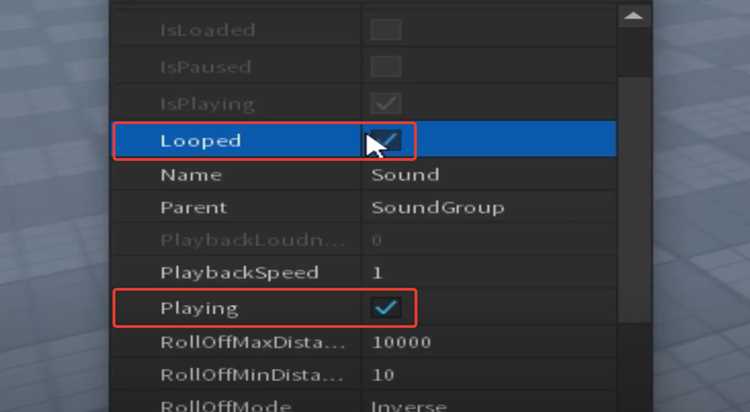
Для воспроизведения музыки на клиентской стороне используется LocalScript, размещенный внутри ScreenGui или StarterPlayerScripts. Это позволяет каждому игроку управлять звуком независимо и предотвращает задержки при многопользовательской игре.
Основные шаги создания скрипта:
- Создайте объект Sound внутри StarterGui или Workspace и назначьте ему SoundId соответствующего аудиофайла.
- В LocalScript получите ссылку на объект Sound через script.Parent:WaitForChild(«SoundName»).
- Добавьте функции для управления воспроизведением:
- PlaySound() – запускает трек с проверкой, что он не играет.
- PauseSound() – ставит трек на паузу.
- StopSound() – полностью останавливает трек и сбрасывает позицию.
- Привяжите функции к кнопкам интерфейса с помощью событий MouseButton1Click.
- Для реализации плейлиста используйте массив SoundId и индекс текущего трека, обновляя SoundId при переключении между треками.
При необходимости добавьте обработку конца трека с событием Sound.Ended для автоматического запуска следующего трека в плейлисте.
Добавление кнопок воспроизведения, паузы и остановки

Кнопки управления радиоплеером создаются внутри ScreenGui и подключаются к LocalScript для взаимодействия с объектом Sound. Каждая кнопка должна иметь уникальное имя для корректного вызова функций воспроизведения.
Рекомендуемая структура кнопок и их функций:
| Кнопка | Функция | Рекомендации по настройке |
|---|---|---|
| Play | Запускает текущий трек, проверяя, что он не воспроизводится | Присвоить событие MouseButton1Click для вызова PlaySound() |
| Pause | Ставит трек на паузу, сохраняет позицию воспроизведения | Проверять состояние Sound.IsPlaying перед вызовом PauseSound() |
| Stop | Полностью останавливает трек и сбрасывает позицию на начало | Рекомендуется сбрасывать индекс плейлиста, если используется переключение треков |
Для плавного взаимодействия с пользователем кнопки можно визуально подсвечивать при нажатии или изменять состояние Disabled, чтобы избежать повторных вызовов функций во время текущего действия.
Смена треков и управление плейлистом
Для организации воспроизведения нескольких треков создается массив с SoundId всех аудиофайлов и индекс текущего трека. Это позволяет легко переключаться между ними и реализовать циклический плейлист.
Реализация переключения треков включает следующие шаги:
- Создайте массив: local playlist = {123456, 234567, 345678}, где каждый элемент – это Asset ID трека.
- Используйте переменную currentIndex для отслеживания активного трека.
- Для кнопки Next увеличивайте currentIndex на 1 и проверяйте предел массива, чтобы при достижении конца вернуться к первому треку.
- Для кнопки Previous уменьшайте currentIndex, при значении меньше 1 возвращайтесь к последнему элементу массива.
- При смене трека обновляйте Sound.SoundId и вызывайте Play() для воспроизведения нового трека.
Автоматическое переключение по окончании трека реализуется через событие Sound.Ended, что обеспечивает непрерывное воспроизведение. Для более гибкого управления можно добавлять функции случайного выбора трека или создания жанровых плейлистов с отдельными массивами SoundId.
Настройка громкости и визуальных эффектов
Для регулировки громкости используйте свойство Sound.Volume, принимающее значения от 0 до 1. Рекомендуется привязать его к ползунку интерфейса через событие ValueChanged, чтобы игрок мог изменять громкость в реальном времени.
Для плавного изменения уровня звука можно добавить интерполяцию, используя TweenService или функцию постепенного увеличения/уменьшения значения Volume, что предотвратит резкие перепады громкости при переключении треков.
Визуальные эффекты помогают создать динамику радиоплеера. Используйте UIGradient, ImageLabel с анимацией или эффекты изменения цвета кнопок в зависимости от состояния воспроизведения. Например, кнопка Play может подсвечиваться при активном треке, а ползунок громкости – изменять цвет при увеличении или уменьшении уровня.
Дополнительно можно подключить анимацию движения объектов, синхронизированную с громкостью или ритмом трека, используя свойства Size или Position через TweenService. Это повышает вовлеченность игрока и делает интерфейс более наглядным.
Сохранение настроек пользователя между сессиями
Для сохранения предпочтений игрока используется DataStoreService. Это позволяет хранить данные о текущем треке, уровне громкости и других параметрах радиоплеера между сессиями.
Реализация включает следующие шаги:
- Создайте объект DataStore с уникальным именем, например: local playerSettings = DataStoreService:GetDataStore(«RadioSettings»).
- При изменении настроек пользователя сохраняйте данные через функцию
- При входе игрока в игру загружайте настройки через
- Добавьте проверку ошибок и резервные значения, чтобы избежать проблем при недоступности DataStore или при пустых данных.
Такой подход обеспечивает индивидуальные настройки для каждого игрока и позволяет сохранить пользовательский опыт при повторных посещениях игры без потери текущего состояния радиоплеера.
Вопрос-ответ:
Как добавить аудиофайл в проект Roblox для радиоплеера?
Для добавления трека используйте Asset Manager. Файл должен быть в формате MP3 или OGG, длительностью не более 7 минут и размером до 20 МБ. После загрузки каждой аудиозаписи Roblox присвоит уникальный Asset ID, который нужно использовать в скриптах для воспроизведения.
Как создать кнопки воспроизведения, паузы и остановки для радиоплеера?
Разместите кнопки внутри ScreenGui и присвойте им уникальные имена. В LocalScript подключите к каждой кнопке события MouseButton1Click для вызова функций Play, Pause и Stop. Для плавной работы рекомендуется проверять состояние звука перед вызовом функций и обновлять визуальные индикаторы кнопок.
Каким образом реализовать переключение между треками в плейлисте?
Создайте массив с SoundId всех треков и используйте индекс для отслеживания текущего трека. Для кнопки Next увеличивайте индекс, для Previous уменьшайте, при выходе за пределы массива возвращайте к началу или к последнему элементу. При смене трека обновляйте SoundId и вызывайте Play() для воспроизведения нового трека.
Как регулировать громкость радиоплеера в Roblox?
Для изменения громкости используйте свойство Sound.Volume со значениями от 0 до 1. Ползунок интерфейса можно привязать к событию ValueChanged, чтобы изменения применялись в реальном времени. Дополнительно можно использовать интерполяцию через TweenService для плавного изменения уровня громкости.
Можно ли сохранить настройки пользователя между сессиями?
Да, с помощью DataStoreService можно сохранять настройки каждого игрока. В таблице хранятся параметры, такие как текущий трек, уровень громкости и индекс плейлиста. При входе игрока данные загружаются через GetAsync и применяются к объекту Sound и интерфейсу управления, что позволяет восстановить состояние радиоплеера.

 Загрузка...