Содержание статьи
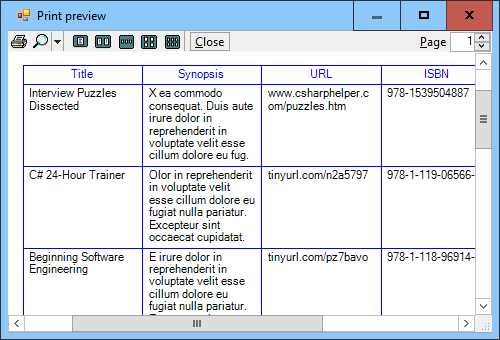
ListView в языке C предоставляет удобный способ отображения табличных данных в окне приложения Windows. С его помощью можно создавать таблицы с несколькими колонками, добавлять строки, редактировать их и обрабатывать действия пользователя.
Для корректного заполнения таблицы необходимо сначала инициализировать сам ListView с правильными стилями, включая LVS_REPORT для табличного отображения. Каждая колонка задается через структуру LVCOLUMN с указанием ширины, выравнивания и заголовка.
Добавление строк осуществляется с использованием структуры LVITEM. Важно заранее определить индекс строки и колонки, чтобы данные отображались в нужных ячейках. Для вставки текста применяется функция ListView_InsertItem, а для обновления отдельных ячеек – ListView_SetItemText.
Работа с изображениями требует создания ImageList и привязки его к ListView через ListView_SetImageList. Это позволяет использовать иконки рядом с текстом в строках, что улучшает восприятие информации пользователем.
Обработка взаимодействий, таких как выбор строки или двойной клик, осуществляется через уведомления NM_CLICK и NM_DBLCLK. Подключение обработчика сообщений позволяет реагировать на действия пользователя и динамически обновлять содержимое таблицы.
Создание окна и инициализация ListView
Для отображения таблицы через ListView сначала создается главное окно приложения с помощью функции CreateWindowEx. Важно указать стили WS_OVERLAPPEDWINDOW для основного окна и WS_VISIBLE для его отображения сразу после создания.
ListView создается как дочерний элемент окна с использованием WC_LISTVIEW и стиля LVS_REPORT для табличного отображения. Рекомендуется добавить стили WS_CHILD и WS_VISIBLE, а также LVS_SHOWSELALWAYS для постоянного выделения выбранной строки.
Перед вставкой данных важно инициализировать ImageList, если предполагается использование иконок. Связка ImageList с ListView выполняется через функцию ListView_SetImageList, указав тип LVSIL_SMALL для маленьких иконок и LVSIL_NORMAL для больших.
После создания элемента ListView рекомендуется задать шрифты и высоту строк через SendMessage с сообщением WM_SETFONT и параметром LF_HEIGHT в структуре LOGFONT. Это обеспечит корректное отображение текста в каждой ячейке.
Добавление колонок в ListView для таблицы
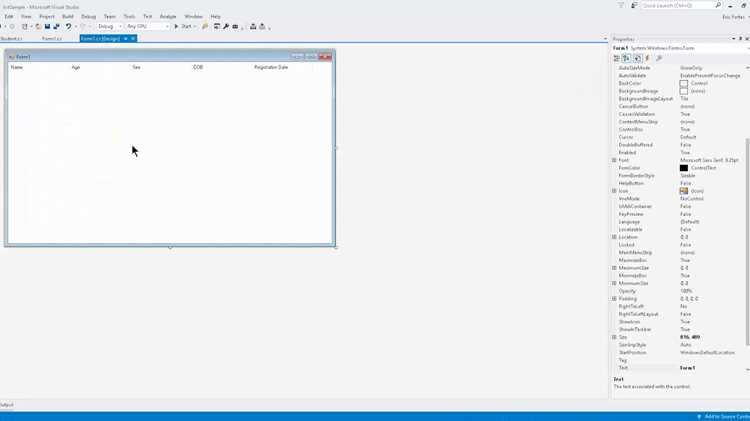
Для добавления колонок используется структура LVCOLUMN. В ней задаются ширина колонки через cx, выравнивание текста с помощью fmt и заголовок через pszText. Каждая колонка имеет уникальный индекс, который используется при вставке данных.
Функция ListView_InsertColumn добавляет колонку в ListView. Рекомендуется устанавливать ширину колонок с учетом предполагаемого содержимого, например, 100–150 пикселей для текста и 50–70 пикселей для числовых значений.
Для динамического изменения ширины колонок можно использовать LVCF_WIDTH и LVM_SETCOLUMN. Это позволяет подгонять размеры под содержимое таблицы после заполнения данными.
Если требуется сортировка по колонкам, необходимо сохранять индексы и атрибуты колонок, чтобы обработчик сортировки мог определять направление сортировки и тип содержимого – текст или число.
Вставка строк и ячеек с текстом
Для добавления строки в ListView используется структура LVITEM. Поле iItem задает индекс строки, iSubItem – индекс колонки, а pszText содержит текст ячейки.
Функция ListView_InsertItem вставляет новую строку с текстом в первую колонку. Дополнительные колонки заполняются через ListView_SetItemText, указывая индекс строки и колонки.
При работе с динамическими данными рекомендуется проверять количество строк через ListView_GetItemCount, чтобы корректно определять следующий индекс для вставки.
Для обновления текста в существующей ячейке достаточно вызвать ListView_SetItemText с нужными индексами строки и колонки. Это позволяет изменять содержимое без пересоздания всей строки.
Использование изображений и иконок в ячейках
Для отображения иконок в ListView создается ImageList с помощью ImageList_Create. Размеры изображений обычно задаются 16×16 пикселей для маленьких и 32×32 пикселей для больших иконок.
После добавления изображений в ImageList через ImageList_Add необходимо связать его с ListView с помощью ListView_SetImageList, указав тип LVSIL_SMALL для стандартного вида или LVSIL_NORMAL для крупного.
Чтобы привязать иконку к конкретной строке, в структуре LVITEM задается поле iImage с индексом изображения в ImageList. При вставке строки через ListView_InsertItem и последующем обновлении текста и колонок иконка автоматически отображается рядом с текстом.
Для изменения иконки уже существующей строки применяется ListView_SetItem с обновленным значением iImage. Это позволяет динамически менять визуальные индикаторы в таблице без пересоздания строк.
Обновление данных в существующих строках
Для изменения текста в конкретной ячейке используется функция ListView_SetItemText. Необходимо указать индекс строки, индекс колонки и новый текст.
Если требуется обновить несколько колонок одновременно, выполняются следующие действия:
- Определить индекс строки через ListView_GetNextItem или сохраненный индекс при вставке.
- Для каждой колонки вызвать ListView_SetItemText с соответствующим индексом.
Для изменения других свойств строки, например, иконки или состояния выделения, используется структура LVITEM и функция ListView_SetItem с указанием полей iImage и state.
Рекомендуется проверять успешность обновления через возвращаемое значение функций, чтобы исключить ошибки при работе с динамически изменяемыми таблицами.
Удаление строк и очистка таблицы
Для удаления отдельной строки в ListView используется функция ListView_DeleteItem с указанием индекса строки. Перед удалением рекомендуется убедиться в существовании строки через ListView_GetItemCount.
Чтобы очистить всю таблицу, применяется ListView_DeleteAllItems, которая удаляет все строки, не затрагивая структуру колонок и настройки ListView.
Для наглядного контроля оставшихся строк можно использовать таблицу с информацией о действиях:
| Действие | Функция | Примечание |
|---|---|---|
| Удаление строки по индексу | ListView_DeleteItem(hListView, index) | Проверять существование индекса перед вызовом |
| Удаление всех строк | ListView_DeleteAllItems(hListView) | Колонки сохраняются, таблица очищается полностью |
Обработка событий выбора и кликов по строкам
Для отслеживания действий пользователя с ListView применяются уведомления, отправляемые в оконную процедуру через WM_NOTIFY. Основные события включают NM_CLICK для одиночного клика и NM_DBLCLK для двойного.
Чтобы определить выбранную строку, используется функция ListView_GetNextItem с параметром LVNI_SELECTED. Она возвращает индекс первой выбранной строки или -1, если выделение отсутствует.
При обработке событий можно получить текст и другие данные ячеек с помощью ListView_GetItemText, указав индекс строки и колонки. Это позволяет реагировать на выбор и выполнять соответствующие действия.
Для сложных сценариев, таких как контекстное меню или изменение состояния строки, в обработчике WM_NOTIFY проверяется поле hdr.code уведомления. На основе этого выполняются нужные операции с выбранной строкой и таблицей в целом.
Вопрос-ответ:
Как создать ListView для отображения таблицы в окне приложения на C?
Для создания ListView используется функция CreateWindowEx с указанием класса WC_LISTVIEW и стиля LVS_REPORT для табличного вида. Важно добавить стили WS_CHILD и WS_VISIBLE для видимости и включить LVS_SHOWSELALWAYS, чтобы выделение строки отображалось всегда. После создания окна ListView можно подключить шрифты через SendMessage с сообщением WM_SETFONT для корректного отображения текста.
Каким образом добавить колонки в ListView и задать их ширину и заголовки?
Колонки добавляются через структуру LVCOLUMN, где задается ширина через cx, выравнивание текста через fmt и заголовок через pszText. Для вставки используется функция ListView_InsertColumn. Если содержимое колонки может изменяться, ширину можно корректировать позже с помощью LVM_SETCOLUMN, чтобы текст полностью помещался в ячейку.
Как вставлять строки и текст в конкретные ячейки ListView?
Для добавления строки создается структура LVITEM, где поле iItem задает индекс строки, а pszText содержит текст первой колонки. Дополнительные колонки заполняются через ListView_SetItemText, указывая индекс строки и колонки. Для обновления уже существующей строки также используется ListView_SetItemText, что позволяет менять текст без пересоздания строки.
Как отслеживать выбор строки и реагировать на клики пользователя?
Выбор и клики обрабатываются через уведомления WM_NOTIFY в оконной процедуре. Для одиночного клика применяется NM_CLICK, для двойного — NM_DBLCLK. Определить выбранную строку можно с помощью ListView_GetNextItem с параметром LVNI_SELECTED. Дальше можно получить текст ячеек через ListView_GetItemText и выполнить действия в ответ на выбор, например, изменить данные или показать контекстное меню.

 Загрузка...