Содержание статьи

Кнопка расширения в Сбербанк Онлайн позволяет получить доступ к дополнительным функциям, включая управление картами, быстрые платежи и настройки уведомлений. В веб-версии она расположена в правом верхнем углу панели управления рядом с иконкой профиля пользователя, что обеспечивает быстрый доступ без перехода в основные разделы.
В мобильном приложении кнопка расширения доступна в нижней панели меню, рядом с разделами «Платежи» и «История операций». При первом запуске приложения кнопка может быть скрыта, но отображается после обновления до версии 11.2.0 и выше или после входа в раздел «Настройки» и активации режима расширенного меню.
Для корректного отображения кнопки рекомендуется использовать актуальные версии браузеров: Google Chrome версии 110 и выше, Mozilla Firefox версии 105 и выше, а также последнюю версию приложения для Android и iOS. Если кнопка отсутствует, стоит проверить наличие активного интернет-соединения и очистить кэш браузера.
Использование кнопки расширения ускоряет выполнение операций, сокращает количество переходов между разделами и позволяет быстро настроить персональные функции, включая лимиты по картам и автоплатежи. Это делает интерфейс более удобным для регулярных пользователей и экономит время при совершении стандартных операций.
Как открыть интерфейс Сбербанк Онлайн для поиска кнопки расширения
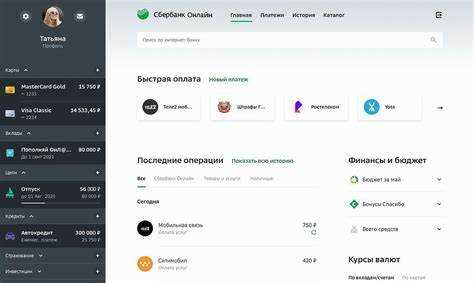
Для поиска кнопки расширения сначала необходимо корректно войти в интерфейс Сбербанк Онлайн. Процесс отличается для веб-версии и мобильного приложения.
В веб-версии следуйте шагам:
- Откройте браузер Google Chrome, Mozilla Firefox или Microsoft Edge.
- Перейдите на официальный сайт online.sberbank.ru.
- Введите логин и пароль, указанные при регистрации, и нажмите кнопку «Войти».
- При необходимости подтвердите вход через SMS-код или push-уведомление в мобильном приложении.
В мобильном приложении для Android и iOS:
- Скачайте и установите актуальную версию приложения из Google Play или App Store.
- Откройте приложение и авторизуйтесь с помощью логина, пароля и, при включенной двухфакторной аутентификации, кода из SMS или push-уведомления.
- После успешного входа на главной странице будет доступна нижняя панель меню, где появляется кнопка расширения.
Если кнопка не отображается:
- Проверьте версию браузера или приложения и при необходимости обновите до актуальной.
- Очистите кэш и куки, чтобы исключить проблемы с загрузкой интерфейса.
- Убедитесь, что интернет-соединение стабильное и скорость передачи данных не ниже 2 Мбит/с.
После выполнения этих шагов интерфейс Сбербанк Онлайн откроется полностью, и кнопка расширения будет доступна для дальнейших действий, включая настройку быстрых операций и управления картами.
Расположение кнопки расширения в веб-версии Сбербанк Онлайн
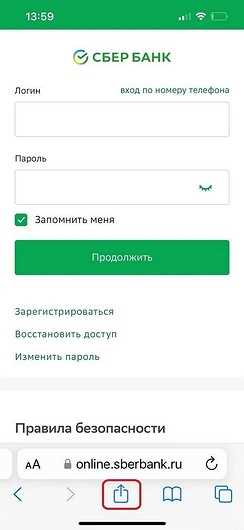
В веб-версии Сбербанк Онлайн кнопка расширения расположена на главной панели управления для быстрого доступа к дополнительным функциям. Она отображается справа от иконки профиля пользователя и рядом с кнопкой уведомлений.
Для точного поиска кнопки выполните следующие шаги:
- Войдите в веб-версию через официальный сайт online.sberbank.ru с помощью логина и пароля.
- На верхней панели найдите иконку профиля. Кнопка расширения имеет форму квадрата с тремя горизонтальными линиями или значок «+» в правой части панели.
- При наведении курсора кнопка подсвечивается, а всплывающая подсказка отображает название функции, например, «Расширенные операции» или «Дополнительные сервисы».
Если кнопка не видна:
- Обновите страницу или перезагрузите браузер, чтобы исключить ошибки загрузки интерфейса.
- Очистите кэш браузера и куки, чтобы корректно отображались все элементы меню.
- Проверьте, что используемая версия браузера поддерживается (Google Chrome 110+, Mozilla Firefox 105+, Microsoft Edge 100+).
После нахождения кнопки расширения вы сможете использовать быстрый доступ к дополнительным функциям, включая управление картами, настройки автоплатежей и уведомлений, без перехода в отдельные разделы.
Расположение кнопки расширения в мобильном приложении Сбербанк Онлайн
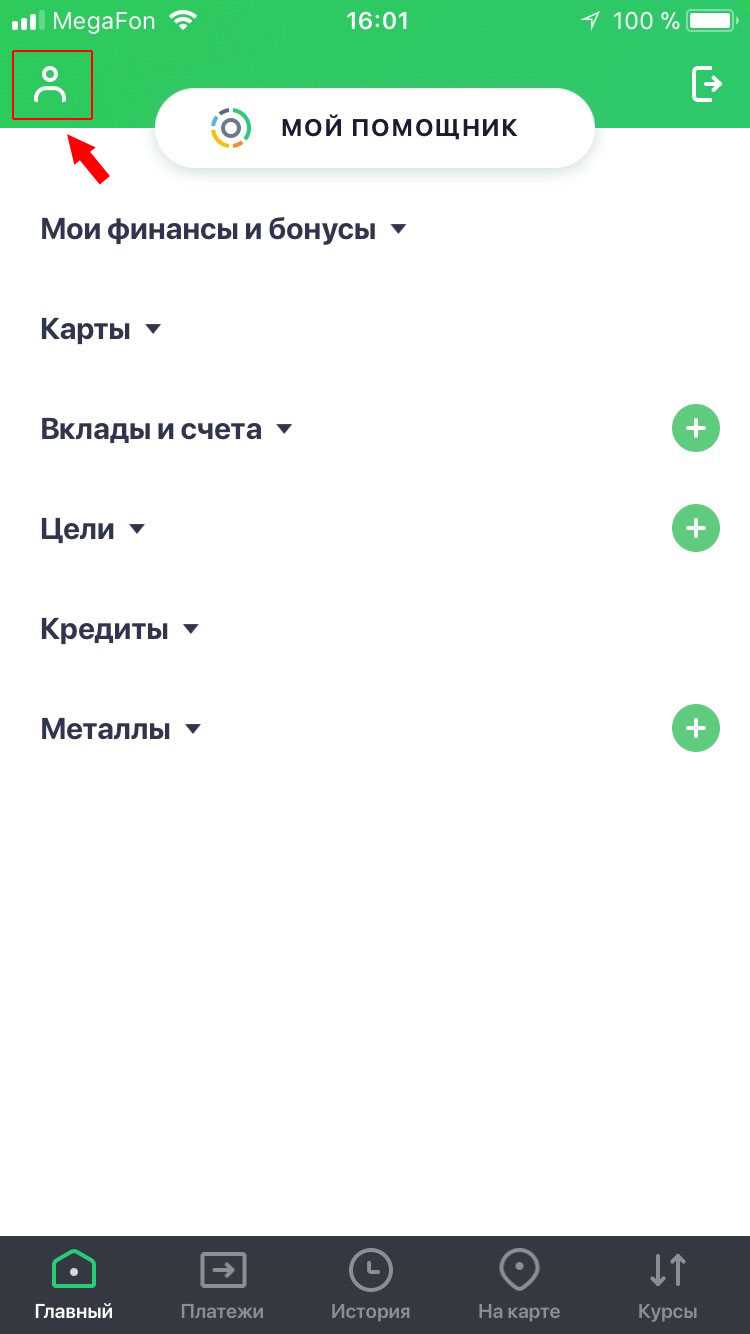
В мобильном приложении Сбербанк Онлайн кнопка расширения находится на нижней панели навигации. Она размещена между разделами «Платежи» и «История операций» и обозначена иконкой с тремя горизонтальными линиями или символом «+».
Для её обнаружения выполните следующие действия:
- Обновите приложение до последней версии через Google Play или App Store (минимальная версия 11.2.0 для корректного отображения кнопки).
- Откройте приложение и выполните вход с помощью логина, пароля и, при необходимости, кода из SMS или push-уведомления.
- На главной странице приложения нижняя панель меню отображает все основные разделы, включая кнопку расширения. Она подсвечивается при долгом нажатии, показывая дополнительные функции.
Если кнопка не отображается:
- Перезапустите приложение или смартфон.
- Проверьте стабильность интернет-соединения (скорость выше 2 Мбит/с).
- Очистите кеш приложения через настройки устройства для корректного отображения всех элементов интерфейса.
После нахождения кнопки расширения можно быстро получать доступ к дополнительным операциям, настраивать уведомления, управлять лимитами и активировать автоплатежи без перехода в отдельные разделы.
Внешний вид и иконки кнопки расширения
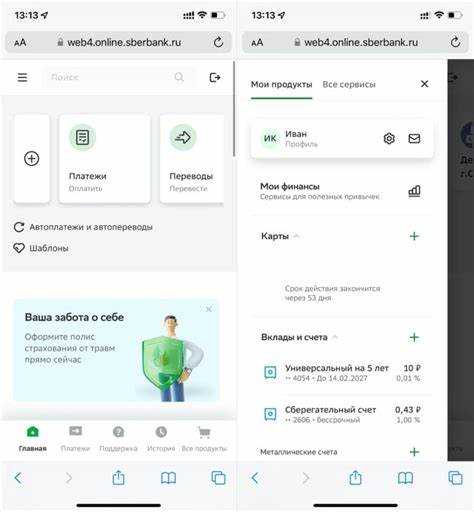
Кнопка расширения в Сбербанк Онлайн визуально отличается в веб-версии и мобильном приложении. Она используется для открытия дополнительных функций и имеет несколько вариаций иконок в зависимости от платформы.
Основные варианты отображения кнопки:
| Платформа | Иконка | Описание |
|---|---|---|
| Веб-версия | Квадрат с тремя горизонтальными линиями | Отображается справа от профиля пользователя, подсвечивается при наведении курсора |
| Веб-версия | Значок «+» | Позволяет открыть меню дополнительных функций и быстрых операций |
| Мобильное приложение | Три горизонтальные линии или символ «+» | Расположена на нижней панели между разделами «Платежи» и «История операций» |
Для корректного распознавания кнопки рекомендуется обращать внимание на всплывающие подсказки при наведении или долгом нажатии, которые указывают на доступные функции. Это помогает быстро идентифицировать кнопку среди других элементов интерфейса.
Пошаговое использование кнопки расширения для дополнительных функций

Кнопка расширения позволяет быстро получить доступ к дополнительным операциям в Сбербанк Онлайн, включая управление картами, настройки уведомлений и автоплатежи. Для использования выполните следующие шаги:
- Войдите в веб-версию или мобильное приложение Сбербанк Онлайн с актуальной версией.
- Найдите кнопку расширения: в веб-версии – справа от профиля, в мобильном приложении – на нижней панели между разделами «Платежи» и «История операций».
- Нажмите кнопку один раз в веб-версии или выполните долгий тап в мобильном приложении для вызова меню расширенных функций.
- Выберите необходимую опцию из списка:
- «Управление картами» – настройка лимитов и блокировка/разблокировка карт.
- «Автоплатежи» – добавление и редактирование регулярных переводов.
- «Настройки уведомлений» – включение push или SMS-оповещений.
- После выбора функции следуйте инструкциям на экране для завершения операции.
Если меню не открылось, проверьте интернет-соединение и убедитесь, что приложение или браузер обновлены до последних версий. Это гарантирует корректное отображение всех доступных функций кнопки расширения.
Возможные причины отсутствия кнопки расширения и их решение
Кнопка расширения может не отображаться по нескольким причинам, связанным с версией приложения, браузера или настройками интерфейса.
Наиболее распространенные причины и решения:
- Старая версия веб-браузера или приложения: убедитесь, что используете Google Chrome версии 110 и выше, Mozilla Firefox версии 105 и выше, Microsoft Edge версии 100+, или актуальную версию мобильного приложения. При необходимости обновите.
- Кэш и куки браузера: старые данные могут блокировать отображение кнопки. Очистите кэш и куки и перезагрузите страницу.
- Слабое или нестабильное интернет-соединение: кнопка расширения может не загружаться при скорости ниже 2 Мбит/с. Проверьте соединение и перезапустите приложение или браузер.
- Скрытая кнопка в мобильном приложении: в версиях до 11.2.0 кнопка может быть скрыта. Обновите приложение и откройте раздел «Настройки» для активации режима расширенного меню.
- Ошибки интерфейса: иногда кнопка не отображается из-за временных сбоев. Перезагрузка устройства или повторный вход в аккаунт решает проблему.
После устранения этих причин кнопка расширения появляется на панели управления веб-версии или на нижней панели мобильного приложения, обеспечивая доступ к дополнительным функциям.
Вопрос-ответ:
Где находится кнопка расширения в веб-версии Сбербанк Онлайн?
В веб-версии кнопка расширения расположена на верхней панели справа от иконки профиля. Она может иметь вид квадрата с тремя горизонтальными линиями или знака «+». При наведении курсора отображается подсказка с названием функции, например, «Дополнительные операции».
Как найти кнопку расширения в мобильном приложении?
В мобильном приложении кнопка расширения размещена на нижней панели между разделами «Платежи» и «История операций». Значок представлен тремя горизонтальными линиями или символом «+». Долгое нажатие на кнопку открывает меню дополнительных функций, таких как управление картами и настройка автоплатежей.
Почему кнопка расширения не появляется на экране?
Кнопка может не отображаться из-за устаревшей версии приложения или браузера, временных сбоев интерфейса, скрытого меню в настройках или слабого интернет-соединения. Для решения обновите приложение, перезапустите устройство и убедитесь в стабильности соединения.
Какие функции доступны через кнопку расширения?
Через кнопку расширения можно управлять картами: блокировать и разблокировать, изменять лимиты. Также доступны настройка автоплатежей, управление уведомлениями о транзакциях и быстрый доступ к дополнительным сервисам без перехода в другие разделы интерфейса.
Как понять, что кнопка расширения готова к использованию?
В веб-версии кнопка подсвечивается при наведении курсора, а всплывающая подсказка показывает название функции. В мобильном приложении долгий тап открывает меню дополнительных операций. Если кнопка не реагирует, проверьте обновления приложения и интернет-соединение.

 Загрузка...