Содержание статьи

Клавиша левый контроль расположена в нижнем ряду клавиатуры, слева от клавиши Windows или Command на разных моделях. На стандартных полноразмерных клавиатурах она находится непосредственно под клавишей Shift, что обеспечивает удобный доступ для нажатий без перемещения руки.
На ноутбуках с компактной раскладкой клавиша левый контроль может смещаться ближе к клавише Fn или объединяться с другой модификаторной клавишей. Это важно учитывать при работе с горячими клавишами и сочетаниями, чтобы не допустить случайных ошибок при нажатии.
Для пользователей, которые часто применяют сочетания клавиш, расположение левый контроль определяет, какой палец задействовать. Обычно используют мизинец левой руки, что снижает нагрузку на остальные пальцы и ускоряет ввод команд. Правильное размещение руки повышает точность при выполнении системных команд и текстовых сокращений.
При нестандартных раскладках или замене клавиатуры на новую модель рекомендуется визуально проверить положение клавиши левый контроль и при необходимости перенастроить сочетания клавиш в операционной системе. Это позволяет сохранить привычные движения и избежать снижения скорости работы.
Где находится клавиша левый контроль на стандартной клавиатуре
На стандартной полноразмерной клавиатуре клавиша левый контроль расположена в нижнем ряду слева. Она находится непосредственно под клавишей Shift и слева от клавиши Windows или Command, если используется раскладка для Mac.
Ширина клавиши обычно равна ширине клавиши Shift или чуть меньше, что обеспечивает удобное нажатие мизинцем. Расстояние до ближайшей клавиши Alt минимальное, поэтому при быстром наборе сочетаний Ctrl + Alt руки перемещаются минимально.
Для пользователей, привыкших к слепому набору, визуальное ориентирование на левый угол клавиатуры и на ряд функциональных клавиш позволяет точно находить левый контроль без необходимости смотреть на клавиатуру. Это ускоряет работу с горячими клавишами и уменьшает количество ошибок при вводе команд.
Различия расположения на ноутбуках и полноразмерных клавиатурах
На полноразмерных клавиатурах клавиша левый контроль занимает стандартное место в нижнем левом углу под Shift и слева от Windows или Command. Расстояние до соседних клавиш позволяет использовать мизинец без смещения всей руки.
На ноутбуках с компактными раскладками клавиша левый контроль часто смещается ближе к клавише Fn или имеет уменьшенную ширину. В некоторых моделях она объединена с функциональными клавишами или размещена в том же ряду, что усложняет использование привычных сочетаний Ctrl + буквенные клавиши.
Для корректного использования горячих клавиш на ноутбуках рекомендуется проверять физическое положение клавиши перед настройкой сочетаний. При необходимости лучше переназначить функции через системные настройки, чтобы сохранить привычные движения и минимизировать ошибки при работе с текстом или программами.
Как определить левый контроль среди других модификаторных клавиш
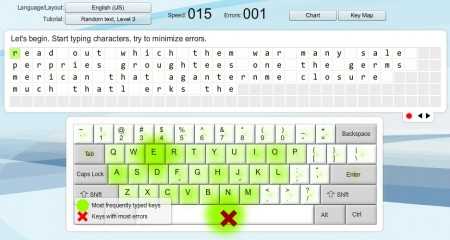
Клавиша левый контроль находится в нижнем ряду клавиатуры слева и отличается от других модификаторов формой, размером и маркировкой. Для точного определения можно использовать следующие признаки:
- Маркировка Ctrl или Control на клавише.
- Расположение под клавишей Shift и слева от Windows или Command.
- Ширина клавиши обычно равна одной ширине стандартной буквы или чуть больше, что отличает её от узкой клавиши Fn.
Для визуальной проверки и быстрой идентификации используйте следующие рекомендации:
- Смотрите на нижний левый угол клавиатуры, где обычно размещены все модификаторы.
- Сравнивайте маркировку с соседними клавишами: Shift, Alt, Fn.
- Проверяйте размер: клавиша Ctrl крупнее Fn и меньше Shift, но заметно выделяется среди других маленьких клавиш.
При освоении нового устройства стоит на практике нажать каждую модификаторную клавишу, чтобы убедиться в правильном определении левого контроля и запомнить его расположение для быстрого использования сочетаний.
Использование клавиши левый контроль в сочетаниях с другими клавишами

Клавиша левый контроль служит основной для выполнения команд через сочетания клавиш. На стандартной раскладке она используется вместе с буквенными, функциональными и навигационными клавишами для ускорения работы:
Примеры сочетаний для текстового редактирования:
- Ctrl + C – копирование выделенного текста.
- Ctrl + V – вставка скопированного фрагмента.
- Ctrl + X – вырезание выделенного текста.
- Ctrl + Z – отмена последнего действия.
Для системных команд и навигации:
- Ctrl + A – выделение всего содержимого окна или документа.
- Ctrl + Tab – переключение между вкладками браузера или приложения.
- Ctrl + стрелки – перемещение курсора по словам или абзацам в тексте.
При использовании сочетаний рекомендуется нажимать левый контроль мизинцем левой руки, сохраняя остальные пальцы на домашнем ряду. Это уменьшает утомляемость и обеспечивает точное выполнение команд без смещения всей руки.
Как перемещается клавиша левый контроль на нестандартных раскладках
На нестандартных клавиатурах и компактных раскладках клавиша левый контроль часто меняет своё положение. В некоторых моделях она смещена ближе к клавише Fn или совмещена с клавишей Caps Lock для экономии места.
В клавиатурах с нестандартным нижним рядом клавиша Ctrl может быть уменьшена по ширине, что усложняет точное нажатие и требует переноса мизинца на соседние клавиши. При использовании сочетаний клавиш важно проверить фактическое расположение на конкретной модели.
Для удобства работы с нестандартными раскладками рекомендуется переназначить функции клавиш через настройки операционной системы. Это позволяет сохранить привычные сочетания Ctrl + буквы или стрелки, даже если физическое положение клавиши отличается от стандартного.
Советы по нажатиям левым и правым пальцем для удобства работы
Клавиша левый контроль предназначена для нажатия мизинцем левой руки, но в некоторых ситуациях удобнее использовать правую руку. Это особенно актуально при использовании длинных сочетаний клавиш или нестандартных раскладок.
Рекомендации по оптимальному использованию:
- Нажимайте левый контроль мизинцем левой руки, сохраняя остальные пальцы на домашнем ряду.
- При сочетаниях с клавишами, расположенными справа от пробела, используйте правую руку для уменьшения растяжки левой.
- Для клавиатур с уменьшенным левым контролем мизинец должен прижимать клавишу слегка сбоку, чтобы избежать промаха на соседние клавиши.
- При длительной работе чередуйте руки для нажатия Ctrl, чтобы снизить нагрузку на мизинец и запястье.
Практика слепого набора и сознательное распределение функций между руками помогает быстрее выполнять сочетания клавиш и уменьшает усталость при длительной работе с текстом и командами.
Возможные проблемы при поиске клавиши левый контроль на клавиатуре
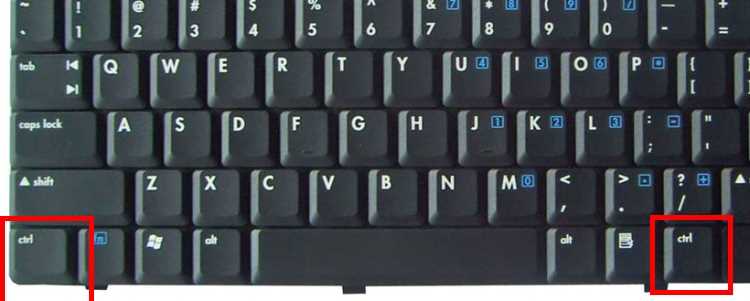
На разных клавиатурах клавиша левый контроль может быть смещена или уменьшена, что затрудняет её быстрое нахождение. Часто это встречается на компактных ноутбуках и устройствах с нестандартным нижним рядом.
Основные проблемы и рекомендации:
- Непривычное расположение: клавиша может находиться ближе к Fn или Caps Lock. Проверяйте физическое расположение перед использованием горячих клавиш.
- Схожесть с другими клавишами: маленькие клавиши Fn и Alt могут вводить в заблуждение. Ищите маркировку Ctrl и сравнивайте размеры.
- Отсутствие стандартного размера: уменьшенный левый контроль требует точного нажатия мизинцем, чтобы не задеть соседние клавиши.
- Привычка к стандартной раскладке: при смене клавиатуры полезно переназначить сочетания клавиш в настройках системы для сохранения скорости работы.
Проверка клавиши перед активной работой и сознательное распределение пальцев снижает риск ошибок при наборе команд и ускоряет выполнение задач.
Как адаптировать раскладку, если левый контроль отсутствует или заменён
Если клавиша левый контроль отсутствует или заменена на нестандартной клавиатуре, важно переназначить её функции для сохранения привычных сочетаний клавиш. Это можно сделать через настройки операционной системы или специальные утилиты.
Пример адаптации стандартных сочетаний:
| Стандартное сочетание | Рекомендованная замена | Комментарий |
|---|---|---|
| Ctrl + C | Alt + C | Использовать клавишу Alt, расположенную рядом с отсутствующим Ctrl |
| Ctrl + V | Alt + V | Переназначение через системные настройки или сторонние программы |
| Ctrl + Z | Alt + Z | Сохраняет привычную комбинацию для отмены действия |
| Ctrl + A | Alt + A | Позволяет быстро выделять весь текст без использования отсутствующего Ctrl |
После переназначения клавиш рекомендуется потренироваться с новыми сочетаниями, чтобы привыкнуть к изменённой раскладке. Это минимизирует ошибки и сохранит скорость работы при наборе текста и использовании команд.
Вопрос-ответ:
Где точно находится клавиша левый контроль на стандартной клавиатуре?
На стандартной полноразмерной клавиатуре клавиша левый контроль расположена в нижнем ряду слева, под клавишей Shift и слева от Windows или Command на Mac. Она обычно имеет ширину одной буквы или чуть больше, что позволяет удобно нажимать её мизинцем левой руки, не смещая всю руку с домашнего ряда.
Почему расположение левый контроль отличается на ноутбуках?
На компактных ноутбуках клавиша может быть смещена ближе к Fn или объединена с другими модификаторными клавишами для экономии пространства. Её ширина часто уменьшается, что делает точное нажатие сложнее, особенно при использовании сочетаний клавиш с буквами или стрелками.
Как правильно использовать левый контроль в сочетаниях с другими клавишами?
Клавишу левый контроль обычно нажимают мизинцем левой руки, а остальные пальцы держат на домашнем ряду. Она используется в сочетаниях с буквами (например, Ctrl + C для копирования) и функциональными клавишами (Ctrl + Tab для переключения вкладок). При нестандартных раскладках или длинных сочетаниях можно задействовать правую руку для удобства.
Как определить левый контроль среди других модификаторных клавиш?
Клавиша левый контроль маркируется как Ctrl или Control, находится в нижнем левом углу под Shift и слева от Windows/Command. Она крупнее клавиши Fn и немного меньше Shift. Для точного определения полезно сравнивать размеры клавиш и проверять маркировку, особенно на компактных или нестандартных раскладках.
Что делать, если клавиши левый контроль нет или она заменена?
Если клавиши нет, её функции можно переназначить на соседние клавиши через настройки системы или специальные утилиты. Например, Alt можно использовать вместо Ctrl для привычных сочетаний (Alt + C вместо Ctrl + C). После переназначения рекомендуется потренироваться с новыми комбинациями, чтобы привыкнуть к изменённой раскладке и снизить количество ошибок при работе с текстом и командами.
Как удобнее всего нажимать клавишу левый контроль при работе с длинными сочетаниями клавиш?
Для длинных сочетаний клавиш клавишу левый контроль обычно нажимают мизинцем левой руки, сохраняя остальные пальцы на домашнем ряду. Если сочетание включает клавиши, расположенные справа от пробела, иногда удобнее использовать правую руку для нажатия Ctrl, чтобы уменьшить растяжку левой. На компактных клавиатурах с уменьшенным левым контролем мизинец лучше прижимать клавишу слегка сбоку, чтобы не задеть соседние клавиши. Чередование рук при работе с повторяющимися сочетаниями помогает снизить нагрузку на мизинец и запястье. Практика слепого набора ускоряет выполнение команд и уменьшает ошибки при наборе текста и использовании программных функций.

 Загрузка...