Содержание статьи
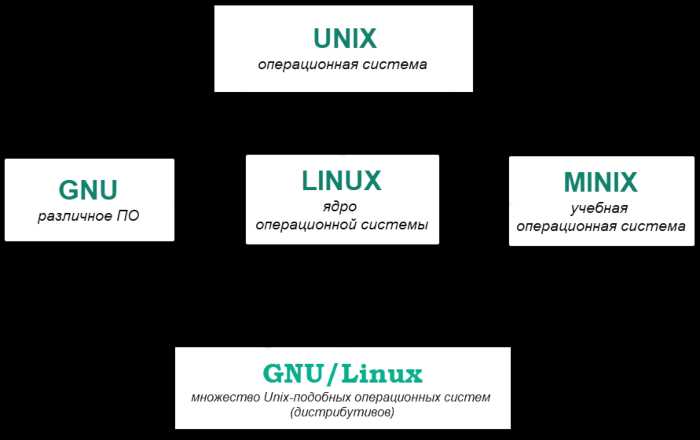
Linux – это открытая операционная система с сотнями дистрибутивов, каждый из которых имеет свои особенности. Для новичка чаще всего подходят Ubuntu, Linux Mint или Fedora, так как они предоставляют понятный интерфейс и широкую базу документации. Перед установкой важно проверить совместимость оборудования: ядро Linux поддерживает большинство современных процессоров и графических карт, но устаревшие устройства могут требовать дополнительной настройки драйверов.
После выбора дистрибутива ключевой шаг – установка. Рекомендуется использовать Live USB для тестирования системы перед полноценной установкой. Для разделения диска лучше создать отдельный раздел ext4 для Linux и зарезервировать место под swap, исходя из объема оперативной памяти (обычно от 2 до 4 ГБ). Это позволит системе работать с большим количеством приложений одновременно без замедлений.
Работа в Linux сильно отличается от Windows или macOS, особенно при управлении файлами и установке программ. Начинающим стоит освоить терминал: команды ls, cp, mv и rm позволяют быстро перемещать и копировать файлы, а apt или dnf управляют пакетами без графического интерфейса. Простая практика с этими инструментами поможет быстрее ориентироваться в системе и избегать ошибок при администрировании.
Безопасность в Linux строится на правах пользователей. Создание отдельной учетной записи для повседневной работы и использование sudo для административных задач минимизируют риск повреждения системы. Регулярное обновление пакетов через менеджер пакетов поддерживает систему в актуальном состоянии и снижает вероятность появления уязвимостей.
Цель этого руководства – дать пошаговое понимание ключевых операций в Linux. Каждый раздел содержит конкретные примеры команд и действий, которые можно сразу применять на практике, ускоряя процесс обучения и обеспечивая уверенное использование системы в реальных условиях.
Выбор дистрибутива и установка Linux на компьютер
Выбор дистрибутива напрямую влияет на скорость освоения Linux. Для новичков подходят системы с широким сообществом и доступной документацией:
- Ubuntu – стабильный и популярный дистрибутив с поддержкой большинства приложений.
- Linux Mint – ориентирован на пользователей, переходящих с Windows, с привычным интерфейсом.
- Fedora – современный дистрибутив с последними версиями программного обеспечения.
Перед установкой рекомендуется:
- Проверить совместимость оборудования с ядром Linux, включая видеокарту и сетевые адаптеры.
- Скачать ISO-образ с официального сайта выбранного дистрибутива.
- Создать загрузочный носитель с помощью Rufus или Etcher.
- Использовать Live USB для тестирования системы без изменений на диске.
При установке следует настроить разделы диска:
- / – основной раздел Linux, рекомендуется от 20 ГБ и выше.
- swap – файл подкачки, обычно 2–4 ГБ для систем с 4–8 ГБ оперативной памяти.
- /home – отдельный раздел для пользовательских данных, защищает файлы при переустановке системы.
После создания разделов и запуска установщика необходимо:
- Выбрать язык и раскладку клавиатуры.
- Задать имя пользователя и пароль для учетной записи.
- Подтвердить установку загрузчика GRUB для возможности выбора системы при запуске.
После завершения установки рекомендуется выполнить первые обновления через терминал:
- Ubuntu / Mint: sudo apt update && sudo apt upgrade
- Fedora: sudo dnf update
Эти шаги обеспечат корректную установку системы и подготовят компьютер к дальнейшему освоению Linux.
Настройка рабочего окружения и графического интерфейса
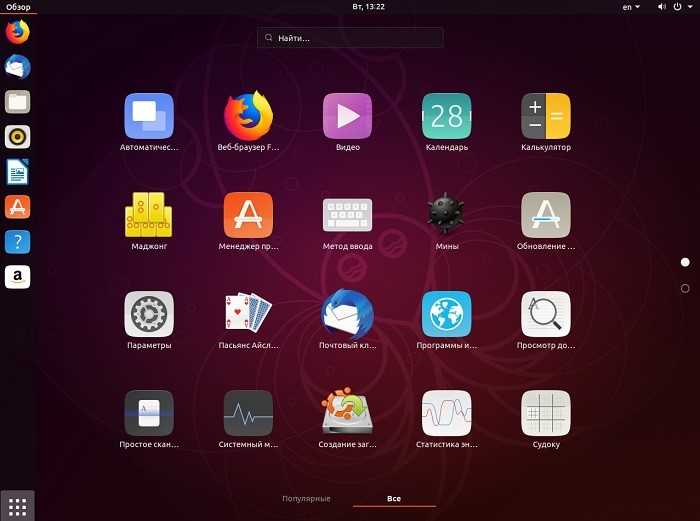
Рабочее окружение в Linux определяет удобство использования системы и влияет на скорость выполнения задач. Основные варианты окружений:
| Окружение | Особенности | Рекомендации для новичков |
|---|---|---|
| GNOME | Современный интерфейс с минималистичными панелями и динамическими рабочими пространствами | Подходит для пользователей с сенсорными экранами и ноутбуков, легко настраивается через «Tweaks» |
| KDE Plasma | Высокая настраиваемость, большое количество виджетов и эффектов | Рекомендуется для пользователей, привыкших к Windows, с достаточно мощным железом |
| XFCE | Легкое и стабильное окружение, экономит ресурсы системы | Идеально для старых компьютеров или виртуальных машин |
После выбора окружения важно выполнить базовую настройку интерфейса:
- Настроить панели и меню, чтобы быстро запускать часто используемые приложения.
- Изменить темы и иконки для удобного визуального восприятия и контрастности.
- Активировать горячие клавиши для управления окнами и рабочими пространствами.
- Подключить дополнительные шрифты и языковые пакеты через менеджер пакетов или настройки системы.
Для работы с несколькими мониторами рекомендуется:
- Выбрать главный экран и настроить расположение мониторов в настройках дисплея.
- Отрегулировать разрешение и частоту обновления каждого дисплея.
- В KDE Plasma можно сохранять профили дисплеев для быстрого переключения.
Эти действия обеспечивают комфортное рабочее пространство, снижают нагрузку на систему и упрощают переход к освоению терминала и приложений Linux.
Основные команды терминала для повседневных задач
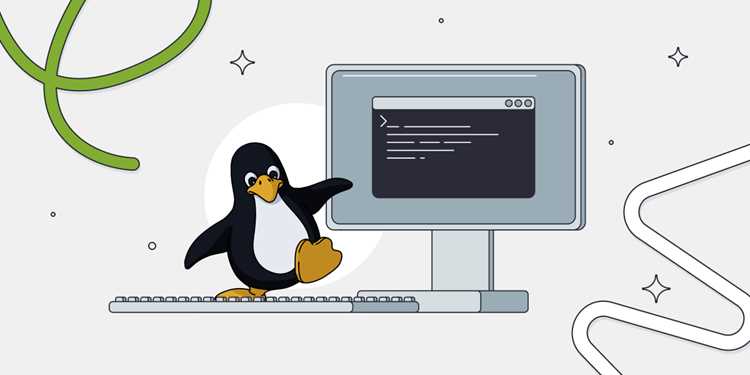
Терминал в Linux позволяет управлять системой напрямую, что ускоряет выполнение многих операций. Для новичков важно освоить набор базовых команд:
Навигация по файловой системе:
- pwd – показывает текущий путь в файловой системе.
- cd /путь/к/каталогу – переход в указанный каталог.
Работа с файлами и каталогами:
- cp источник назначение – копирование файлов или каталогов.
- mv источник назначение – перемещение или переименование.
- rm файл – удаление файла, rm -r каталог – удаление каталога с содержимым.
- mkdir имя_каталога – создание нового каталога.
Просмотр содержимого файлов:
- less файл – постраничный просмотр больших файлов.
- head -n 10 файл – первые 10 строк файла.
- tail -n 10 файл – последние 10 строк файла, полезно для логов.
Поиск и фильтрация:
- find /путь -name имя_файла – поиск файлов по имени.
- grep «текст» файл – поиск строки в файле, можно сочетать с less для навигации.
- ps aux | grep процесс – поиск запущенных процессов по имени.
Управление пакетами:
- sudo apt update – обновление списка пакетов (Ubuntu, Mint).
- sudo apt install имя_пакета – установка приложений.
- sudo dnf update и sudo dnf install имя_пакета – для Fedora.
Регулярная практика с этими командами позволяет быстро ориентироваться в Linux и выполнять рутинные задачи без графического интерфейса.
Управление файлами и каталогами через командную строку
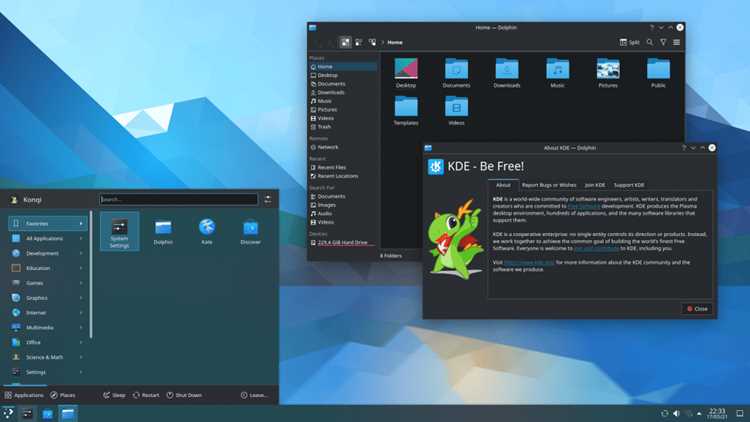
Для работы с файлами и каталогами в Linux используется набор команд, выполняемых в терминале. Знание этих команд помогает эффективно управлять системой, перемещаться по каталогам и манипулировать файлами.
1. Перемещение между каталогами
Для перехода в нужный каталог используйте команду cd. Например, для перехода в каталог /home/user/documents, введите:
cd /home/user/documents
Для перехода в родительский каталог используйте cd .., а для возврата в домашнюю директорию – cd ~.
2. Просмотр содержимого каталогов
Чтобы увидеть содержимое текущего каталога, используйте команду ls. Дополнительно можно использовать опцию -l для получения подробной информации о файлах:
ls -l
Для отображения скрытых файлов добавьте опцию -a:
ls -a
3. Создание и удаление каталогов
Для создания нового каталога используйте команду mkdir, указав название каталога:
mkdir new_directory
Для удаления пустого каталога используйте rmdir, а для удаления каталога с содержимым – rm -r:
rm -r old_directory
4. Управление файлами
Для создания нового файла используется команда touch:
touch newfile.txt
Чтобы удалить файл, примените команду rm:
rm file.txt
Для копирования файлов между каталогами используйте команду cp:
cp file.txt /path/to/destination/
Для перемещения или переименования файлов используйте команду mv:
mv oldname.txt newname.txt
5. Права доступа к файлам
Команда chmod позволяет изменять права доступа к файлам и каталогам. Например, чтобы предоставить полный доступ владельцу файла и ограничить доступ другим пользователям, используйте:
chmod 700 file.txt
Для проверки текущих прав доступа используйте команду ls -l.
6. Поиск файлов
Для поиска файлов используйте команду find. Например, чтобы найти все файлы с расширением .txt в текущем каталоге и его подкаталогах, введите:
find . -name "*.txt"
7. Архивация файлов
Для создания архива используйте команду tar. Например, чтобы создать архив archive.tar из каталога folder, используйте:
tar -cvf archive.tar folder/
Для извлечения архива используйте команду tar -xvf:
tar -xvf archive.tar
Установка и обновление программ через пакетный менеджер
В Linux программы устанавливаются через пакетные менеджеры, которые упрощают процесс получения и обновления программного обеспечения. Основные типы менеджеров зависят от дистрибутива: APT для Debian-подобных систем (например, Ubuntu), YUM или DNF для Red Hat-подобных систем (например, Fedora), и Pacman для Arch Linux.
1. Использование APT (Debian/Ubuntu)
Для установки программ в Ubuntu и других Debian-подобных системах используется пакетный менеджер APT. Команда для установки программы:
sudo apt install <имя_пакета>
Для обновления всех установленных программ используйте:
sudo apt update && sudo apt upgrade
Для удаления программы:
sudo apt remove <имя_пакета>
Для поиска пакета в репозиториях:
apt search <имя_пакета>
2. Использование YUM/DNF (Red Hat/Fedora)
В Red Hat-подобных системах, таких как Fedora, используется DNF или старый YUM для установки и обновления программ. Для установки пакета:
sudo dnf install <имя_пакета>
Для обновления всех программ:
sudo dnf update
Для удаления пакета:
sudo dnf remove <имя_пакета>
Для поиска пакетов:
dnf search <имя_пакета>
3. Использование Pacman (Arch Linux)
В Arch Linux используется Pacman для работы с пакетами. Для установки программы:
sudo pacman -S <имя_пакета>
Для обновления всех пакетов:
sudo pacman -Syu
Для удаления пакета:
sudo pacman -R <имя_пакета>
Для поиска пакетов в репозиториях:
pacman -Ss <имя_пакета>
4. Установка программ из сторонних источников
Иногда требуется установить программу, которая не доступна в официальных репозиториях. В этом случае можно использовать сторонние источники. Например, в Ubuntu можно использовать Snap или Flatpak.
Для установки через Snap:
sudo snap install <имя_пакета>
Для установки через Flatpak:
flatpak install <имя_пакета>
5. Управление зависимостями
Пакетные менеджеры автоматически устанавливают все необходимые зависимости для программы. Однако в случае проблем с зависимостями можно использовать команды для их исправления. В APT для этого используется команда:
sudo apt --fix-broken install
Для DNF и YUM:
sudo dnf check
В случае с Pacman:
sudo pacman -D --asdeps <имя_пакета>
Настройка прав доступа и управление пользователями
В Linux права доступа к файлам и каталогам управляются с помощью владельцев, групп и прав, которые могут быть изменены для обеспечения безопасности и удобства работы. Каждый файл или каталог имеет владельца и группу, а также определенные права для владельца, группы и других пользователей.
1. Структура прав доступа
Каждый файл или каталог имеет три типа прав:
- r – право на чтение (для файлов – просмотр содержимого, для каталогов – просмотр содержимого каталога);
- w – право на запись (для файлов – изменение содержимого, для каталогов – добавление или удаление файлов);
- x – право на выполнение (для файлов – запуск как программы, для каталогов – право входа в каталог).
Права доступа можно увидеть с помощью команды ls -l:
ls -l file.txt
Это отобразит список, в котором указаны права доступа, владелец и группа.
2. Изменение прав с помощью chmod
Команда chmod используется для изменения прав доступа. Пример для установки прав на файл:
chmod 755 file.txt
Здесь 7 (rwx) – для владельца, 5 (r-x) – для группы, 5 (r-x) – для других пользователей.
Для предоставления полного доступа владельцу и прав только на чтение для группы и остальных:
chmod 744 file.txt
3. Изменение владельца и группы с помощью chown
Чтобы изменить владельца файла или каталога, используется команда chown:
sudo chown username file.txt
Для изменения владельца и группы одновременно:
sudo chown username:groupname file.txt
Для изменения только группы, используйте команду chgrp:
sudo chgrp groupname file.txt
4. Управление пользователями
В Linux можно добавлять, удалять и изменять пользователей с помощью команд useradd, usermod и userdel.
- Добавление пользователя:
sudo useradd username
- Изменение данных пользователя (например, смена домашней директории):
sudo usermod -d /home/newdir username
- Удаление пользователя:
sudo userdel username
5. Управление группами
Группы позволяют организовать пользователей с общими правами. Для добавления нового пользователя в группу:
sudo usermod -aG groupname username
Для создания новой группы:
sudo groupadd groupname
Для удаления группы:
sudo groupdel groupname
6. Использование sudo
Команда sudo позволяет выполнять команды с правами администратора. Для того чтобы пользователь мог использовать sudo, он должен быть добавлен в группу sudo:
sudo usermod -aG sudo username
7. Ограничение прав на выполнение программ
Чтобы запретить выполнение программы для других пользователей, используйте команду chmod:
chmod -x file.sh
Для добавления прав на выполнение для всех пользователей:
chmod +x file.sh
8. Применение прав к каталогу
Для задания прав на каталог используйте команду chmod. Например, для установки прав на каталог, чтобы только владелец мог изменять его содержимое:
chmod 700 /path/to/directory
Для применения прав ко всем файлам внутри каталога (рекурсивно), добавьте опцию -R:
chmod -R 755 /path/to/directory
Вопрос-ответ:
Что такое пакетный менеджер в Linux и как его использовать для установки программ?
Пакетный менеджер в Linux — это инструмент для установки, обновления и удаления программ. В зависимости от дистрибутива используется различный пакетный менеджер: например, APT для Debian и Ubuntu, YUM или DNF для Red Hat и Fedora, и Pacman для Arch Linux. Чтобы установить программу с помощью APT, используется команда sudo apt install <имя_пакета>. Для поиска пакетов можно использовать команду apt search <имя_пакета>. Аналогичные команды существуют для других менеджеров, например, sudo dnf install <имя_пакета> в Fedora.
Как в Linux работать с правами доступа к файлам и каталогам?
В Linux права доступа к файлам регулируются для владельца, группы и других пользователей. Каждый файл может иметь права на чтение (r), запись (w) и выполнение (x). Команда chmod используется для изменения этих прав. Например, chmod 755 file.txt дает владельцу полный доступ, группе и остальным — только на чтение и выполнение. Для изменения владельца или группы файла используется команда chown: sudo chown username:group file.txt.
Как создать нового пользователя в Linux и назначить ему права?
Для создания нового пользователя в Linux используется команда useradd, например: sudo useradd username. После этого необходимо задать пароль с помощью sudo passwd username. Чтобы предоставить пользователю доступ к правам администратора, его нужно добавить в группу sudo: sudo usermod -aG sudo username. Также можно изменить домашний каталог пользователя или его группы с помощью команды usermod.
Как использовать команду ls для просмотра содержимого каталогов в Linux?
Команда ls отображает список файлов и каталогов в текущей директории. Для получения подробной информации о файлах используйте ls -l, что выводит права доступа, владельца, размер и дату последнего изменения. Чтобы показать скрытые файлы, добавьте опцию -a: ls -a. Для сортировки по времени модификации используйте ls -lt. Команда ls имеет множество других опций для фильтрации и форматирования вывода.
Какая команда в Linux используется для поиска файлов по имени?
Для поиска файлов в Linux используется команда find. Она позволяет искать файлы по имени, типу или дате модификации. Пример команды для поиска всех файлов с расширением .txt в текущем каталоге и его подкаталогах: find . -name «*.txt». Если нужно искать по другому критерию, например, по размеру файла, используйте соответствующие опции, такие как find /path -size +100M для поиска файлов больше 100 МБ.
Как установить и обновить программу в Linux через терминал?
Для установки программ в Linux чаще всего используются пакетные менеджеры, в зависимости от дистрибутива. Например, в системах на основе Debian (Ubuntu) используется менеджер APT. Чтобы установить программу, нужно выполнить команду: sudo apt install <имя_пакета>. Для обновления списка доступных пакетов сначала используйте sudo apt update, а затем обновите все установленные пакеты с помощью sudo apt upgrade. В Fedora и CentOS для установки используется DNF: sudo dnf install <имя_пакета>, а для Arch Linux — Pacman: sudo pacman -S <имя_пакета>.

 Загрузка...