Содержание статьи
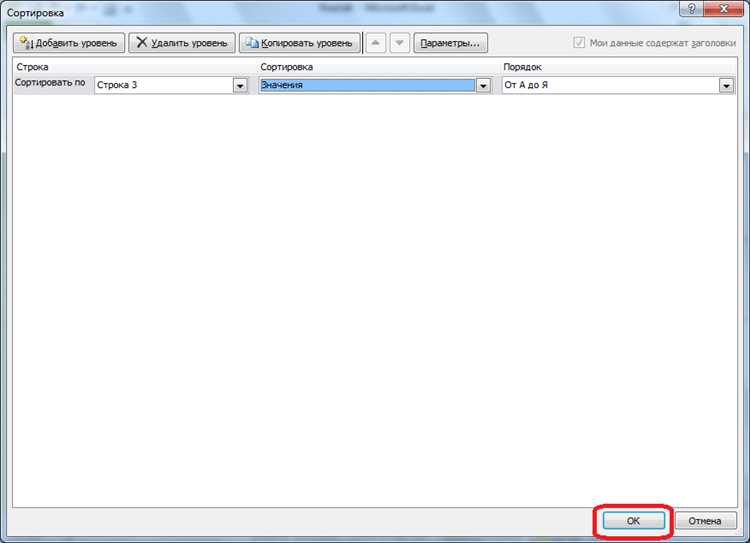
Фильтры в Excel позволяют работать с большими объемами данных без необходимости их сортировки или создания дополнительных таблиц. Основные типы фильтров включают автофильтр, расширенный фильтр и фильтр по цвету. Каждый из них имеет специфические возможности для быстрого выделения нужной информации.
Автофильтр подходит для оперативного отбора строк по значениям в одном или нескольких столбцах. Он позволяет выбрать конкретные элементы из списка, применить фильтры по условию, например «равно», «содержит», «больше/меньше», и комбинировать их для точного поиска. Практически незаменим при анализе отчетов с несколькими тысячами записей.
Фильтр по цвету упрощает визуальный анализ таблиц, где данные отмечены различными цветами ячеек или шрифтов. Он позволяет быстро сгруппировать или скрыть строки с определенными метками, что особенно полезно при подготовке презентаций или сводных отчетов.
Выбор типа фильтра зависит от объема и структуры данных, а также от цели анализа. Комбинация нескольких фильтров позволяет ускорить процесс выявления закономерностей и минимизировать ошибки при ручной обработке информации.
Фильтр по тексту: как быстро находить строки с нужными словами
В Excel фильтр по тексту позволяет мгновенно отобрать строки, содержащие конкретные слова или фразы. Для этого выделите столбец с данными, нажмите «Фильтр» на вкладке «Данные» и выберите пункт «Фильтр по тексту». В появившемся меню доступны условия «Содержит», «Начинается с», «Заканчивается на», «Равно». Например, чтобы найти все заказы, содержащие слово «Москва», достаточно выбрать «Содержит» и ввести «Москва». Такой подход эффективен при работе с большими списками клиентов, где вручную проверять каждую строку невозможно.
Дополнительно можно комбинировать фильтр по тексту с условием «Не содержит», чтобы исключить определённые значения. Для ускорения поиска в нескольких столбцах используйте пользовательский автофильтр, где можно задать несколько критериев одновременно, например «Содержит “Смартфон” и не содержит “Б/У”». В случае регулярного использования фильтра сохраните его в виде шаблона для быстрого повторного применения на других листах. Это сокращает время анализа данных и минимизирует риск пропустить важные строки.
Фильтр по числам: от простых условий до диапазонов значений
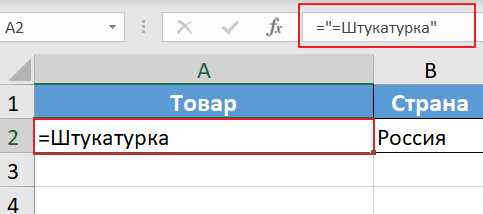
В Excel фильтр по числам позволяет отбирать данные на основе точных условий. Можно выбрать значения, равные определённому числу, больше или меньше заданного порога, либо использовать сочетание условий, например «больше 100 и меньше 500». Для активации достаточно открыть вкладку «Данные» и выбрать «Фильтр», после чего в выпадающем меню столбца выбрать «Числовые фильтры».
Помимо простых условий, Excel поддерживает фильтрацию по диапазонам. Это удобно, если нужно работать с диапазонами продаж, зарплат или других показателей. В меню «Числовые фильтры» доступны опции: «между», «не между», «равно», «не равно». Например, чтобы отобрать все продажи между 2000 и 5000, выбирают «между» и задают соответствующие границы.
Для комплексного анализа можно комбинировать несколько условий:
- фильтр по конкретному значению + диапазон;
- больше определённого числа и не входит в исключённый диапазон;
- использование логических операторов И/ИЛИ через расширенный фильтр.
Такой подход позволяет точно выделять целевые группы данных без лишней ручной сортировки и упрощает подготовку отчетов. Рекомендуется сохранять настройки фильтров в шаблонах, чтобы ускорить повторный анализ схожих наборов числовых данных.
Фильтр по датам: сортировка данных по дням, месяцам и годам
Фильтр по датам в Excel позволяет быстро сегментировать данные по временным интервалам. Для работы с датами используется встроенный инструмент Автофильтр, который автоматически распознает формат ячеек с датой.
Чтобы отсортировать данные по дням, необходимо выбрать пункт Фильтр по дням в меню фильтра. Excel отобразит только те строки, которые соответствуют выбранной дате, включая текущий день, конкретный день недели или несколько дат одновременно.
Сортировка по месяцам особенно удобна для анализа ежемесячных продаж или расходов. В меню фильтра доступна функция По месяцам, которая группирует все даты одного месяца, независимо от года, что упрощает сравнение показателей по аналогичным периодам.
Фильтр по годам позволяет выделять данные за нужный календарный период. Например, для отчета о выручке за 2023 год достаточно выбрать этот год в фильтре – Excel автоматически скрывает все строки с другими годами.
Для сложных анализов можно комбинировать фильтры: сначала фильтровать по году, затем по месяцу. Это эффективно при создании квартальных отчетов, когда необходимо видеть только определенные месяцы конкретного года.
Если требуется визуализировать тенденции, полезно применять Срезы к сводным таблицам с датами. Срезы позволяют выбирать диапазоны дат интерактивно, мгновенно обновляя таблицу без ручного изменения фильтров.
Важно следить за корректным форматом ячеек: Excel распознает дату только при стандартном формате (например, ДД.ММ.ГГГГ). Ошибки в формате приведут к некорректной фильтрации или скрытию данных, что особенно критично при больших таблицах.
Практический совет: для анализа сезонности используйте фильтр по месяцам вместе с условным форматированием. Например, выделяя красным продажи ниже среднего уровня за определенные месяцы, вы сразу визуализируете слабые периоды.
Автофильтр и пользовательские условия: настройка сложных критериев
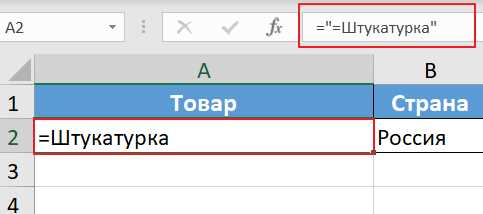
Автофильтр в Excel позволяет не просто скрывать строки по отдельным значениям, но и строить комбинации условий с логикой «И» и «ИЛИ». Для этого достаточно выбрать пункт «Пользовательский фильтр» в меню фильтра столбца. Например, можно отобрать все продажи больше 5000 и одновременно меньше 15000, используя два поля: «больше» и «меньше».
Пользовательские условия поддерживают работу с текстом, числами и датами. Для текстовых значений доступны операторы «содержит», «не содержит», «начинается с», «заканчивается на». Это позволяет быстро выбрать все элементы, где в названии продукта встречается определённое сочетание букв, например, «Pro» или «Max».
Для числовых данных можно использовать не только стандартные сравнения, но и комбинировать их через логическую проверку «ИЛИ». К примеру, чтобы отобразить показатели ниже 1000 или выше 5000, нужно установить первое условие «меньше 1000», второе – «больше 5000» и выбрать «ИЛИ» в выпадающем списке. Excel сразу отобразит все строки, удовлетворяющие хотя бы одному из условий.
Фильтры по датам позволяют тонко настраивать временные диапазоны. Можно выбрать все даты в текущем квартале, исключить выходные или отобрать определённые годы. Для этого используются функции «между», «раньше», «позже», что особенно полезно для анализа финансовых или логистических отчетов.
Для ускорения работы с фильтрами рекомендуется сохранять сложные пользовательские условия в виде выделенных диапазонов или именованных диапазонов. Это позволяет повторно применять настройки без повторного ввода критериев и интегрировать их в сводные таблицы, где фильтр будет автоматически подстраиваться под динамические данные.
Фильтры с цветом и форматированием: выделение важных данных
Фильтры с цветом в Excel позволяют быстро визуально выделять ключевые данные без изменения структуры таблицы. Например, если в колонке «Статус заказа» используются условные форматы: красный для просроченных, желтый для ожидающих, зеленый для выполненных, можно применить фильтр по цвету и отобразить только красные строки. Это экономит время при анализе больших массивов данных и снижает риск пропуска критических элементов. Рекомендовано применять такие фильтры вместе с условным форматированием, чтобы наглядно контролировать динамику изменений по срокам и приоритетам.
Фильтры по формату охватывают не только цвет ячейки, но и шрифт, стиль или заливку. Например, если в отчете о продажах выделены жирным шрифтом контракты с премиальными клиентами, фильтр по шрифту позволяет отобрать только их для последующего анализа. Дополнительно, комбинируя фильтры цвета и фильтры по формату, можно построить последовательность действий, где первично отбираются просроченные задачи красной заливкой, затем проверяются задачи с высоким приоритетом по жирному шрифту. Такой подход позволяет структурировать данные без создания дополнительных столбцов и ускоряет подготовку отчетов для руководства.
Расширенные фильтры: копирование отфильтрованных данных в другое место
В Excel расширенные фильтры позволяют не только отбирать данные по сложным критериям, но и сразу копировать результаты в отдельный диапазон. Для этого необходимо выделить исходный массив данных, перейти на вкладку «Данные» → «Дополнительно» и выбрать «Скопировать в другое место». В поле «Диапазон критериев» укажите диапазон с условиями фильтрации, а в «Копировать в» – пустую область, куда будут скопированы строки. Такой подход исключает необходимость вручную выделять и перемещать строки, ускоряя анализ больших таблиц с несколькими тысячами записей.
При использовании копирования важно учитывать:
- Форматирование исходных данных не переносится автоматически, поэтому стили и формулы придется применять отдельно.
- Скопированные строки можно сразу использовать для сводных таблиц или графиков, что упрощает визуализацию.
- Если диапазон назначения пересекается с исходным массивом, Excel выдаст ошибку – рекомендуется выбирать пустую область, желательно на отдельном листе.
- Для регулярной работы с одними и теми же условиями можно сохранять диапазон критериев и ссылки на область назначения, минимизируя повторяющиеся операции.
Комбинирование фильтров: работа с несколькими условиями одновременно
В Excel можно одновременно применять несколько фильтров к одной таблице, используя встроенные функции «Автофильтр» или «Расширенный фильтр». Например, для анализа продаж по регионам и категориям продуктов можно сначала выбрать конкретный регион, а затем добавить условие по категории товара. Важно учитывать порядок применения фильтров: Excel последовательно отбирает строки, удовлетворяющие каждому условию. Для числовых данных удобно использовать диапазоны, например «больше 1000 и меньше 5000», а для текстовых – объединять условия через «содержит» или «не содержит» для точного поиска.
При работе с более сложными наборами данных рационально использовать комбинацию стандартного фильтра с пользовательским условием. Например, можно фильтровать по дате продаж за последние три месяца и одновременно исключать определенные товарные позиции. Для этого в меню «Текстовые фильтры» или «Числовые фильтры» задаются сразу несколько критериев с логикой «И» или «ИЛИ». Такой подход позволяет быстро выявлять узкие сегменты данных без создания вспомогательных колонок, что значительно ускоряет анализ и снижает риск ошибок при сортировке.
Вопрос-ответ:
Какие виды фильтров доступны в Excel для работы с таблицами?
В Excel можно использовать несколько типов фильтров: стандартный фильтр, числовой, текстовый, фильтр по дате и автофильтр с несколькими условиями. Стандартный фильтр позволяет отбирать строки на основе заданных значений, числовой — выполнять сравнения и диапазоны для чисел, текстовый — искать совпадения, начинается с или содержит определённые символы, а фильтр по дате помогает сортировать записи по дням, месяцам или годам. Автофильтр объединяет эти возможности для быстрого поиска нужных данных.
Как применять числовой фильтр для поиска определённых значений?
Числовой фильтр позволяет выбрать строки, соответствующие определённым числовым условиям. Например, можно отобрать значения больше, меньше или равные указанному числу, а также установить диапазон, чтобы показывались только значения между двумя числами. Для этого нужно щёлкнуть стрелку фильтра в заголовке столбца, выбрать числовой фильтр и указать условия. Такой подход помогает анализировать данные без ручного просмотра всей таблицы.
Можно ли фильтровать данные в Excel по нескольким критериям одновременно?
Да, Excel позволяет использовать несколько условий одновременно через автофильтр. Например, можно одновременно отфильтровать строки с конкретным текстом в одном столбце и числом в другом. Для этого при открытии меню фильтра выбираются соответствующие условия, а при необходимости можно выбрать логическое соединение «И» или «ИЛИ», чтобы получить более точные результаты. Такой метод ускоряет работу с большими таблицами, где важно выделить несколько признаков.
В чем разница между стандартным и расширенным фильтром в Excel?
Стандартный фильтр подходит для быстрых выборок по одному или нескольким значениям внутри столбца. Расширенный фильтр предоставляет больше возможностей: он позволяет использовать сложные условия, ссылки на отдельный диапазон с критериями и копировать отфильтрованные данные в другое место. Благодаря этому можно создавать более точные выборки без изменения исходной таблицы, что удобно при подготовке отчётов или аналитики.
Как использовать фильтр по дате для анализа информации?
Фильтр по дате позволяет отбирать записи по дням, месяцам, годам или определённым периодам. Например, можно показать все события за конкретный месяц или квартал. Для этого нужно выбрать фильтр в заголовке столбца с датой, после чего выбрать нужный диапазон или стандартные периоды, такие как «Сегодня», «Прошлый месяц» или «Следующая неделя». Такой фильтр облегчает анализ временных данных и выявление тенденций без ручного сравнения всех строк.
Какие типы фильтров доступны в Excel и чем они отличаются?
В Excel есть несколько видов фильтров: автоматический, расширенный и фильтр по условию. Автоматический позволяет быстро выбрать значения из списка или применить стандартные фильтры, например, числовые или текстовые. Расширенный фильтр подходит для сложных критериев, когда нужно объединять условия с помощью логических операторов. Фильтр по условию позволяет отображать только те строки, которые соответствуют заданным критериям, например, больше или меньше определённого числа, содержит определённое слово или дату в заданном диапазоне. Каждый вид фильтра применяется в зависимости от задачи и объёма данных.

 Загрузка...