Содержание статьи
В Linux доступ к системным файлам и настройкам ограничен для обычных пользователей. Многие команды, включая установку пакетов через apt или управление службами через systemctl, требуют прав администратора. Без них выполнение операций приведёт к сообщениям об ошибках доступа.
Для временного получения прав root используется команда sudo. Она позволяет запускать конкретные команды с повышенными привилегиями, фиксируя действия пользователя в журнале системы. Для запуска графических приложений применяются gksudo или pkexec, которые открывают окно ввода пароля и обеспечивают доступ к интерфейсу программы.
Изменение прав на отдельные файлы через команды chmod и chown позволяет управлять доступом без постоянного использования root. Также возможно создание пользователя с административными привилегиями, что даёт гибкий контроль над запуском программ и снижает риск случайных изменений системных данных.
Проверка текущих прав с помощью команд whoami и id помогает убедиться в возможности выполнения операций с повышенными привилегиями. Анализ системных логов позволяет выявлять причины ошибок при попытке запуска приложений с недостаточными правами.
Использование команды sudo для временного повышения прав
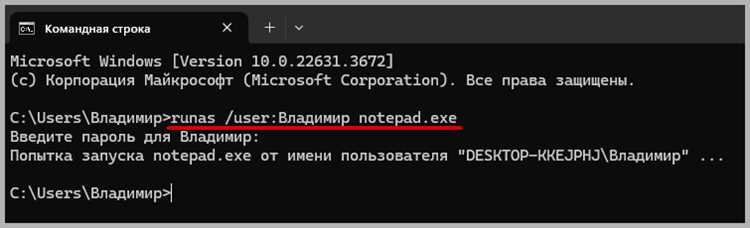
Команда sudo позволяет запускать отдельные команды от имени администратора без постоянного входа под root. Для выполнения операции достаточно добавить sudo перед командой, например: sudo apt update. Система запросит пароль текущего пользователя и выполнит команду с повышенными привилегиями.
По умолчанию sudo хранит сессию авторизации в течение 15 минут, что позволяет повторно выполнять команды без ввода пароля. Параметр -k принудительно завершает сессию, а -v обновляет таймер авторизации.
Для безопасности следует ограничивать доступ к sudo только проверенным пользователям. Настройка выполняется через файл /etc/sudoers, где можно определить конкретные команды и группы, доступные для запуска с повышенными правами.
Команда sudo фиксирует все действия в системном журнале, что позволяет отслеживать изменения и выявлять ошибки. При возникновении сообщений об отказе в доступе необходимо проверить принадлежность пользователя к группе sudo с помощью groups или id.
Запуск графических приложений с правами root через gksudo и pkexec
Для запуска графических программ с правами администратора в Linux применяются утилиты gksudo и pkexec. Они открывают окно ввода пароля и обеспечивают работу приложений с повышенными привилегиями, сохраняя корректное взаимодействие с графическим интерфейсом.
Примеры использования:
- gksudo nautilus – открытие файлового менеджера Nautilus с правами root;
- pkexec gedit /etc/fstab – редактирование системного файла через текстовый редактор Gedit;
- pkexec synaptic – запуск графического менеджера пакетов Synaptic.
Особенности и рекомендации:
- gksudo устанавливается в некоторых дистрибутивах отдельно, так как устарела в новых версиях Ubuntu и Debian.
- pkexec интегрирован в большинство современных дистрибутивов и поддерживает политику безопасности PolicyKit.
- Для успешного запуска необходимо, чтобы пользователь имел права на выполнение команды через sudo.
- Ошибки вида «Authentication agent not found» решаются установкой пакета policykit-1-gnome или аналогичного для среды рабочего стола.
Использование этих инструментов снижает риск повреждения системы по сравнению с прямым запуском приложений от root через терминал и обеспечивает корректное управление графическим интерфейсом.
Изменение прав файла с помощью chmod и chown
Команды chmod и chown позволяют управлять доступом к файлам и каталогам, обеспечивая выполнение программ с нужными привилегиями. chmod изменяет права чтения, записи и выполнения, а chown – владельца и группу файла.
Примеры использования:
- chmod 755 /usr/local/bin/myscript – предоставляет владельцу полный доступ, группе и остальным пользователям право на выполнение и чтение;
- chmod +x myprogram.sh – добавляет право на выполнение скрипта для всех пользователей;
- chown root:root /usr/local/bin/myscript – устанавливает владельца и группу root для файла.
Рекомендации:
- Использовать числовую запись chmod для точного контроля прав.
- Проверять текущие права с помощью ls -l перед внесением изменений.
- Изменение владельца файлов системных программ должно выполняться с правами root через sudo для предотвращения ошибок доступа.
- Для скриптов и исполняемых файлов достаточно ограниченного числа прав, чтобы минимизировать риски безопасности.
Создание отдельного пользователя с правами администратора

В Linux можно создать отдельного пользователя с правами администратора для безопасного выполнения системных операций без постоянного использования root. Это снижает риск случайного изменения критичных файлов и упрощает контроль за действиями пользователей.
Создание пользователя выполняется командой:
- sudo adduser adminuser – добавление нового пользователя с заданным именем;
- sudo passwd adminuser – установка пароля для нового пользователя.
Для предоставления административных прав необходимо добавить пользователя в группу sudo:
- sudo usermod -aG sudo adminuser – добавление пользователя в группу sudo;
- Проверка членства в группе: groups adminuser или id adminuser.
После этого пользователь сможет запускать команды с повышенными привилегиями через sudo, сохраняя при этом ограниченный доступ к остальной системе и снижая риск ошибок, связанных с прямым использованием root.
Автоматический запуск программы с правами root при старте системы
Для автоматического запуска программ с правами root в Linux используют системный менеджер systemd. Он позволяет создавать сервисы, которые стартуют при загрузке и работают с необходимыми привилегиями.
Создание сервиса выполняется следующим образом:
- Создайте файл /etc/systemd/system/myscript.service с содержимым:
[Unit]
Description=Запуск myscript с правами root
[Service]
Type=simple
ExecStart=/usr/local/bin/myscript.sh
User=root
[Install]
WantedBy=multi-user.target
С помощью такого подхода скрипт или программа будет запускаться с правами администратора автоматически при каждой загрузке системы, исключая необходимость ручного ввода sudo.
Проверка текущих прав и диагностика ошибок при запуске
Ошибки при запуске программ с правами администратора часто связаны с недостатком прав или некорректными настройками sudo. Для диагностики полезно:
- Проверить членство пользователя в группе sudo через groups или id;
- Просмотреть журналы системы с помощью journalctl -xe для выявления отказов в доступе;
- Проверить права на исполняемые файлы командой ls -l /путь/к/файлу;
- Убедиться, что используемая команда поддерживает запуск с повышенными привилегиями в графической среде, если речь о GUI-приложениях.
Использование этих методов позволяет выявлять причины сбоев и корректно настраивать доступ для безопасного запуска программ с правами администратора.
Вопрос-ответ:
Что делает команда sudo и как её использовать для запуска программы с правами администратора?
Команда sudo позволяет выполнять отдельные команды от имени root без постоянного входа под административной учётной записью. Чтобы использовать её, достаточно добавить sudo перед командой, например: sudo apt update. Система запросит пароль текущего пользователя и выполнит команду с повышенными правами. Для проверки текущих привилегий можно использовать whoami или id.
Как запустить графическое приложение с правами root?
Для GUI-приложений применяются утилиты gksudo или pkexec. Например, pkexec gedit /etc/fstab откроет текстовый редактор с правами администратора. gksudo использовалась в старых дистрибутивах, а pkexec поддерживается современными системами и взаимодействует с PolicyKit. Перед запуском нужно убедиться, что пользователь имеет право использовать sudo.
Можно ли изменить права файла, чтобы запуск программы был доступен без root?
Да, команды chmod и chown позволяют настроить доступ к файлу. chmod +x myscript.sh сделает скрипт исполняемым, а chown root:root myscript.sh установит владельца и группу. Однако изменение владельца системных файлов требует прав администратора и должно выполняться с осторожностью, чтобы не нарушить работу системы.
Как создать отдельного пользователя с правами администратора?
Создать пользователя можно с помощью sudo adduser adminuser и установить пароль через sudo passwd adminuser. Чтобы предоставить права администратора, добавьте его в группу sudo: sudo usermod -aG sudo adminuser. После этого пользователь сможет запускать команды с повышенными привилегиями через sudo, сохраняя ограниченный доступ к остальной системе.
Как настроить автоматический запуск программы с правами root при старте системы?
Для этого создают systemd-сервис. Файл сервиса помещают в /etc/systemd/system/myscript.service и указывают команду, пользователя root и цель запуска. После этого активируют сервис командой sudo systemctl enable myscript.service и проверяют запуск через sudo systemctl start myscript.service и sudo systemctl status myscript.service. Такой подход позволяет автоматически запускать программу с необходимыми правами при каждой загрузке системы.
Как проверить, есть ли у меня права администратора для запуска программы в Linux?
Для проверки прав пользователя используйте команды whoami и id. whoami покажет имя текущего пользователя, а id — его UID, GID и группы. Если пользователь не состоит в группе sudo, команды с повышенными правами не будут выполняться. Добавление в группу sudo выполняется командой sudo usermod -aG sudo имя_пользователя.
Можно ли настроить автоматический запуск программы с правами root без ввода пароля?
Да, для этого создают systemd-сервис. В файле сервиса указывают путь к программе, пользователя root и цель запуска. Например, /etc/systemd/system/myscript.service с параметрами ExecStart=/usr/local/bin/myscript.sh и User=root. После этого активируют сервис через sudo systemctl enable myscript.service. Такой подход позволяет программе стартовать с правами администратора при загрузке системы без ручного ввода пароля.

 Загрузка...