Содержание статьи

В Microsoft Publisher основой макета являются стандартные блоки: текстовые рамки, графические контейнеры и таблицы. Текстовые блоки поддерживают встроенные стили шрифтов и позволяют создавать связные потоки текста с автоматической разбивкой по колонкам. Для максимальной читаемости рекомендуется использовать не более трех колонок на странице формата A4.
Графические элементы включают изображения, фигуры и встроенные SmartArt. Publisher автоматически сохраняет пропорции при изменении размеров изображений, но для печати высокой точности рекомендуется использовать файлы формата PNG или TIFF с разрешением не менее 300 dpi. Фигуры и линии поддерживают прозрачность и градиенты, что облегчает интеграцию с корпоративным дизайном.
Таблицы в Publisher позволяют структурировать данные без необходимости использовать внешние редакторы. Ячейки поддерживают объединение и деление, а также настройку границ и заливки. Для деловых публикаций полезно применять строгие контрастные цвета и минимальное количество шрифтов, чтобы не перегружать визуальное восприятие.
Каждый блок можно привязать к сетке страницы, что упрощает выравнивание элементов и создание единообразного макета. Практика показывает, что при соблюдении сетки макеты быстрее адаптируются к различным форматам и типам публикаций – от буклетов до электронных рассылок.
Publisher также предлагает встроенные элементы управления, такие как кнопки и гиперссылки для интерактивных документов. Использование этих элементов повышает вовлеченность аудитории и позволяет создавать динамичные презентации без привлечения сторонних программ.
Как добавлять текстовые блоки и настраивать их размеры

Для создания нового текстового блока в Publisher используйте инструмент «Текстовое поле» на панели «Главная» или вкладке «Вставка». После выбора курсор превращается в крестик: щелкните и протяните рамку нужного размера. Размеры блока можно задавать точно через свойства в панели «Формат», где указываются ширина и высота в сантиметрах или дюймах, что особенно важно при подготовке печатной продукции с точными макетами.
Изменение размера текстового блока выполняется перетаскиванием маркеров по углам или сторонам рамки. При этом можно удерживать клавишу Shift для сохранения пропорций или Alt для растягивания от центра. Если текст не помещается, Publisher автоматически добавляет прокрутку внутри блока; чтобы избежать этого, можно изменить шрифт, межстрочный интервал или расширить размеры блока вручную, учитывая границы страницы.
Для более точной настройки используйте контекстное меню «Формат текстового поля»: здесь можно установить минимальные и максимальные размеры блока, привязку к сетке или направляющим, а также настроить перенос текста по колонкам. Такие функции особенно полезны при работе с бюллетенями или рекламными листовками, где требуется равномерное распределение текста и соблюдение визуальной гармонии макета.
Использование изображений и изменение их положения в макете

В :contentReference[oaicite:0]{index=0} изображения вставляются через меню «Вставка → Рисунок» или перетаскиванием файлов с компьютера. Поддерживаются форматы JPEG, PNG и GIF. После добавления изображение автоматически получает рамку и маркеры изменения размера, которые позволяют корректировать ширину и высоту с сохранением пропорций.
Для точного позиционирования лучше использовать функцию «Обтекание текстом». Доступны режимы «Сверху и снизу», «Вокруг контура», «Перед текстом» и «За текстом». Например, режим «Вокруг контура» позволяет тексту обтекать неровные границы изображения, что особенно полезно при работе с фотографиями и иллюстрациями с прозрачным фоном.
Изменение положения изображений осуществляется через перемещение рамки мышью или использование стрелок клавиатуры. Publisher позволяет задавать точные координаты X и Y для привязки к сетке макета. Для закрепления элементов на месте применяется функция «Закрепить объект», предотвращающая случайное смещение при редактировании текста.
- Выравнивание по сетке: помогает поддерживать симметрию и соблюдение полей.
- Использование направляющих: вертикальные и горизонтальные линии упрощают точное размещение.
- Группировка объектов: позволяет перемещать несколько изображений как единый блок.
Для оптимизации макета рекомендуется заранее определять размер изображения и разрешение. Publisher поддерживает масштабирование без потери качества до 200% исходного размера для растровых файлов. При необходимости обрезки используется инструмент «Обрезка», который позволяет выделять часть изображения без изменения исходного файла.
Также можно комбинировать изображения с другими элементами, такими как фигуры или текстовые блоки. Режимы наложения и прозрачности помогают создавать визуальные эффекты, например, полупрозрачный фон под текстом или комбинированные коллажи. Важно сохранять баланс между визуальной нагрузкой и читаемостью макета, чтобы изображение усиливало, а не отвлекало внимание от содержания.
Создание и редактирование таблиц для публикаций
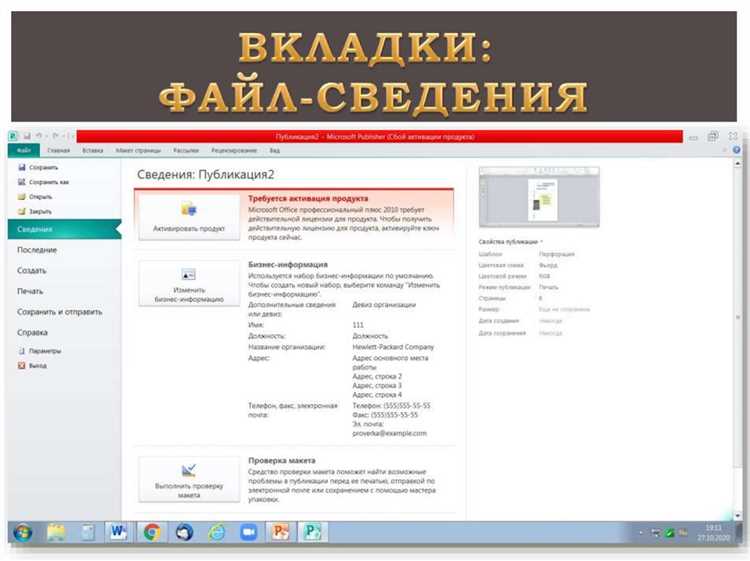
В Publisher таблицы создаются через вкладку «Вставка» → «Таблица», где можно указать точное количество строк и столбцов. Для публикаций с плотной информацией рекомендуется использовать не более 8–10 столбцов, чтобы текст оставался читаемым. Каждую ячейку можно масштабировать вручную, подгоняя ширину столбцов под размер контента, а также объединять соседние ячейки для заголовков или примечаний. Важно заранее определить структуру таблицы, включая шрифты и выравнивание текста: числовые данные выравниваются по правому краю, текстовые – по левому, а заголовки центруются.
Редактирование таблицы в Publisher включает добавление или удаление строк и столбцов через контекстное меню, настройку границ и заливки ячеек, а также применение стилей таблиц для единообразного оформления. Для визуального выделения ключевых данных используются оттенки серого или цвета фирменного стиля, но не более двух–трех уровней заливки, чтобы сохранить читаемость. Также важно проверять перенос текста в ячейках: длинные фразы лучше разбивать вручную, чтобы избежать нежелательного изменения размеров таблицы и искажения макета страницы.
Вставка и оформление фигур и графических объектов
В Publisher фигуры добавляются через вкладку «Вставка» → «Фигуры», где доступны прямоугольники, эллипсы, линии и стрелки. Для точного размещения используйте сетку и направляющие: включите «Вид» → «Направляющие» и закрепите объекты с помощью функции «Привязка к сетке». Это позволяет выравнивать фигуры по краям страниц и между собой без ручной подгонки.
После добавления фигуры можно изменить её цвет заливки, границу и эффект. Заливка поддерживает градиенты и текстуры, границы можно сделать пунктирными или с изменением толщины, а эффекты включают тени, отражения и свечения. Для комплексных объектов используйте «Группировка» нескольких фигур, чтобы перемещать и масштабировать их как единый элемент, сохраняя пропорции.
Для графических объектов Publisher позволяет вставлять изображения и SmartArt, которые автоматически подстраиваются под размер контейнера. При работе с изображениями полезно включать «Обрезку по форме» для точного соответствия фигуры, а для SmartArt рекомендуется выбирать схемы с подсказками по количеству элементов, чтобы избежать деформации текста. Объекты можно ориентировать вертикально или горизонтально с точным поворотом через числовое поле угла в панели инструментов.
Применение готовых шаблонов блоков для страниц

В Microsoft Publisher готовые шаблоны блоков позволяют быстро создавать структурированные элементы страниц, такие как заголовки, текстовые колонки и графические вставки. Они особенно полезны при подготовке многостраничных публикаций, где требуется единообразие оформления и точное позиционирование элементов.
Для использования шаблона блока откройте вкладку «Вставка» → «Блоки» и выберите нужный тип: текстовый, графический, комбинированный. Publisher автоматически подбирает размер и расположение элемента, соответствующее текущему макету страницы. Например, стандартный текстовый блок в формате A4 занимает 16 см по ширине и 4 см по высоте.
При работе с графическими блоками рекомендуется использовать встроенные сетки и направляющие. Это обеспечивает точное выравнивание изображений, избегает перекрытий и сохраняет пропорции. Для блоков с комбинированным контентом Publisher поддерживает добавление до 3 слоев: фоновое изображение, текст и декоративные фигуры.
Оптимальная практика – создавать несколько типов блоков для разных разделов публикации:
- Заголовочный блок с крупным шрифтом и подзаголовком;
- Текстовый блок для основного контента с интервалом 1,15;
- Блок для изображений с фиксированной шириной 10–12 см;
- Блок для примечаний и сносок с меньшим размером шрифта.
Использование готовых шаблонов ускоряет работу на 30–40%, сокращает ошибки позиционирования и упрощает унификацию стиля для всей публикации. Для повторного применения блока достаточно сохранить его как «Блок пользователя», после чего его можно вставлять на любую страницу проекта без дополнительной настройки.
Настройка ссылок и интерактивных элементов внутри блоков

В Microsoft Publisher каждый блок можно превратить в интерактивный элемент, добавив гиперссылки на веб-страницы, документы или отдельные места внутри публикации. Для этого выделите блок, затем используйте вкладку «Вставка» → «Гиперссылка» и укажите адрес или объект назначения.
Для текста внутри блока рекомендуется применять ссылки выборочно, чтобы не перегружать читателя. Publisher позволяет настроить отображаемый текст ссылки отдельно от URL, что удобно для коротких блоков или кнопок.
Кнопки и формы можно сделать кликабельными, назначив им действия через «Действие объекта». В диалоговом окне выбирается: переход на страницу, открытие файла, запуск электронной почты или выполнение макроса. Это дает возможность создавать интерактивные буклеты без использования внешних скриптов.
Если блок содержит несколько элементов, например, изображение и подпись, целесообразно объединить их в группу перед назначением ссылки. Это гарантирует, что клик по любой части блока активирует выбранное действие.
Publisher поддерживает создание ссылок на закладки внутри публикации. Сначала создайте закладку на нужной странице: «Вставка» → «Закладка», затем укажите эту закладку как цель ссылки. Это упрощает навигацию в многостраничных документах, таких как отчеты или каталоги.
Для визуального обозначения интерактивности используйте стили текста и цветовые акценты. Например, подчеркивание и изменение цвета текста при наведении курсора позволяет пользователю интуитивно понять, что элемент кликабельный.
Следует проверять корректность всех ссылок перед публикацией. Publisher предоставляет функцию «Проверка гиперссылок», которая фиксирует ошибки: недоступные URL, отсутствующие файлы или некорректные закладки.
Интерактивные элементы можно комбинировать с анимацией. В меню «Переходы и анимации» можно задать эффект появления текста или изображения при клике, что делает блоки более динамичными. Это особенно полезно для презентационных буклетов и электронных брошюр.
Работа с заголовками и подписями в блоках контента
В Publisher заголовки в блоках контента создаются автоматически при вставке стандартного текстового блока. Для быстрого форматирования используйте вкладку Главная → Стиль, где доступны заголовки уровней H1–H3. Рекомендуется ограничивать длину заголовка 50–60 символами, чтобы сохранить читаемость при печати и на экране.
Подписи к изображениям вставляются через отдельный текстовый блок непосредственно под объектом. Для согласованности шрифтов используйте тот же гарнитур и размер, что и основной текст блока, обычно 10–12 pt. Подписи должны содержать ключевую информацию: автор, дата или описание действия.
Publisher позволяет связать заголовок с блоком так, чтобы при перемещении блока заголовок перемещался синхронно. Для этого выделите оба элемента и примените команду Группировка → Объединить. Это предотвращает рассинхронизацию при редактировании макета.
Для визуального акцента используйте ограниченное количество форматов: полужирный, курсив, подчеркивание. Излишнее комбинирование стилей затрудняет восприятие текста. Оптимальный подход – выделять только ключевые слова заголовка и первые 3–4 слова подписи.
Если блок содержит несколько изображений, подписей или списков, разумно использовать нумерацию или маркеры для упрощения ориентирования. Publisher автоматически сохраняет интервал между заголовком и подписью, но можно корректировать отступы и межстрочный интервал через свойства блока.
При экспорте документа в PDF или публикации онлайн важно проверить совместимость шрифтов заголовков и подписей. Нестандартные шрифты могут заменяться, нарушая оформление. Оптимально использовать встроенные гарнитуры Publisher или подключать системные шрифты, доступные на всех устройствах.
Сохранение и повторное использование стандартных блоков в проекте

В Publisher для сохранения стандартного блока выделите все его элементы – текст, изображения, фигуры – и выберите «Сохранить как блок» в панели «Элементы». Присвойте блокам уникальные имена и указывайте категорию, чтобы ускорить поиск при повторном использовании.
Сохранив блок, его можно перетаскивать в любой документ через «Мои блоки» без потери форматирования, шрифтов и размеров объектов. Для проектов с несколькими страницами рекомендуется заранее создавать блоки заголовков, текстовых модулей и графических вставок, чтобы ускорить сборку макета.
При необходимости синхронизации блоков между проектами активируйте опцию «Обновлять блоки автоматически». Это позволит любые изменения в оригинальном блоке применять ко всем вставленным копиям, что особенно важно для единообразного оформления корпоративных документов.
Чтобы использовать блок в новом проекте без влияния на исходные файлы, создайте его копию перед вставкой. Такой подход сохраняет исходную структуру библиотеки и позволяет поддерживать несколько версий одного элемента для разных макетов без риска случайного изменения оригинала.
Вопрос-ответ:
Какие типы стандартных блоков доступны в Publisher?
В Publisher доступны несколько типов стандартных блоков: текстовые, графические, таблицы и блоки для вставки объектов, таких как диаграммы или рисунки. Каждый блок можно перемещать, изменять его размеры и форматировать содержимое отдельно от остальной страницы, что позволяет создавать гибкие макеты.
Как добавлять готовые элементы на страницу в Publisher?
Для добавления готовых элементов на страницу нужно открыть вкладку «Вставка» и выбрать подходящий объект, например, готовую таблицу, рамку для текста или изображение из коллекции шаблонов. После выбора элемент появляется на странице, где его можно перемещать и настраивать стиль, цвет и шрифт. Это помогает быстро оформлять страницы без необходимости создавать элементы с нуля.
Можно ли изменять размеры стандартных блоков без потери качества?
Да, Publisher позволяет изменять размеры большинства блоков без ухудшения качества, особенно если речь идет о векторных объектов или встроенных графических элементов. Для изображений растрового формата стоит использовать исходники высокого разрешения, иначе при увеличении они могут стать размазанными. Размеры текста и рамок изменяются гибко, сохраняя читаемость и пропорции.
Какие возможности форматирования есть для текстовых блоков?
Текстовые блоки в Publisher можно настраивать различными способами: менять шрифт, размер и цвет текста, устанавливать выравнивание, интервалы между строками и абзацами, добавлять тени и контуры. Также можно применять готовые стили оформления и создавать собственные шаблоны для одинакового оформления нескольких блоков, что облегчает поддержание единого стиля документа.
Можно ли сохранять свои стандартные элементы для повторного использования?
Да, Publisher позволяет создавать собственные элементы и сохранять их в коллекции пользовательских блоков. Для этого достаточно выделить нужный блок, выбрать опцию «Сохранить как стандартный элемент» и задать имя. После этого его можно быстро вставлять на другие страницы или в новые публикации, что экономит время при создании документов с повторяющимися элементами.

 Загрузка...