Содержание статьи
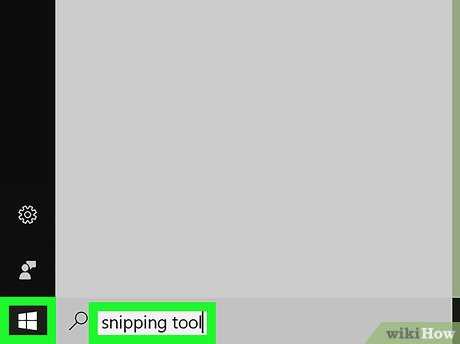
Инструмент «Снимок» позволяет фиксировать текущее состояние интерфейса или данных для последующего анализа, однако он ограничен форматом сохраняемых изображений. По умолчанию поддерживаются только растровые форматы PNG и JPEG, что исключает возможность масштабируемой векторной графики. При работе с крупными панелями данных размер файла может превышать 15 МБ, что влияет на скорость передачи и обработку в сторонних приложениях.
Функция захвата экрана сохраняет только видимую область, поэтому элементы вне поля обзора требуют дополнительного скроллинга и последовательного создания нескольких снимков. Встроенные инструменты аннотаций позволяют добавлять текстовые комментарии и базовые графические выделения, но не поддерживают слои и сложные эффекты, что ограничивает возможности для детальной визуализации сложных схем.
Эффективное использование «Снимка» предполагает стратегию последовательного сохранения ключевых участков интерфейса и оптимизацию формата изображений для быстрой передачи. Рекомендуется использовать PNG для деталей с четкими границами и JPEG для фотографий с градиентами. При работе с большими массивами данных имеет смысл разбивать снимки на сегменты, чтобы минимизировать нагрузку на память и ускорить дальнейшую обработку.
Инструмент подходит для быстрой фиксации интерфейса, мониторинга изменений и создания базовых отчетов. Для комплексного анализа данных и сложной визуализации рекомендуется комбинировать его с внешними графическими редакторами или специализированными системами скриншотинга с поддержкой слоев и интеграции с базами данных.
Как выбрать оптимальный формат файла для снимка
Выбор формата файла напрямую влияет на качество изображения и возможности последующей обработки. JPEG сохраняет небольшие размеры файлов благодаря алгоритму с потерями, идеально подходит для веб-публикаций и социальных сетей, где важна скорость загрузки и экономия места.
PNG поддерживает прозрачность и сохраняет детали без сжатия с потерями, что делает его предпочтительным для графики с текстом, логотипов и скриншотов, где четкость важнее размера файла.
Для профессиональной обработки и архивирования лучше использовать TIFF или RAW. RAW сохраняет необработанные данные сенсора камеры, позволяя корректировать экспозицию, баланс белого и цвет без потери качества.
Если цель – публикация в интернете с ограничением по объему, выбирайте JPEG с качеством 80–90%. Это обеспечивает баланс между визуальным качеством и весом файла, снижая риск появления артефактов при сжатии.
При подготовке изображений для печати оптимален TIFF с 16 битами на канал. Он поддерживает широкую цветовую гамму и сохраняет каждый нюанс, необходимый для больших форматов и профессиональных полиграфических задач.
Форматы с поддержкой прозрачности, такие как PNG и WebP, полезны при композитинге изображений и создании интерфейсных элементов. WebP дополнительно снижает размер файла без заметной потери качества, что ускоряет загрузку сайтов.
Для мобильной съемки и облачного хранения стоит учитывать компромиссы. HEIF экономит до 50% места по сравнению с JPEG при сопоставимом качестве и поддерживает расширенные метаданные, что удобно для архивирования больших фотоколлекций.
При выборе формата учитывайте конечное применение снимка, объем доступного хранилища и необходимость последующей обработки. Правильный формат позволяет оптимизировать рабочий процесс и сохранить максимальное качество изображения без лишних компромиссов.
Управление размером и разрешением изображения
При работе с инструментом «Снимок» важно учитывать, что исходное изображение может иметь до 6000×4000 пикселей. Сжатие до 1920×1080 без потери ключевых деталей позволяет оптимизировать хранение и ускорить загрузку. Каждый пиксель на экране соответствует одному элементу изображения, поэтому изменение размеров должно сохранять пропорции для предотвращения искажений.
Для печати рекомендуется использовать разрешение 300 dpi. При этом изображение размером 2000×1500 пикселей даст отпечаток примерно 17×12,5 см. Если изменить разрешение на 150 dpi, размер печати удвоится, но качество детализации снижается, что важно учитывать при подготовке маркетинговых материалов или портфолио.
Инструмент позволяет регулировать масштаб без интерполяции, применяя метод ближайшего соседа или билинейную фильтрацию. Билинейная фильтрация подходит для фотографий с плавными градиентами, а ближайший сосед – для скриншотов интерфейсов и пиксельной графики, где важна четкость контуров.
При экспорте изображения можно ограничивать максимальный размер файла. Для веб-публикаций оптимально сохранять файлы до 2 МБ с разрешением не ниже 1200×800 пикселей. Это сочетание обеспечивает баланс между качеством и скоростью загрузки, особенно на мобильных устройствах с ограниченной пропускной способностью.
Ограничения по цветовой глубине и динамическому диапазону
Инструмент «Снимок» поддерживает максимум 8-битное представление на канал, что ограничивает количество оттенков до 16,7 миллионов. Для сложной цветокоррекции или работы с HDR-контентом это может привести к видимым градационным переходам, особенно на градиентных фонах и в теневых областях.
Динамический диапазон устройства ограничен примерно 10–12 ступенями EV. Это означает, что одновременно корректно передаются детали в ярких участках и глубоких тенях только при умеренном контрасте сцены. При съемке с резким контрастом рекомендуется использовать брекетинг экспозиции или дополнительную постобработку для сохранения информации в светах и тенях.
Рекомендации по работе с цветовой глубиной: избегайте сильной перенасыщенности и резкого локального контраста, так как это ускоряет появление полос в градиентах. При необходимости использовать 16-битные форматы, следует экспортировать снимки через внешние инструменты обработки, сохраняя исходное качество.
Для оптимизации динамического диапазона полезно использовать кривые экспозиции и локальные маски. Поддержка формата RAW позволяет сохранить максимально возможный диапазон до 14–15 EV, а последующая тональная коррекция снижает риск потери деталей в ярких и темных участках.
Практическое правило: при съемке сцен с высокой контрастностью проверяйте гистограмму и избегайте клиппинга, так как встроенные алгоритмы «Снимка» не компенсируют полностью потерю информации. Это особенно важно при работе с архитектурной или ночной съемкой, где баланс света и тени критичен.
Совместимость с различными устройствами и приложениями
Инструмент «Снимок» поддерживает работу на Windows 10 и выше, macOS 11 и выше, а также на мобильных платформах iOS 14+ и Android 11+. Для десктопных версий требуется минимум 4 ГБ оперативной памяти и процессор с поддержкой SSE4.2. Мобильные устройства должны иметь встроенный модуль графического ускорения для корректного отображения анимаций и высоких разрешений. Рекомендуется использовать подключение к Wi-Fi для передачи больших файлов, так как синхронизация через мобильные сети может замедляться на 3–5 Мбит/с.
Приложение интегрируется с офисными пакетами и облачными сервисами:
- Microsoft Office 365 – автоматический экспорт снимков в Word и PowerPoint;
- Google Workspace – прямая загрузка в Google Docs и Sheets;
- Adobe Creative Cloud – совместимость с Photoshop и Illustrator для редактирования слоев;
- Dropbox и OneDrive – мгновенная синхронизация и доступ с любых устройств.
Для оптимальной работы рекомендуется устанавливать актуальные версии приложений и включать разрешения на доступ к файловой системе и камере. Если устройство старше двух поколений или использует устаревшие версии ОС, функционал может ограничиваться только базовым сохранением и отправкой снимков.
Функции обрезки и корректировки прямо в инструменте
Инструмент «Снимок» позволяет точно обрезать изображение по выбранной области без необходимости открывать внешние редакторы. Пользователь может задавать фиксированные пропорции, например 16:9 или 1:1, а также свободное обрезание с точностью до одного пикселя, что особенно важно для подготовки контента под социальные сети и публикации на сайте.
Встроенные корректирующие функции охватывают основные параметры: яркость, контраст, насыщенность и оттенок. Каждое изменение отображается в реальном времени, что позволяет мгновенно оценить эффект. Для более детальной работы предусмотрен инструмент локальной корректировки, позволяющий изменять отдельные участки снимка без влияния на остальную часть изображения.
Применение функции выравнивания горизонта автоматически анализирует линию горизонта и предлагает оптимальный угол поворота, сокращая риск искажения перспективы. Также доступна функция автоматической подстройки экспозиции, которая корректирует переэкспонированные или недоэкспонированные области, сохраняя детали в тенях и светах.
Для профессионального контроля сохранения качества доступна функция предварительного просмотра в исходном разрешении. Она помогает оценить результат до экспорта и выявить участки, требующие дополнительной обрезки или коррекции. Инструмент сохраняет историю изменений, позволяя возвращаться к любой предыдущей версии без потери данных.
Влияние условий съемки на качество снимка
Качество снимка напрямую зависит от освещенности: при ярком дневном свете ISO рекомендуется держать на уровне 100–200, чтобы минимизировать шум, а выдержку сокращать до 1/200–1/500 с для резких деталей. В условиях низкой освещенности оптимально использовать штатив и увеличить ISO до 800–1600, но при этом контролировать зернистость через шумоподавление в камере. Баланс белого должен соответствовать источнику света: лампы накаливания требуют установки 2800–3200K, дневной свет – 5000–5500K, чтобы цвета оставались естественными.
Погодные условия и угол съемки влияют на контраст и насыщенность: солнечный свет под углом 45° к объекту обеспечивает равномерное освещение с мягкими тенями, в то время как облачность создает диффузное, но менее контрастное освещение. Ветер и движение объектов требуют короткой выдержки – 1/250 с и выше, иначе кадр теряет резкость. При съемке с отражающих поверхностей следует использовать поляризационный фильтр для снижения бликов и сохранения деталей, особенно на воде и стекле.
Методы хранения и быстрого доступа к снимкам
Наиболее эффективный способ хранения снимков – использование специализированных баз данных объектов, таких как Amazon S3, Google Cloud Storage или Azure Blob Storage. Они обеспечивают масштабируемое хранение с минимальными задержками при выборке файлов больших объёмов.
Для быстрого доступа к снимкам важно применять стратегию кэширования. Локальные кэши на SSD-дисках позволяют снизить время загрузки с миллисекунд до микросекунд, особенно для часто используемых изображений.
Метаданные играют ключевую роль в ускорении поиска. Индексация по дате, разрешению, тегам и типу контента позволяет мгновенно находить нужные снимки без необходимости полного сканирования хранилища.
Рассмотрим пример распределения хранилища:
| Метод | Скорость доступа | Объем хранения | Особенности |
|---|---|---|---|
| Локальные SSD | 0.1–0.5 мс | до 10 ТБ | Быстрый доступ, ограниченный объем |
| Облачное хранилище | 5–50 мс | Петабайты | Масштабируемость, высокая доступность |
| Сетевые NAS | 1–10 мс | до 1 ПБ | Удобно для совместного доступа |
Для снижения времени отклика при больших объёмах снимков рекомендуется использовать гибридные решения: горячие снимки хранятся на локальном SSD, холодные – в облаке, а промежуточные – на NAS.
Оптимизация формата изображений также ускоряет доступ. Применение WebP или HEIF вместо JPEG позволяет уменьшить размер файлов до 40–60% без потери качества, что ускоряет загрузку и выборку.
Автоматизация процессов хранения через скрипты или специализированные системы управления контентом (CMS) позволяет создавать предиктивные кэши и индексировать новые снимки сразу после загрузки, сокращая задержки до минимального значения.
Вопрос-ответ:
Какие форматы файлов поддерживает инструмент «Снимок»?
Инструмент «Снимок» позволяет сохранять изображения в нескольких форматах, включая PNG, JPEG и BMP. Выбор формата влияет на качество изображения и размер файла: PNG обеспечивает высокое качество без потери данных, JPEG подходит для уменьшения объема при умеренной потере качества, а BMP сохраняет все данные без сжатия, но файлы получаются большими.
Можно ли редактировать сделанный снимок внутри инструмента?
Да, после создания снимка доступен набор базовых функций редактирования: обрезка, вращение, изменение яркости и контрастности, а также добавление простых пометок. Однако более сложные операции, такие как наложение нескольких слоев или точечная ретушь, потребуют использования сторонних графических редакторов.
Какие ограничения существуют при создании снимков больших экранов или длинных страниц?
Инструмент имеет ограничение по размеру области захвата и по объему памяти, выделяемой на обработку изображения. При попытке снять очень длинную страницу может потребоваться создание нескольких частей и последующее объединение их в отдельном редакторе. Кроме того, детали на крупных экранах могут быть сжаты, что снижает резкость элементов.
Можно ли использовать «Снимок» для записи движущихся элементов на экране?
Инструмент предназначен в первую очередь для статических изображений. Попытка захватить быстро меняющиеся элементы приведет к размытиям или потере деталей. Для записи движущегося контента лучше применять программы для видеозахвата экрана.
Как «Снимок» справляется с конфиденциальной информацией на экране?
Прямо в инструменте есть возможность размытия или скрытия отдельных областей перед сохранением. Это позволяет защитить пароли, личные данные и другую конфиденциальную информацию. Тем не менее, при дальнейшем редактировании файла вне инструмента следует быть внимательным, чтобы случайно не раскрыть скрытые элементы.

 Загрузка...