Содержание статьи
EFI – это прошивка, которая запускается раньше macOS и управляет выбором загрузочного устройства, параметрами безопасности и порядком старта системы. Доступ к этим настройкам требуется при установке macOS с внешнего носителя, смене диска, работе с Boot Camp или устранении проблем, связанных с загрузкой.
Способ входа в EFI на Mac зависит от архитектуры процессора. Модели с Intel используют комбинации клавиш во время включения, тогда как компьютеры с Apple Silicon работают через меню восстановления и встроенные утилиты. Ошибка в выборе метода приводит к обычной загрузке системы без доступа к нужным параметрам.
Также имеет значение наличие пароля прошивки. При его активации часть вариантов загрузки блокируется до ввода пароля администратора. Это напрямую влияет на доступ к внешним дискам и настройкам безопасности, поэтому перед началом стоит понимать, какие ограничения включены на конкретном устройстве.
Ниже рассматриваются практические способы входа в EFI для разных моделей Mac, с учётом версии macOS, типа процессора и типовых проблем, возникающих при попытке открыть параметры загрузки.
Проверка типа процессора Mac: Intel или Apple Silicon
Тип процессора напрямую определяет способ доступа к параметрам загрузки и прошивки. На Mac с Intel используются клавиши при включении, а на моделях с Apple Silicon – удержание кнопки питания и меню параметров запуска. Перед попыткой входа в EFI нужно точно определить архитектуру.
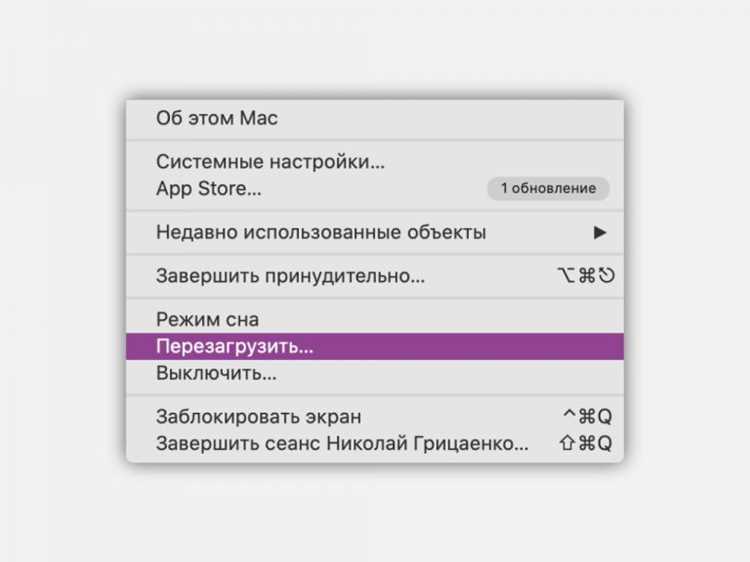
Самый быстрый способ – через macOS. Откройте меню Apple и выберите пункт «Об этом Mac». В разделе «Обзор» строка Процессор или Чип указывает нужную информацию. Формулировки вида «Intel Core i5», «Intel Core i7» означают платформу Intel. Записи «Apple M1», «Apple M2», «Apple M3» указывают на Apple Silicon.
На версиях macOS Ventura и новее данные могут отображаться иначе. В этом случае нажмите «Подробнее», затем откройте раздел «Отчёт о системе». В блоке «Аппаратное обеспечение» поле Название процессора или Chip показывает архитектуру без двусмысленностей.
Если macOS не загружается, ориентируйтесь на модель устройства. Все MacBook, Mac mini, iMac и Mac Studio, выпущенные с конца 2020 года, используют Apple Silicon, за редким исключением ранних конфигураций. Модели 2019 года и старше почти всегда основаны на Intel.
После определения типа процессора следует использовать только соответствующий способ входа в настройки загрузки. Попытка применить «Intel-комбинации» на Apple Silicon не даст результата и приведёт к обычному запуску системы.
Вход в параметры прошивки EFI на Mac с процессором Intel через клавишу Option

На Mac с процессорами Intel доступ к параметрам загрузки, связанным с прошивкой EFI, осуществляется через меню выбора загрузочного диска. Для этого компьютер должен быть полностью выключен, а не переведён в режим сна или перезагружен.
Нажмите кнопку питания и сразу удерживайте клавишу Option (Alt). Клавишу следует удерживать до появления экрана с иконками доступных загрузочных томов. Если клавиша нажата поздно, система загрузится в macOS без показа меню.
На экране выбора отображаются внутренний диск macOS, раздел Recovery, а также подключённые внешние носители с загрузочной разметкой. Этот экран формируется на уровне EFI и позволяет проверить, какие устройства распознаны прошивкой на этапе старта.
Для перехода к дополнительным вариантам загрузки выберите пункт Recovery или внешний установочный диск и нажмите клавишу Enter. Из среды восстановления можно открыть утилиты, влияющие на параметры загрузки, включая настройки безопасности и порядок старта.
Если при удержании Option появляется значок замка, это указывает на установленный пароль прошивки. Без его ввода доступ к меню EFI и выбору альтернативных загрузочных устройств будет заблокирован.
Использование клавиатуры имеет значение: при подключении по Bluetooth сигнал может быть принят с задержкой. Для стабильного входа рекомендуется встроенная клавиатура MacBook или проводная USB-клавиатура.
Открытие среды восстановления macOS для доступа к настройкам загрузки

Среда восстановления macOS загружается до основной системы и предоставляет доступ к инструментам, которые работают на уровне загрузки. Через неё можно управлять параметрами старта, безопасностью и доступом к дискам, что напрямую связано с работой прошивки EFI.
Способ входа зависит от типа процессора:
- Mac с Intel – сразу после включения удерживайте клавиши Command (⌘) + R.
- Mac с Apple Silicon – удерживайте кнопку питания до появления экрана параметров запуска, затем выберите «Параметры».
Удержание клавиш или кнопки питания должно начинаться до появления логотипа Apple. Если macOS начала обычную загрузку, процедуру нужно повторить с полного выключения.
После загрузки среды восстановления открывается меню с утилитами. Для работы с параметрами загрузки используются следующие пункты:
- Дисковая утилита – проверка разметки и схемы разделов, которые распознаются EFI.
- Утилита безопасности запуска или Startup Security Utility – управление разрешением загрузки с внешних носителей.
- Терминал – просмотр текущих параметров NVRAM и состояния загрузки.
При наличии пароля прошивки система запросит его до открытия инструментов. Без ввода пароля доступ к настройкам загрузки и внешним устройствам будет ограничен.
Среда восстановления работает независимо от состояния основной системы, поэтому этот способ подходит даже при повреждённой macOS или отсутствии загрузочного раздела.
Использование Startup Security Utility для управления загрузкой и прошивкой
Startup Security Utility открывается из среды восстановления macOS и работает на уровне параметров загрузки, связанных с прошивкой EFI. На Mac с Intel утилита доступна через меню «Утилиты», на моделях с Apple Silicon – через экран параметров запуска после выбора пункта «Параметры».
Перед изменением настроек система запрашивает пароль администратора или пароль прошивки, если он задан. Без подтверждения доступ к управлению загрузкой будет закрыт.
В интерфейсе утилиты доступны параметры, влияющие на поведение EFI при старте:
Secure Boot – задаёт уровень проверки загружаемой системы. Для установки macOS с официальных источников используется режим полной проверки. При диагностике или работе с альтернативными системами может потребоваться ослабленный режим.
External Boot – управляет возможностью загрузки с USB-накопителей, внешних SSD и сетевых источников. При отключённой опции прошивка EFI игнорирует такие устройства независимо от их разметки.
На Mac с Apple Silicon дополнительно отображается привязка загрузки к конкретному пользователю. Выбор системного тома и разрешение его запуска сохраняются в параметрах прошивки и применяются при каждом включении.
После изменения настроек требуется закрыть утилиту и перезагрузить компьютер. Новые параметры вступают в силу сразу и сохраняются в NVRAM, влияя на дальнейшие попытки входа в меню загрузки и выбор устройств.
Доступ к настройкам прошивки при установленном пароле
Пароль прошивки ограничивает доступ к параметрам EFI и альтернативным способам загрузки. При его активации Mac блокирует меню выбора диска, запуск среды восстановления и загрузку с внешних носителей до ввода кода.
На Mac с процессором Intel наличие пароля проявляется появлением значка замка сразу после включения при удержании клавиш Option, Command + R или других комбинаций старта. До ввода пароля переход к настройкам загрузки невозможен.
На моделях с Apple Silicon пароль запрашивается при попытке открыть параметры запуска через удержание кнопки питания. Без подтверждения доступ к пункту «Параметры» и связанным инструментам будет закрыт.
Для управления настройками требуется учётная запись администратора, связанная с устройством. Ввод пароля подтверждает право изменять параметры, хранящиеся в прошивке и NVRAM.
Если пароль прошивки утерян, самостоятельный сброс недоступен. В этом случае возможен только сервисный сброс через официальный центр обслуживания Apple с подтверждением права собственности на устройство.
При планировании работ с загрузкой рекомендуется заранее проверить статус пароля в среде восстановления и временно отключить его, если предполагается использование внешних носителей или изменение параметров старта.
Действия при отсутствии реакции Mac на клавиши при включении
Если при попытке войти в EFI или среду восстановления Mac не реагирует на клавиши, первым делом проверьте состояние клавиатуры. Для MacBook предпочтительно использовать встроенную клавиатуру, для iMac и Mac mini – проводную USB-клавиатуру. Bluetooth-клавиатуры могут подключаться слишком поздно, что делает удержание клавиш неэффективным.
Убедитесь, что компьютер полностью выключен. Перезагрузка не всегда сбрасывает активные состояния клавиатуры и может мешать распознаванию команд запуска.
На Mac с Intel попробуйте удерживать клавиши Option или Command + R сразу после нажатия кнопки питания. Задержка более 1–2 секунд может привести к обычной загрузке macOS.
На моделях с Apple Silicon удерживайте кнопку питания дольше 10 секунд до появления экрана параметров запуска. Если экран не появляется, отключите все внешние устройства, кроме клавиатуры и мыши, и повторите процедуру.
Если после проверки клавиатуры и повторного запуска реакции нет, выполните сброс NVRAM/PRAM на Intel Mac (удерживая Option + Command + P + R около 20 секунд) для восстановления корректного чтения команд старта.
В случае постоянной неработоспособности аппаратной клавиатуры или сбоя питания требуется обращение в сервисный центр Apple, так как доступ к EFI невозможен без исправного ввода команд при старте.
Завершение работы с настройками EFI и возврат к обычной загрузке
После внесения изменений в параметры EFI важно корректно завершить работу с утилитами и вернуть Mac к стандартной загрузке. Некорректное закрытие может привести к сохранению неполных или неверных настроек.
На Mac с Intel закройте утилиты среды восстановления через меню «Выход» и выберите Перезагрузка. На Apple Silicon используйте кнопку «Продолжить» в меню параметров запуска для возврата к macOS.
Для проверки корректности применённых параметров можно использовать таблицу состояния загрузки и устройств:
| Параметр | Состояние после выхода | Рекомендации |
|---|---|---|
| Secure Boot | Полная проверка / Ослабленная | Убедитесь, что выбран режим, соответствующий вашим задачам: установка macOS или сторонних систем. |
| External Boot | Разрешён / Заблокирован | При необходимости загрузки с внешнего носителя включите эту опцию. |
| NVRAM | Сохранено текущее состояние | Для обновления параметров после изменений рекомендуется перезагрузка. |
После перезагрузки Mac загружается с основного системного тома, применяя новые настройки EFI. Если устройство не стартует как ожидается, повторно войдите в среду восстановления для проверки и корректировки параметров.
Вопрос-ответ:
Как определить, какой процессор установлен на моём Mac для правильного входа в EFI?
Чтобы узнать тип процессора, откройте меню Apple и выберите «Об этом Mac». В разделе «Обзор» поле Процессор или Чип укажет архитектуру: Intel Core i3/i5/i7 или Apple M1/M2. Эта информация необходима для выбора правильного метода доступа к EFI и параметрам загрузки.
Какие клавиши нужно удерживать на Mac с Intel, чтобы открыть параметры EFI?
На Mac с процессором Intel удерживайте кнопку питания и сразу нажимайте клавишу Option (Alt) для входа в меню выбора загрузочного диска. Для доступа к среде восстановления используйте комбинацию Command + R. Удерживайте клавиши до появления экрана с доступными томами, иначе система загрузится в macOS без показа меню.
Можно ли попасть в EFI на Mac с Apple Silicon без встроенной клавиатуры?
На Mac с Apple Silicon меню параметров запуска открывается при удержании кнопки питания. Bluetooth-клавиатура может подключаться с задержкой, поэтому для надёжного входа рекомендуется использовать встроенную клавиатуру MacBook или проводную USB-клавиатуру. Без корректного ввода клавиш доступ к EFI ограничен.
Что делать, если Mac с Intel не реагирует на удержание клавиш при включении?
Сначала убедитесь, что клавиатура исправна и подключена напрямую. Полностью выключите Mac и повторите удержание клавиш Option или Command + R сразу после нажатия питания. Если реакции нет, выполните сброс NVRAM/PRAM с помощью Option + Command + P + R около 20 секунд. При сохранении проблемы потребуется проверка оборудования в сервисном центре.
Как управлять загрузкой с внешних устройств через Startup Security Utility?
В среде восстановления откройте Startup Security Utility. В разделе External Boot можно разрешить или заблокировать загрузку с USB, внешних SSD или сетевых источников. Для применения изменений потребуется ввести пароль администратора или пароль прошивки. После настройки закройте утилиту и перезагрузите Mac для сохранения параметров.
Как войти в EFI на Mac с установленным паролем прошивки?
Если на Mac установлен пароль прошивки, доступ к EFI ограничен до его ввода. На Mac с процессором Intel при удержании клавиш Option или Command + R появится значок замка. Для продолжения нужно ввести пароль администратора. На Apple Silicon удерживайте кнопку питания до появления экрана параметров запуска, затем введите пароль при запросе. Без правильного пароля изменить настройки загрузки или выбрать внешний диск не получится. Если пароль утерян, сброс возможен только через авторизованный сервисный центр Apple с подтверждением права собственности.

 Загрузка...