Содержание статьи
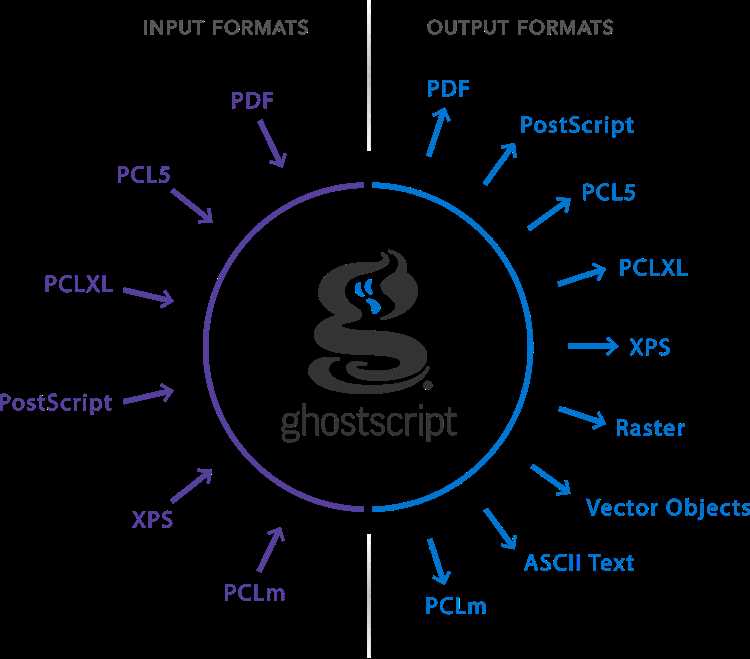
Ghostscript – это интерпретатор языка PostScript и PDF, который позволяет просматривать, преобразовывать и редактировать документы без установки дополнительных графических приложений. Программа поддерживает работу с PDF версии до 2.0 и позволяет управлять цветовым пространством, разрешением и качеством изображений.
С помощью Ghostscript можно конвертировать файлы PDF в растровые форматы, включая PNG, JPEG и TIFF, указывая точное разрешение и глубину цвета. Это полезно при подготовке материалов для печати или оптимизации больших документов для публикации в интернете.
Кроме конвертации, Ghostscript позволяет объединять несколько PDF-файлов в один, разбирать документы на отдельные страницы, а также выполнять пакетную обработку с сохранением структуры и шрифтов. Программа поддерживает автоматизацию через командную строку и скрипты, что ускоряет обработку больших массивов файлов.
Настройка качества и сжатия выполняется через параметры командной строки, где можно указать коэффициент сжатия изображений, DPI для растровых копий и выбор алгоритмов фильтрации. Это позволяет точно контролировать размер конечного файла и качество визуального отображения.
Ghostscript также совместим с различными операционными системами, включая Windows, macOS и Linux, и не требует установки графического интерфейса для выполнения большинства операций. Программа подходит для интеграции в серверные процессы и автоматизацию документооборота.
Применение Ghostscript охватывает не только печать и конвертацию, но и подготовку документов для редактирования, проверку корректности PDF и создание архивных копий с сохранением всех шрифтов и метаданных. Это делает её удобным инструментом для специалистов, работающих с большими объёмами графических и текстовых файлов.
Установка Ghostscript на Windows, macOS и Linux
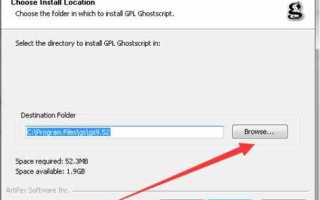
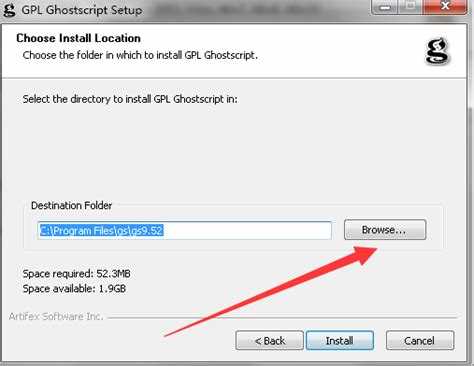
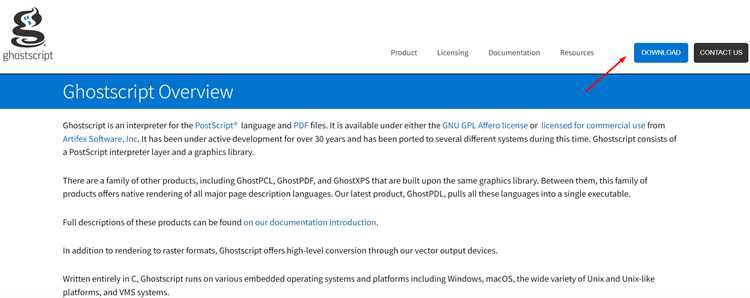
Для Windows загрузите последнюю версию Ghostscript с официального сайта ghostscript.com в формате .exe. Запустите установочный файл, выберите директорию установки и отметьте опцию добавления программы в системную переменную PATH, чтобы использовать её из командной строки.
На macOS установку рекомендуется выполнять через пакетный менеджер Homebrew командой brew install ghostscript. Альтернативно можно скачать .pkg-файл с официального сайта и следовать инструкциям мастера установки.
В Linux Ghostscript доступен в стандартных репозиториях большинства дистрибутивов. Для Ubuntu и Debian используйте команду sudo apt install ghostscript, для Fedora и CentOS – sudo dnf install ghostscript. После установки проверьте версию командой gs —version, чтобы убедиться в успешной интеграции.
После установки рекомендуется проверить доступность всех вспомогательных утилит, таких как ps2pdf и pdf2ps, которые входят в пакет Ghostscript и обеспечивают конвертацию между форматами PostScript и PDF.
Основные команды для конвертации PDF и PostScript файлов
Обратное преобразование PostScript в PDF выполняется командой: gs -sDEVICE=pdfwrite -o output.pdf input.ps. Можно добавить опцию -dPDFSETTINGS=/printer для улучшения качества изображений при печати.
Для конвертации PDF в растровые форматы, например PNG, применяется команда: gs -sDEVICE=png16m -r300 -o output.png input.pdf, где -r300 задаёт разрешение 300 DPI, а png16m формирует 24-битное цветное изображение.
Если требуется пакетная обработка нескольких файлов, используйте шаблон имен: gs -sDEVICE=pdfwrite -o output_%03d.pdf input_*.ps. Это создаёт отдельный PDF для каждого исходного PostScript-файла с порядковым номером.
Для контроля качества и размера PDF можно использовать параметры сжатия: -dColorImageDownsampleType=/Bicubic -dColorImageResolution=150. Они уменьшают разрешение цветных изображений до 150 DPI и применяют бикубическое сжатие без потери шрифтов и структуры документа.
Объединение и разбиение PDF с помощью Ghostscript
Разбиение PDF на отдельные страницы выполняется через шаблон имен: gs -sDEVICE=pdfwrite -dBATCH -dNOPAUSE -sOutputFile=page_%03d.pdf input.pdf. Каждая страница исходного документа сохраняется как отдельный PDF с порядковым номером в имени файла.
Если требуется извлечь конкретный диапазон страниц, добавляют опцию -dFirstPage=2 -dLastPage=5. Это создаёт новый PDF, содержащий только страницы с 2 по 5 исходного документа, без изменения структуры и шрифтов.
При объединении и разбиении можно контролировать качество изображений с помощью параметров -dColorImageResolution и -dGrayImageResolution, чтобы уменьшить размер итогового файла без потери читаемости текста.
Для автоматизации обработки больших массивов документов рекомендуется использовать скрипты, где список файлов передаётся через цикл, а имя результирующего PDF формируется динамически с учётом исходного имени и диапазона страниц.
Настройка качества изображений и сжатия в PDF
Ghostscript позволяет управлять качеством изображений и сжатием PDF через параметры командной строки. Основные настройки включают разрешение растровых изображений, тип фильтра и уровень сжатия для цветных, серых и монохромных изображений.
Пример команды для сжатия и настройки качества PDF:
gs -sDEVICE=pdfwrite -dCompatibilityLevel=1.7 -dColorImageDownsampleType=/Bicubic -dColorImageResolution=150 -dGrayImageDownsampleType=/Average -dGrayImageResolution=150 -dMonoImageDownsampleType=/Subsample -dMonoImageResolution=300 -sOutputFile=output.pdf input.pdf
Для наглядного представления ключевых параметров используется таблица:
| Параметр | Описание | Рекомендации |
|---|---|---|
| -dColorImageDownsampleType | Метод уменьшения разрешения цветных изображений | /Bicubic для плавной интерполяции, /Average для быстрого сжатия |
| -dColorImageResolution | Разрешение цветных изображений в DPI | 150–300 DPI в зависимости от назначения PDF |
| -dGrayImageDownsampleType | Метод уменьшения разрешения градаций серого | /Average подходит для документов с текстом и графикой |
| -dGrayImageResolution | Разрешение серых изображений в DPI | 150–200 DPI для баланса качества и размера файла |
| -dMonoImageDownsampleType | Метод уменьшения разрешения черно-белых изображений | /Subsample для минимизации размера файла без потери читаемости |
| -dMonoImageResolution | Разрешение черно-белых изображений в DPI | 300–600 DPI для печатных документов |
Регулируя эти параметры, можно уменьшить размер PDF без искажения текста и графики, а также оптимизировать файл для печати или публикации в интернете.
Печать документов через Ghostscript из командной строки
Ghostscript позволяет отправлять PDF и PostScript файлы напрямую на принтер через командную строку, минуя графические приложения. Для этого используется виртуальное устройство печати mswinpr2 на Windows и cups на Linux/macOS.
Пример команды для Windows:
gswin64c -dBATCH -dNOPAUSE -sDEVICE=mswinpr2 -sOutputFile=»%printer%Имя_Принтера» input.pdf
Пример команды для Linux/macOS с использованием CUPS:
gs -dBATCH -dNOPAUSE -sDEVICE=cups -sOutputFile=%printer input.pdf
Основные параметры, которые стоит учитывать при печати:
- -dBATCH – завершает работу Ghostscript после печати.
- -dNOPAUSE – исключает запросы на подтверждение после каждой страницы.
Для настройки качества печати и уменьшения расхода ресурсов можно использовать следующие параметры:
- -dPDFSETTINGS=/printer – оптимизирует PDF для печати с высоким качеством.
- -dColorImageResolution=300 – устанавливает разрешение цветных изображений в DPI.
- -dGrayImageResolution=300 – задаёт разрешение серых изображений.
При регулярной печати больших документов рекомендуется создавать скрипт с заранее заданными параметрами, чтобы ускорить процесс и исключить ошибки при выборе принтера.
Использование Ghostscript для преобразования графических форматов
Ghostscript поддерживает конвертацию PDF и PostScript файлов в растровые форматы, включая PNG, JPEG, TIFF и BMP. Управление разрешением, глубиной цвета и методом сжатия выполняется через параметры командной строки.
Для конвертации PDF в PNG используется команда:
gs -sDEVICE=png16m -r300 -o output_%03d.png input.pdf
Параметр -r300 задаёт разрешение 300 DPI, а png16m формирует 24-битное цветное изображение. Каждая страница PDF сохраняется отдельным файлом с порядковым номером.
Для преобразования в JPEG применяется команда:
gs -sDEVICE=jpeg -dJPEGQ=90 -r200 -o output_%03d.jpg input.pdf
Опция -dJPEGQ=90 устанавливает качество сжатия на уровне 90%, -r200 – разрешение 200 DPI для ускоренной обработки и уменьшения размера файла.
Конвертация в TIFF выполняется с поддержкой многостраничных файлов:
gs -sDEVICE=tiff24nc -r300 -o output.tif input.pdf
Многостраничный TIFF сохраняет все страницы исходного документа, а tiff24nc формирует 24-битное цветное изображение без потери структуры и шрифтов.
Для пакетной обработки нескольких PDF-файлов можно использовать маски имен:
gs -sDEVICE=png16m -r150 -o output_%03d.png input_*.pdf
Это создаёт отдельные растровые файлы для каждой страницы каждого PDF в каталоге, упрощая автоматизацию и интеграцию в скрипты обработки изображений.
Вопрос-ответ:
Что такое Ghostscript и для чего она используется?
Ghostscript — это программа, которая интерпретирует файлы PDF и PostScript. Она позволяет просматривать документы, конвертировать их в другие форматы, объединять, разбирать на страницы и управлять качеством изображений. Ghostscript работает через командную строку и поддерживает автоматическую обработку больших массивов документов.
Как объединить несколько PDF-файлов в один с помощью Ghostscript?
Для объединения PDF используется команда: gs -dBATCH -dNOPAUSE -q -sDEVICE=pdfwrite -sOutputFile=merged.pdf file1.pdf file2.pdf. Опции -dBATCH и -dNOPAUSE позволяют программе работать без остановки на каждой странице. Итоговый PDF сохраняет шрифты и структуру исходных файлов.
Можно ли с помощью Ghostscript уменьшить размер PDF без заметной потери качества?
Да, Ghostscript позволяет настроить сжатие изображений и разрешение. Например, для цветных изображений можно использовать -dColorImageResolution=150 и -dColorImageDownsampleType=/Bicubic. Для серых и черно-белых изображений есть аналогичные параметры. Это уменьшает размер файла, сохраняя читаемость текста и качество графики.
Как преобразовать PDF в изображения с помощью Ghostscript?
Команда gs -sDEVICE=png16m -r300 -o output_%03d.png input.pdf конвертирует каждую страницу PDF в отдельный PNG-файл с разрешением 300 DPI. Для JPEG используется -sDEVICE=jpeg -dJPEGQ=90, где -dJPEGQ задаёт качество сжатия. Можно также создавать многостраничные TIFF-файлы через -sDEVICE=tiff24nc.
Как отправить PDF на печать через Ghostscript?
На Windows используется устройство mswinpr2: gswin64c -dBATCH -dNOPAUSE -sDEVICE=mswinpr2 -sOutputFile=»%printer%Имя_Принтера» input.pdf. На Linux или macOS применяется cups: gs -dBATCH -dNOPAUSE -sDEVICE=cups -sOutputFile=%printer input.pdf. Параметры -dBATCH и -dNOPAUSE исключают остановку программы и запросы после каждой страницы.
Как настроить Ghostscript для конвертации PDF в изображения с нужным разрешением?
Для преобразования PDF в растровые форматы в Ghostscript используется параметр -sDEVICE, указывающий формат вывода, например png16m или jpeg. Разрешение задаётся через -r, например -r300 для 300 DPI. Дополнительно для JPEG можно установить качество сжатия с помощью -dJPEGQ=90. Каждая страница PDF сохраняется отдельным файлом при использовании шаблонов имен, например output_%03d.png.
Можно ли с помощью Ghostscript объединять PDF-файлы и при этом сохранять шрифты и структуру документа?
Да, для объединения PDF применяется команда gs -dBATCH -dNOPAUSE -q -sDEVICE=pdfwrite -sOutputFile=merged.pdf file1.pdf file2.pdf. Опции -dBATCH и -dNOPAUSE обеспечивают непрерывную обработку без остановок. Ghostscript сохраняет шрифты, метаданные и структуру страниц, позволяя создавать новый PDF без потери качества исходных документов.

 Загрузка...