Содержание статьи
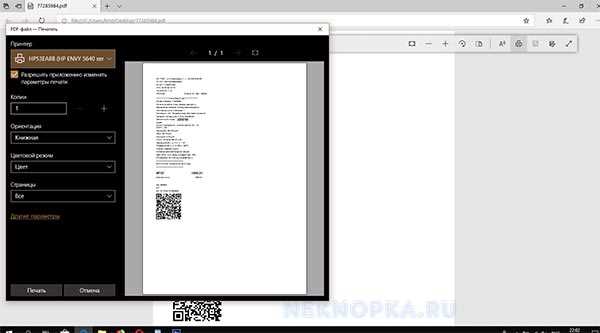
На большинстве стандартных клавиатур Windows и macOS клавиша, отвечающая за печать содержимого экрана или активного окна, обозначается как Print Screen или сокращённо PrtSc. Она обычно располагается в верхней части клавиатуры справа от функциональных клавиш F12 и рядом с Scroll Lock. Нажатие этой клавиши копирует изображение всего экрана в буфер обмена, что позволяет вставлять его напрямую в редакторы изображений или документы.
Для сохранения только активного окна используется комбинация клавиш Alt + PrtSc, которая ограничивает копирование содержимого только текущего активного приложения. В операционной системе Windows 10 и выше существует встроенный инструмент Snipping Tool и сочетание Win + Shift + S, расширяющее возможности стандартной клавиши печати, позволяя выделять конкретные области экрана.
На ноутбуках часто встречается сокращённая версия клавиши, которая требует одновременного нажатия с Fn, например Fn + PrtSc. Это связано с экономией места и комбинированным функционалом ряда клавиш. macOS использует другие сочетания: Command + Shift + 3 для полного скриншота и Command + Shift + 4 для выделенной области.
Регулярное использование клавиши Print Screen может ускорить процесс документирования рабочих действий, создания инструкций или мгновенного сохранения визуальной информации. Для удобства рекомендуется закрепить горячие клавиши или использовать программное обеспечение для автоматического сохранения скриншотов в определённые папки, что экономит время и упрощает организацию файлов.
Где находится клавиша Print Screen на стандартной клавиатуре
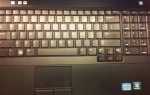
Клавиша Print Screen, часто обозначаемая как PrtSc, PrtScn или PrtScr, обычно расположена в правом верхнем углу основной части клавиатуры, рядом с клавишами F12 и Scroll Lock. На ноутбуках ее позиция может немного отличаться, иногда объединяется с другой клавишей через функцию Fn.
На полноразмерных клавиатурах стандартной раскладки ANSI или ISO клавиша Print Screen находится над стрелками управления курсором, в ряду с Insert, Home и Delete. Это позволяет быстро делать скриншоты без изменения положения рук.
Для ноутбуков с компактной раскладкой Print Screen часто требует одновременного удерживания клавиши Fn. Например, комбинация Fn + PrtSc активирует копирование экрана в буфер обмена, а отдельное нажатие PrtSc может быть недоступно без Fn.
Некоторые клавиатуры имеют дополнительную маркировку рядом с PrtSc, указывающую на альтернативные функции. Это может быть активация инструментов скриншота Windows, сохранение изображения напрямую в файл или открытие приложения для редактирования снимка.
Таблица расположения клавиши Print Screen на различных типах клавиатур:
| Тип клавиатуры | Расположение Print Screen | Особенности |
|---|---|---|
| Full-size (ANSI) | Верхний ряд справа, рядом с F12 | Прямое нажатие копирует экран в буфер |
| Full-size (ISO) | Верхний ряд справа, рядом с F12 и Scroll Lock | Иногда совмещена с SysRq |
| Ноутбук компактный | Часто совмещена с другой клавишей | Требуется Fn + PrtSc для активации |
| Игровая клавиатура | Верхний ряд, справа от F12 | Может иметь дополнительную подсветку и прямую сохранение скриншотов |
Для эффективного использования Print Screen рекомендуется проверить инструкции производителя клавиатуры или ноутбука, так как комбинации с Fn могут отличаться, а дополнительные функции могут быть активированы через программное обеспечение.
При работе с несколькими мониторами клавиша PrtSc снимает изображение всего экрана по умолчанию. Для копирования только активного окна используется комбинация Alt + PrtSc, что экономит время и упрощает последующую обработку скриншота.
Различия клавиш PrtSc между ноутбуками и стационарными ПК

На стационарных клавиатурах клавиша PrtSc обычно расположена в верхнем ряду справа и имеет прямую функцию создания снимка экрана при одном нажатии. На ноутбуках её поведение часто изменено из-за компактного форм-фактора: PrtSc может совмещаться с другими клавишами, требуя удержания Fn для активации. В ряде моделей ноутбуков стандартный скриншот сохраняется не в буфер обмена, а напрямую в папку «Изображения», что следует учитывать при работе с графикой.
Рекомендации по использованию различий:
- На стационарных ПК можно применять PrtSc для копирования всего экрана, Alt + PrtSc – для активного окна.
- На ноутбуках часто нужно Fn + PrtSc, а комбинации Win + Shift + S дают гибкую обрезку и выбор области.
- Для постоянной работы со скриншотами на ноутбуках стоит проверить настройки драйвера клавиатуры: некоторые модели позволяют переназначать сохранение в буфер обмена или сразу в файл.
Как использовать Print Screen для создания скриншота экрана
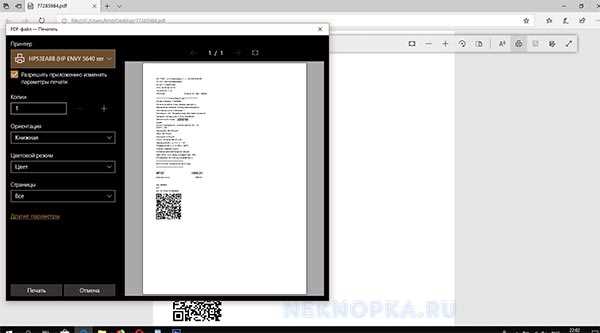
Клавиша Print Screen (PrtSc, PrtScn) позволяет мгновенно захватить изображение всего экрана. После нажатия изображения автоматически сохраняются в буфер обмена, откуда их можно вставить в графический редактор, текстовый документ или почтовое сообщение с помощью комбинации Ctrl+V. На ноутбуках иногда требуется одновременно нажимать клавишу Fn, например, Fn + PrtSc, чтобы активировать функцию скриншота.
Для создания снимка только активного окна используйте комбинацию Alt + PrtSc. Это полезно, если нужно зафиксировать конкретное приложение без фона рабочего стола. Снимок также попадает в буфер обмена и требует вставки в редактор для сохранения. В Windows 10 и 11 дополнительно доступна комбинация Win + Shift + S, которая открывает инструмент «Ножницы», позволяющий выделять произвольную область экрана и сохранять её в файл сразу.
После вставки скриншота в графический редактор рекомендуется обрезать лишние элементы и при необходимости изменить формат изображения на PNG или JPEG для оптимального качества и размера файла. Для автоматического сохранения всех снимков используйте Win + PrtSc: скриншоты сохраняются в папку «Скриншоты» в библиотеке «Изображения», что ускоряет систематизацию и позволяет быстро находить нужные файлы без дополнительного редактирования.
Сочетания клавиш с PrtSc для копирования активного окна

Клавиша PrtSc (Print Screen) позволяет создавать снимки экрана, но для копирования только активного окна используют комбинацию Alt + PrtSc. При этом скриншот активного окна помещается в буфер обмена, что исключает необходимость редактировать изображение после захвата всего экрана.
После нажатия Alt + PrtSc изображение можно вставить в любой графический редактор или документ с поддержкой вставки изображений. Для большинства пользователей это Paint, Word или PowerPoint. Достаточно открыть программу и нажать Ctrl + V для вставки.
Для Windows 10 и 11 существует альтернативное сочетание Win + Shift + S, которое открывает инструмент Snipping Tool. В нем можно выбрать активное окно для копирования, что дает возможность сразу выделить нужный фрагмент без последующей обрезки.
На ноутбуках с компактными клавиатурами иногда требуется использовать Fn + Alt + PrtSc. Это связано с тем, что клавиша PrtSc совмещена с дополнительной функцией и без Fn скриншот не будет сохранен в буфер.
При работе с несколькими мониторами Alt + PrtSc копирует только окно, на котором сейчас активна работающая программа. Если нужно скопировать содержимое всех мониторов одновременно, следует использовать просто PrtSc без Alt.
Для удобства автоматизации процесса можно настроить сочетания в сторонних утилитах, например Lightshot или Greenshot. Они позволяют сразу сохранять скриншоты активного окна в файл, редактировать их или отправлять по электронной почте без открытия графического редактора.
Сохранение скриншотов с помощью клавиши Print Screen в разных ОС
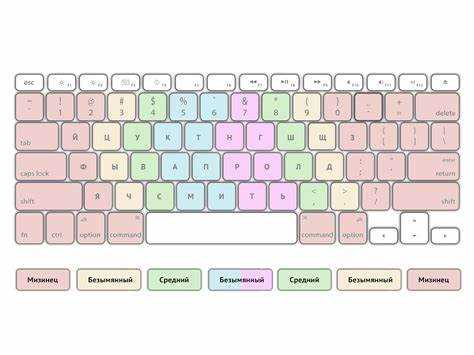
На Windows клавиша Print Screen позволяет захватывать изображение всего экрана. При нажатии PrtSc снимок сохраняется в буфер обмена, и его можно вставить в любой графический редактор, например, Paint или Photoshop, через сочетание Ctrl+V.
Для быстрого сохранения скриншота без открытия редактора используйте сочетание Windows + PrtSc. В этом случае изображение автоматически сохраняется в папку «Снимки экрана» в разделе «Изображения» вашего профиля.
На macOS аналогичной функцией обладают комбинации Command + Shift + 3 и Command + Shift + 4. Первая делает скриншот всего экрана, вторая позволяет выбрать область. Снимки по умолчанию сохраняются на рабочем столе в формате PNG.
Для macOS также доступно Command + Shift + 5, открывающее панель с расширенными параметрами: выбор окна, области или таймера, а также возможность напрямую скопировать изображение в буфер обмена.
В Linux поведение клавиши Print Screen зависит от окружения рабочего стола. В GNOME нажатие PrtSc сохраняет скриншот всего экрана в папку «Изображения», Shift + PrtSc – выделенной области, а Alt + PrtSc – активного окна.
Сочетание Ctrl + PrtSc в Linux копирует скриншот в буфер обмена, что удобно при быстром обмене изображениями через мессенджеры или вставке в документы без сохранения файла.
На ноутбуках с ограниченной клавиатурой иногда требуется использовать Fn + PrtSc для активации функции скриншота. В некоторых моделях также поддерживается комбинация Fn + Windows + PrtSc для мгновенного сохранения снимка.
Для улучшения качества и удобства работы со скриншотами рекомендуется использовать сторонние утилиты: Greenshot, ShareX для Windows, Flameshot для Linux, Lightshot для macOS. Они расширяют стандартные возможности клавиши Print Screen, включая редактирование, аннотации и автоматическую загрузку в облако.
Альтернативные клавиши для печати экрана на ноутбуках

На ноутбуках клавиша Print Screen может отсутствовать или быть совмещена с другой клавишей. В таких случаях часто используют комбинацию Fn + PrtSc, где Fn активирует дополнительный слой функций клавиатуры.
Некоторые модели ноутбуков, например от :contentReference[oaicite:0]{index=0} или :contentReference[oaicite:1]{index=1}, заменяют стандартный PrtSc на Alt + Fn + Insert, что позволяет сделать снимок всего экрана без внешнего ПО.
Для быстрого захвата активного окна вместо всего экрана используют Alt + Fn + PrtSc. Это удобно при работе с документами или браузером, когда нужно сохранить только текущую программу.
На некоторых ноутбуках с компактной клавиатурой Print Screen интегрирован в клавишу Insert. Тогда однократное нажатие Fn + Insert выполняет ту же функцию, что и стандартная клавиша PrtSc.
Пользователи Windows могут дополнительно применять комбинацию Windows + Shift + S. Она активирует инструмент «Ножницы» для выделения области экрана, что является альтернативой физической клавише PrtSc.
На ноутбуках :contentReference[oaicite:2]{index=2} часто встречается клавиша Fn + Space для захвата скриншота, особенно на ультрабуках с узкой клавиатурой.
Если ноутбук работает под Linux, стандартная комбинация Shift + PrtSc или Ctrl + PrtSc выполняет захват экрана в буфер обмена, а Alt + PrtSc – только активного окна, что обеспечивает гибкость при работе с графикой.
Использование альтернативных клавиш сокращает зависимость от внешних утилит и позволяет быстрее сохранять изображения экрана даже на моделях с ограниченной клавиатурой. Важно проверять документацию конкретного ноутбука, так как производители часто назначают уникальные сочетания клавиш для скриншотов.
Использование клавиши Print Screen с графическими редакторами
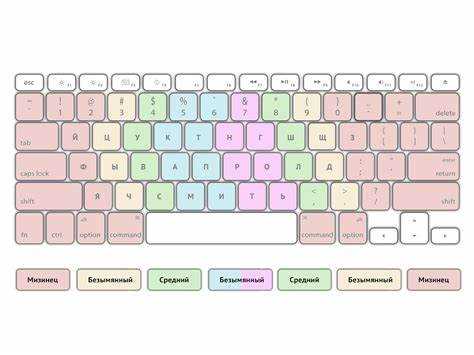
Клавиша Print Screen позволяет захватывать весь экран или активное окно и сразу помещать изображение в буфер обмена. Для работы с графическими редакторами важно понимать, что без буфера обмена данные не будут доступны для редактирования. Например, в Adobe Photoshop или GIMP после нажатия Print Screen достаточно выбрать команду Вставить (Ctrl+V), чтобы открыть скриншот как новый слой.
При использовании комбинации Alt + Print Screen копируется только текущее активное окно, что сокращает необходимость обрезки лишних областей в графическом редакторе. Это особенно удобно при создании руководств или документации, когда требуется показать конкретный интерфейс без фоновых элементов.
Для редактирования скриншотов рекомендуется сразу сохранять их в формате, поддерживающем слои, например PSD или XCF. Это позволяет добавлять аннотации, корректировать цвета и выделять области без потери исходного качества. В Paint.NET и Photoscape вставка из буфера обмена автоматически создаёт новый файл, готовый к редактированию.
Если необходимо работать с множеством скриншотов, полезно использовать сочетания клавиш с графическим редактором. Например, Ctrl+Shift+V в некоторых программах вставляет изображение как новый слой поверх текущего проекта, что ускоряет процесс составления коллажей или сравнительных визуализаций.
Для пользователей Windows 10 и выше возможна интеграция клавиши Print Screen с инструментом Snip & Sketch. После нажатия клавиши открывается меню выбора области экрана, а результат сразу доступен для экспорта в любой графический редактор. Это позволяет экономить время на обрезку и упрощает работу с высококачественными скриншотами для профессиональных проектов.
Вопрос-ответ:
Какая клавиша на клавиатуре используется для печати документа?
На большинстве клавиатур за команду печати отвечает клавиша Print Screen (часто сокращённо PrtSc). Она позволяет сделать снимок текущего экрана, который затем можно вставить в программу для обработки изображений или печати. Для непосредственной отправки документа на принтер используются комбинации клавиш с Ctrl и P, например, Ctrl + P в текстовых редакторах.
Можно ли использовать клавишу Print Screen для печати только выделенной области?
Да, на некоторых современных клавиатурах и в операционных системах есть возможность выбора конкретной области экрана для снимка. Вместо полной печати экрана используют сочетания, например Windows + Shift + S, которое позволяет выбрать часть экрана, после чего изображение можно вставить в документ и отправить на принтер.
Как настроить клавишу для быстрой печати без использования мыши?
В большинстве программ, таких как текстовые редакторы или браузеры, для печати можно назначить сочетания клавиш. Стандартное сочетание — Ctrl + P. Если нужно изменить комбинацию, это делается через настройки программы: выбирается пункт «Сочетания клавиш» или «Горячие клавиши», после чего назначается удобное сочетание для команды печати.
Почему при нажатии Print Screen документ не печатается автоматически?
Клавиша Print Screen сама по себе не отправляет документ на принтер. Она сохраняет изображение экрана в буфер обмена. Чтобы распечатать документ, нужно вставить этот снимок в программу для обработки текста или графики и использовать команду печати, например через Ctrl + P. Это разделение функций позволяет выбрать, что именно печатать: весь экран или только часть.
Можно ли напечатать документ напрямую с клавиатуры без открытия меню «Файл»?
Да, большинство программ поддерживают сочетание Ctrl + P для прямой печати. Нажатие этих клавиш открывает окно настройки печати, где можно выбрать принтер, количество копий и другие параметры, а затем отправить документ на печать без использования мыши и перехода через меню.
Какая клавиша на клавиатуре отвечает за печать документа?
Для отправки документа на печать обычно используется клавиша с надписью «Print Screen» или комбинация клавиш, зависящая от программы. В текстовых редакторах и офисных приложениях чаще всего используется сочетание Ctrl + P, которое открывает окно печати и позволяет выбрать принтер и настройки перед отправкой задания на печать.

 Загрузка...