Содержание статьи

Прямая палочка (|) – один из символов, часто используемых при программировании, в системах командной строки и для разделения информации в текстах. Она встречается в URL-адресах, в командных строках операционных систем и других приложениях. Однако не все пользователи знают, где найти этот символ на стандартной клавиатуре.
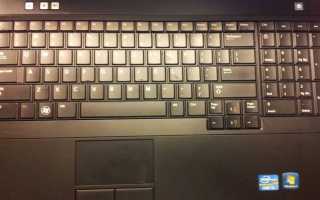
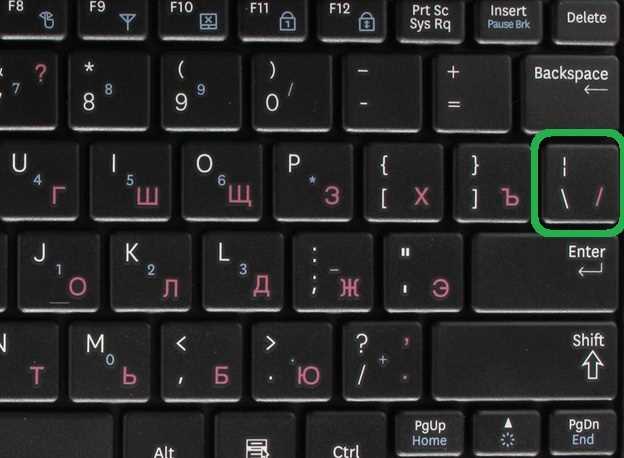
На большинстве клавиатур прямую палочку можно ввести с помощью клавиши, расположенной прямо под клавишей Backspace, рядом с буквой \. Это стандартное место для многих языков раскладки, в том числе для английской и русской раскладки на большинстве моделей клавиатур.
Для пользователей ноутбуков или тех, у кого клавиатура не имеет отдельной клавиши для прямой палочки, возможно использование комбинаций клавиш, таких как Alt+124 на Windows или Option+Shift+L на Mac. Также, в некоторых случаях прямую палочку можно вставить через меню символов в текстовых редакторах.
Если прямая палочка часто используется в вашей работе, стоит настроить быстрый доступ к этому символу, например, с помощью макросов или горячих клавиш, чтобы ускорить процесс ввода.
Как найти прямую палочку на стандартной клавиатуре
Прямая палочка (|) на стандартной клавиатуре обычно располагается на клавише, которая находится непосредственно под клавишей Backspace, рядом с символом обратного слэша (\). Это характерно для большинства клавиатур с английской и русской раскладкой. На таких клавишах, как правило, есть два символа: обратный слэш и прямая палочка.
Если ваша клавиатура оснащена цифровым блоком, прямую палочку можно ввести с помощью комбинации Alt+124 на операционных системах Windows. Для этого нужно удерживать клавишу Alt и, не отпуская её, набрать цифры 124 на цифровой панели.
На некоторых клавиатурах, например, на компактных моделях или ноутбуках с уменьшенным размером, прямую палочку можно найти через дополнительные настройки клавиатуры или воспользоваться клавишей для ввода символов через меню специальных символов в текстовых редакторах.
Как ввести прямую палочку с помощью Alt-кодов
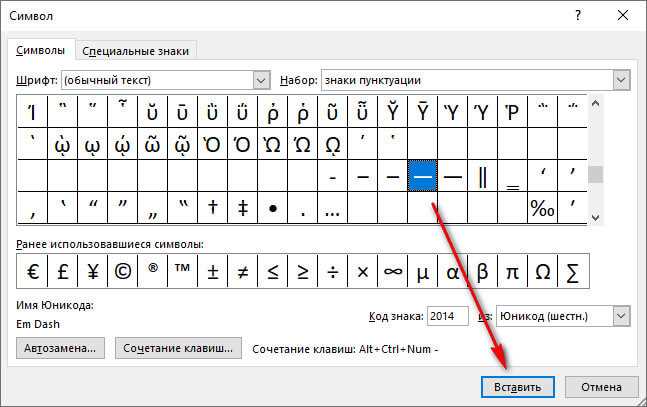
Для ввода прямой палочки (|) с помощью Alt-кодов на Windows необходимо использовать числовую клавиатуру. Убедитесь, что клавиша Num Lock активирована. Затем удерживайте клавишу Alt и наберите код 124 на цифровой клавиатуре.
Когда код введен, отпустите клавишу Alt, и символ прямой палочки появится на экране. Этот метод работает в большинстве приложений и текстовых редакторов.
Важно помнить, что данный метод не сработает на ноутбуках без цифровой панели. В таких случаях можно использовать другие способы ввода символа, например, через меню специальных символов.
Прямая палочка на ноутбуках с уменьшенной клавиатурой
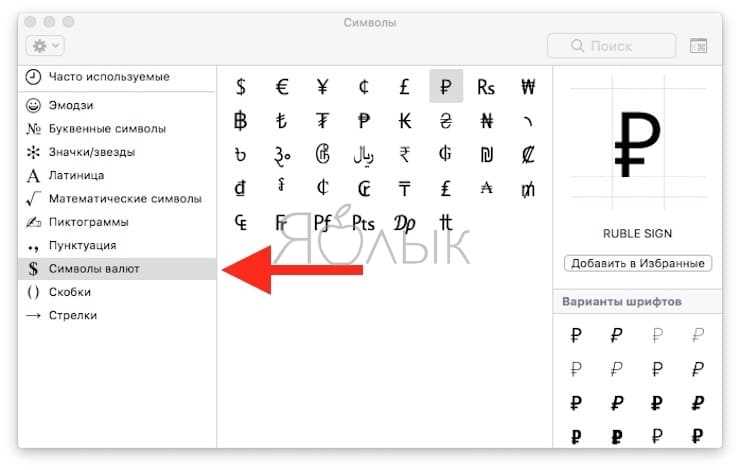
На ноутбуках с уменьшенной клавиатурой, где отсутствует полноценный цифровой блок, прямую палочку можно ввести несколькими способами. В большинстве моделей клавиатур прямую палочку размещают на клавише с обратным слэшем (\), которая находится рядом с клавишей Backspace.
Если такая клавиша отсутствует, можно использовать Alt-коды или дополнительные клавиши. Рассмотрим несколько вариантов:
| Метод | Описание |
|---|---|
| Alt-код | Удерживайте клавишу Alt, затем наберите 124 на числовой панели (если она доступна через клавишу Fn). |
| Меню символов | Через текстовые редакторы или операционную систему можно вставить прямую палочку через меню специальных символов (обычно доступно через Insert или комбинацию Windows + .). |
| Использование программы для создания горячих клавиш | Для регулярного использования можно настроить горячую клавишу для прямой палочки с помощью сторонних приложений или утилит. |
Метод с использованием Alt-кодов является универсальным, но важно помнить, что на некоторых ноутбуках может потребоваться активировать Num Lock для использования цифровых кодов.
Где найти прямую палочку на клавиатурах с нестандартными раскладками
На клавиатурах с нестандартными раскладками прямую палочку можно найти в различных местах в зависимости от выбранной раскладки. Например, для клавиатур с арабской, греческой или другой специфической раскладкой, символ прямой палочки может не быть доступным на привычной клавише с обратным слэшем.
Для поиска прямой палочки на таких клавиатурах следует обратиться к функциональным клавишам или воспользоваться методами ввода через меню символов. В некоторых раскладках прямую палочку можно найти через следующие шаги:
- Использование комбинации клавиш Shift + 7 или других клавиш в зависимости от языка раскладки.
- В некоторых раскладках, например, в японской, прямая палочка может быть доступна через клавишу с символом «\» (обратный слэш), находящуюся рядом с клавишей Enter.
- В системах с поддержкой нескольких языков можно добавить дополнительную раскладку, например, английскую или другую, в которой прямая палочка доступна по умолчанию.
Если стандартные методы не подходят, можно использовать сторонние утилиты для создания горячих клавиш или переназначения символов на определенные клавиши.
Использование прямой палочки в текстовых редакторах
Прямая палочка часто используется в текстовых редакторах для различных целей, таких как разделение данных, форматирование текста или для ввода команд в кодах программирования. В каждом редакторе существуют свои способы для удобного и быстрого ввода этого символа.
Вот несколько рекомендаций по использованию прямой палочки в популярных текстовых редакторах:
- Microsoft Word: Прямая палочка может быть вставлена через меню «Вставка» – «Символ». Также, на стандартной клавиатуре она доступна на клавише с обратным слэшем (\).
- Notepad++: Вставка прямой палочки возможна через клавишу с обратным слэшем (\) или через Alt-код Alt+124.
- Visual Studio Code: Для программистов прямая палочка часто используется в кодах. Она доступна на клавише с обратным слэшем (\) в стандартной раскладке или через меню вставки символов.
- Google Docs: В Google Docs можно вставить прямую палочку через «Вставка» – «Специальные символы» или воспользоваться стандартными методами клавиатуры.
В большинстве редакторов, прямую палочку также можно быстро вставить через горячие клавиши, такие как Ctrl+V, если символ уже скопирован в буфер обмена.
Для более частого использования можно настроить собственные горячие клавиши или макросы, чтобы ускорить процесс ввода прямой палочки в текстах и кодах.
Как настроить клавиши для удобного ввода прямой палочки
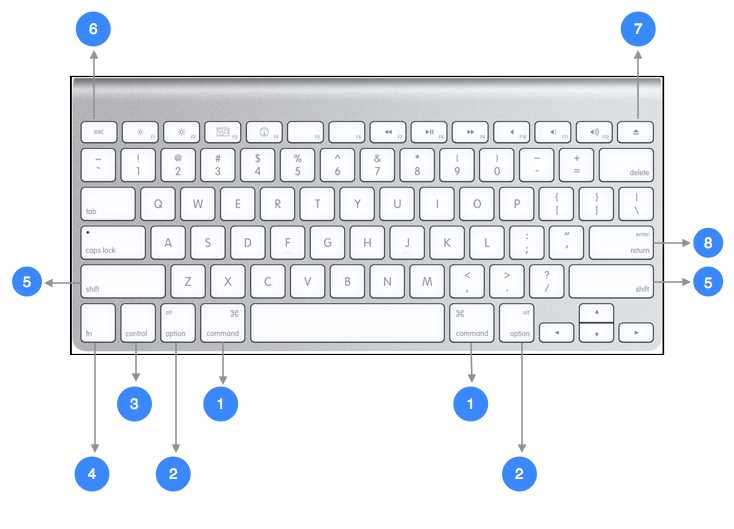
Для удобного ввода прямой палочки можно настроить клавиши с помощью утилит для переназначения клавиш или с помощью встроенных возможностей операционной системы. Это позволит быстро вводить символ без необходимости искать его на клавиатуре или использовать сложные комбинации.
Вот несколько способов настройки клавиш для ввода прямой палочки:
- Использование встроенных функций Windows: В Windows можно использовать программу «Средства настройки клавиатуры» для назначения конкретных клавиш. Для этого откройте «Параметры» -> «Устройства» -> «Клавиатура» и настройте сочетания для ввода прямой палочки.
- AutoHotkey: Это утилита для автоматизации действий. С её помощью можно создать скрипт, который будет заменять любую выбранную клавишу на прямую палочку. Например, можно задать клавишу Caps Lock для вставки этого символа.
- Karabiner-Elements (для Mac): На Mac можно использовать Karabiner-Elements для переназначения клавиш. Вы можете назначить символ прямой палочки на любую клавишу, которая будет наиболее удобна для вас.
- Создание макроса в текстовых редакторах: Многие текстовые редакторы, такие как Notepad++ или Visual Studio Code, поддерживают создание макросов. Это позволяет настроить ввод прямой палочки с помощью одной клавиши или сочетания клавиш.
Таким образом, настроив клавиши для ввода прямой палочки, вы сможете ускорить работу и минимизировать время на поиски этого символа на клавиатуре.
Как ввести прямую палочку на мобильных устройствах

Ввод прямой палочки на мобильных устройствах может варьироваться в зависимости от операционной системы и используемой клавиатуры. На большинстве современных мобильных устройств прямую палочку можно ввести через дополнительные символы на виртуальной клавиатуре.
Вот несколько способов ввести прямую палочку на мобильных устройствах:
- На Android:
- Используйте клавиатуру Gboard или стандартную клавиатуру. Нажмите на кнопку с символами ?123 или 1/2, чтобы переключиться на дополнительные символы.
- Ищите прямую палочку в разделе символов, который находится рядом с цифрами. В некоторых раскладках она может быть доступна в первой или второй строке.
- На iOS:
- Переключитесь на дополнительную панель символов, нажав на кнопку ?123 или 1/2.
- Прямая палочка может быть доступна на клавише с обратным слэшем (\) или в разделе с другими символами.
- Использование сторонних клавиатур:
- Вы можете установить стороннюю клавиатуру, такую как SwiftKey или Fleksy, где прямую палочку можно найти на панели с символами, а также настроить горячие клавиши для быстрого ввода.
Для ускоренного ввода можно настроить пользовательские текстовые сокращения в настройках устройства, что позволит ввести прямую палочку через сокращённые комбинации букв.
Вопрос-ответ:
Где на клавиатуре находится прямая палочка?
Прямая палочка (|) обычно находится на клавише рядом с обратным слэшем (\), которая расположена под клавишей Backspace. Это стандартное расположение для большинства раскладок, таких как английская или русская.
Как ввести прямую палочку на ноутбуке без цифровой клавиатуры?
На ноутбуках с уменьшенной клавиатурой прямую палочку можно ввести через комбинацию Alt+124 с использованием цифровой панели. Если цифровая панель отсутствует, можно воспользоваться программами для переназначения клавиш или воспользоваться меню специальных символов в текстовых редакторах.
Как ввести прямую палочку с помощью клавиши Alt?
Для ввода прямой палочки с помощью Alt-кодов, необходимо удерживать клавишу Alt и набирать код 124 на цифровой клавиатуре. После этого отпустите клавишу Alt, и символ появится на экране.
Можно ли найти прямую палочку на мобильном устройстве?
На мобильных устройствах для ввода прямой палочки нужно переключиться на панель символов, которая доступна через кнопку ?123 или 1/2. В некоторых клавиатурах, таких как Gboard, прямую палочку можно найти на первой или второй строке дополнительных символов.

 Загрузка...