Содержание статьи

Обратные кавычки («`») – это не самая часто используемая клавиша, но она необходима для работы с кодом, а также в некоторых форматах текста. На стандартной клавиатуре они обычно находятся рядом с цифрой 1, на той же клавише, что и тильда («~»), и требуют нажатия клавиши Shift для ввода тильды. В этом разделе будет рассмотрено, где именно искать эту клавишу в разных операционных системах и на разных типах клавиатур.
Для пользователей Windows обратные кавычки находятся слева от цифры 1 на основной клавиатуре, если не настроено использование альтернативных раскладок. На клавишах с цифровыми знаками также могут быть другие символы, например, апостроф, который часто путают с обратными кавычками. Для того чтобы ввести их, достаточно нажать клавишу без использования Shift.
На Mac клавиатура работает аналогично: обратные кавычки располагаются на клавише с цифрой 1. Однако, важно заметить, что на некоторых ноутбуках Apple или устройствах с компактными клавиатурами эта клавиша может быть скрыта или изменена. В этом случае рекомендуется воспользоваться горячими клавишами или настройками системы для их активации.
Для пользователей, работающих на ноутбуках с маленькими клавишами или в нестандартных раскладках, существует возможность переназначения клавиш. Важно обратить внимание на использование программ для remap клавиш, чтобы избежать постоянных ошибок и ускорить работу.
Использование обратных кавычек может быть полезно в различных задачах, таких как создание кода в программировании или форматирование текста в Markdown. Знание того, где эта клавиша располагается и как с ней работать, существенно повысит скорость и удобство работы с текстом.
Где находятся обратные кавычки на стандартной клавиатуре
На стандартной клавиатуре с русской или английской раскладкой обратные кавычки располагаются на клавише, которая находится слева от клавиши с цифрой 1. Это же место обычно занимает тильда (~), но в случае с обратными кавычками они вводятся без использования клавиши Shift.
Важное замечание: при использовании русской раскладки эта клавиша не меняет своё положение, однако, в зависимости от настроек системы, она может быть переназначена. Это особенно актуально для пользователей, которые настраивают альтернативные раскладки или используют программное обеспечение для изменения назначения клавиш.
Для ввода обратных кавычек достаточно нажать эту клавишу в обычном режиме, без использования дополнительных клавиш, таких как Shift или Alt. Это делает ввод этого символа быстрым и удобным, что особенно важно при написании кода или работе с текстами, требующими точной разметки.
На некоторых моделях компактных клавиатур или ноутбуков, где клавиш меньше, данная клавиша может быть объединена с другими символами. В таких случаях стоит обратить внимание на настройки устройства или использовать виртуальную клавиатуру для упрощения ввода.
Как найти обратные кавычки на клавиатуре Windows
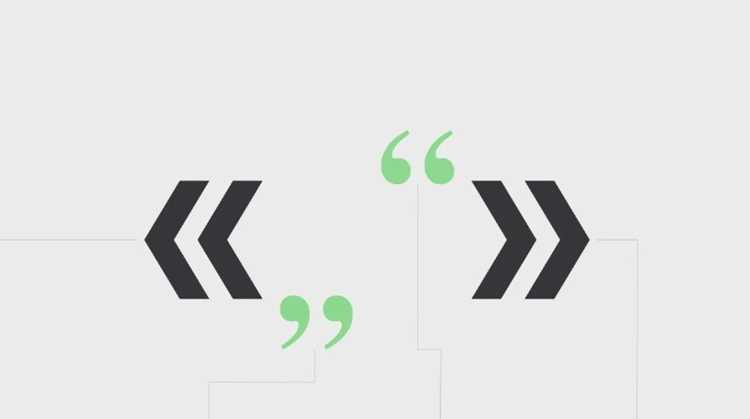
На клавиатуре Windows обратные кавычки располагаются на клавише с цифрой 1, слева от клавиши с цифрой 2. Эта клавиша также делит пространство с символом тильда (~), и для ввода обратных кавычек достаточно нажать её без использования клавиши Shift.
Если используется английская раскладка, то обратные кавычки будут вводиться именно по описанному пути. На русской раскладке эта клавиша остаётся на том же месте, что упрощает её поиск. Однако важно помнить, что для ввода тильды потребуется нажать клавишу Shift, а для обратных кавычек это не нужно.
В случае использования компактных клавиатур, особенно на ноутбуках, возможно изменение расположения или наличие дополнительной функциональности на данной клавише. В таких случаях может потребоваться использовать горячие клавиши или виртуальную клавиатуру для ввода.
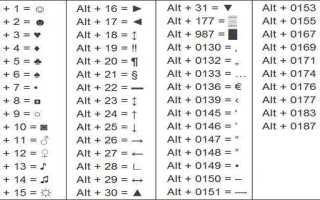
Если клавиша с обратными кавычками не работает или недоступна, стоит проверить настройки раскладки или использовать альтернативные способы ввода, такие как Alt-коды (напр., Alt + 96). Это позволит ввести нужный символ в случае, если клавиша не функционирует корректно.
Использование обратных кавычек на ноутбуках с маленькой клавиатурой
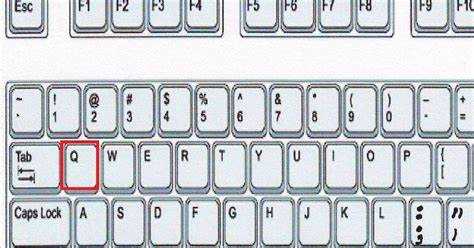
На ноутбуках с компактной клавиатурой расположение обратных кавычек может отличаться от стандартной раскладки полноразмерных клавиатур. Чаще всего, для экономии места, производители объединяют несколько символов на одной клавише, что может затруднить поиск обратных кавычек.
Вот несколько способов найти и использовать обратные кавычки на таких устройствах:
- Обратные кавычки могут быть расположены на клавише рядом с цифрой 1, как и на стандартных клавиатурах. Однако на некоторых моделях клавиша может быть объединена с другим символом, например, с апострофом или кавычками.
- Если клавиша с обратными кавычками не выделена, проверьте настройки клавиатуры. Возможно, для ввода этих символов нужно использовать функцию Fn или переключить раскладку через комбинации клавиш.
- В случае, если на клавиатуре нет отдельной клавиши для обратных кавычек, можно использовать виртуальную клавиатуру Windows. Для этого откройте меню «Пуск», найдите «Экранная клавиатура» и выберите необходимый символ.
- Для пользователей, часто работающих с кодом, рекомендуется настроить использование горячих клавиш или макросов, чтобы ускорить ввод обратных кавычек без поиска на клавиатуре.
В некоторых случаях при использовании ноутбуков с маленькими клавишами можно настроить дополнительную раскладку, которая будет выделять обратные кавычки для быстрого ввода, или использовать внешнюю клавиатуру для более удобной работы.
Как ввести обратные кавычки с помощью горячих клавиш
В некоторых ситуациях, когда клавиша с обратными кавычками недоступна или не работает, можно использовать горячие клавиши для ввода этого символа. Вот несколько способов сделать это в операционной системе Windows:
- Использование Alt-кода: Убедитесь, что включена цифровая клавиатура на вашем устройстве. Для ввода обратных кавычек нажмите Alt и, удерживая её, введите на цифровой клавиатуре код 96, затем отпустите клавишу Alt.
- Использование функциональных клавиш: В некоторых случаях для ввода обратных кавычек нужно использовать комбинацию Fn + клавиша с цифрой 1, если она разделена с тильдой на компактных ноутбуках.
- Виртуальная клавиатура: Включите экранную клавиатуру в Windows, для этого нажмите Пуск, найдите «Экранная клавиатура», и на ней будет кнопка для ввода обратных кавычек.
Если вы часто используете этот символ, можно настроить макросы или горячие клавиши через сторонние программы, такие как AutoHotkey, чтобы создать комбинацию клавиш для быстрого ввода обратных кавычек.
Почему обратные кавычки часто путают с апострофом и одинарными кавычками
Обратные кавычки («) часто путают с апострофом (‘) и одинарными кавычками (‘ или «). Основная причина заключается в схожести их внешнего вида, особенно на стандартных клавиатурах, где они расположены близко друг к другу. Обратные кавычки находятся на клавишах, которые часто используются для ввода апострофов и кавычек, что усиливает путаницу.
Обратные кавычки имеют характерное расположение – обычно на клавише рядом с цифрой 1 (на английской раскладке), что часто приводит к ошибкам при быстром наборе текста. Апостроф, в свою очередь, обычно располагается на клавише, использующейся для одинарных кавычек, что увеличивает вероятность случайной путаницы между этими символами. Также, несмотря на свою уникальную форму, обратные кавычки часто игнорируются в текстовых редакторах, где апостроф или одинарные кавычки играют основную роль, особенно в цитатах и прямой речи.
Важным моментом является и то, что функциональное значение этих символов различается: обратные кавычки используются в программировании для обозначения строк или команд в некоторых языках, тогда как апостроф и одинарные кавычки – для оформления прямой речи или сокращений. Это делает их путаницу особенно заметной для людей, работающих с кодом или пишущих в строгих форматах.
Для того чтобы избежать ошибок, рекомендуется внимательно проверять клавишу перед вводом символа, а также использовать соответствующие настройки раскладки клавиатуры в зависимости от задачи. Например, для работы с кодом на большинстве клавиатур можно использовать специальные редакторы, которые автоматически корректируют использование символов.
Настройка клавиш для ввода обратных кавычек на нестандартных клавиатурах

Для ввода обратных кавычек на нестандартных клавиатурах необходимо настроить клавиши в зависимости от конкретного устройства и операционной системы. Такие клавиатуры могут иметь различное расположение клавиш или использовать нестандартные раскладки. Настройка этих клавиш позволяет обеспечить удобный и быстрый доступ к символам, необходимым для работы.
На устройствах с нестандартными раскладками, например, на клавиатурах с дополнительными языковыми раскладками или на устройствах с ограниченным числом клавиш, настройка клавиш может быть выполнена через операционную систему или сторонние приложения. Важно учитывать, что некоторые клавиши могут быть переназначены для других символов, что создаёт сложности при попытке набрать обратные кавычки.
| Операционная система | Метод настройки | Примечания |
|---|---|---|
| Windows | Использование утилиты для переназначения клавиш (SharpKeys, AutoHotkey) | Настройка доступна через простые утилиты, поддерживающие изменение назначения клавиш. |
| macOS | Использование системных настроек или сторонних приложений (Karabiner-Elements) | macOS позволяет легко переназначить клавиши с помощью специализированных приложений. |
| Linux | Редактирование конфигурационных файлов через терминал | Для изменения клавиш необходимо редактировать конфигурацию через терминал или использовать Xmodmap. |
Для устройств, где расположение клавиш неудобно, можно также использовать виртуальные клавиатуры или настройки программных редакторов, которые могут настроить доступ к обратным кавычкам через горячие клавиши.
Вопрос-ответ:
Где на клавиатуре находятся обратные кавычки?
Обратные кавычки («) находятся на клавише рядом с цифрой 1 на стандартных английских клавиатурах. В большинстве случаев, для их ввода, необходимо нажать клавишу Shift в комбинации с этой клавишей, так как без неё часто вводится апостроф (‘). На других языках расположение может варьироваться, но чаще всего это клавиша рядом с цифрой 1 или в верхней части клавиатуры.
Как изменить расположение обратных кавычек на нестандартных клавиатурах?
Для изменения расположения обратных кавычек на нестандартных клавиатурах можно воспользоваться программами для переназначения клавиш. Например, на Windows можно использовать утилиты типа SharpKeys или AutoHotkey. Для macOS подойдут приложения вроде Karabiner-Elements. В Linux настройка может потребовать редактирования конфигурационных файлов через терминал, например, с помощью Xmodmap.
Почему многие путают обратные кавычки с апострофом?
Обратные кавычки и апостроф выглядят похожими, особенно на клавишах, расположенных рядом. На многих клавиатурах эти символы находятся на одной и той же клавише, и для их различия требуется использование Shift. Это приводит к путанице при быстром наборе текста. Различие между этими символами также важно с точки зрения программирования, где обратные кавычки часто используются для различных функций, таких как обрамление строк или команд.
Какой символ лучше использовать: обратные кавычки или одинарные кавычки?
Выбор между обратными кавычками и одинарными зависит от контекста. Обратные кавычки чаще всего используются в программировании, для выделения строк в командных оболочках или в языках программирования, таких как JavaScript и SQL. Одинарные кавычки, в свою очередь, применяются в основном для оформления прямой речи в тексте или для представления символов в строках в программировании. Важно использовать символы в соответствии с их функциональным назначением, чтобы избежать ошибок.

 Загрузка...