Содержание статьи
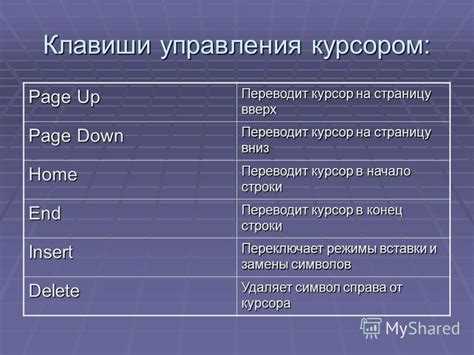
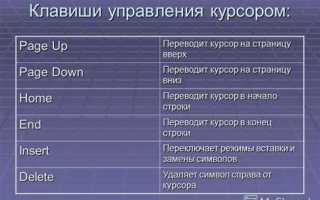
Клавиша Page Down (PgDn) предназначена для мгновенного перехода содержимого экрана на один видимый фрагмент вниз без изменения позиции ввода в текущем поле. В текстовых редакторах, браузерах и PDF-просмотрщиках она прокручивает документ ровно на высоту окна просмотра, что ускоряет навигацию по длинным материалам объёмом от нескольких десятков до сотен страниц. В отличие от колёсика мыши, которое смещает текст на фиксированное число строк, PgDn обеспечивает предсказуемый шаг прокрутки, равный одному экрану.
В Microsoft Word и аналогичных редакторах PgDn перемещает точку вставки вниз на один экран, сохраняя горизонтальную позицию курсора. В браузерах клавиша прокручивает страницу целиком, а при нажатии Alt + Page Down в таблицах Excel происходит переход на один экран вправо, что полезно при работе с широкими наборами данных. В средах разработки PgDn позволяет быстро просматривать код блоками, снижая время на ручную прокрутку и уменьшая вероятность пропуска фрагментов.
На ноутбуках без отдельного блока навигации функция PgDn часто активируется сочетанием Fn + стрелка вниз или через совмещённые клавиши. Для интенсивной работы рекомендуется включать полноразмерную клавиатуру либо переназначать действия через системные утилиты, чтобы сократить количество комбинаций. При анализе больших документов эффективна связка Page Down для быстрого пролистывания и Ctrl + F для точного поиска, что позволяет обрабатывать объёмные тексты без лишних перемещений курсора.
Использование PgDn особенно оправдано при чтении технической документации, логов и отчётов, где важна последовательная проверка блоков информации. Один экранный шаг облегчает контроль структуры текста и ускоряет просмотр до 20–30% по сравнению с мелкой построчной прокруткой, что подтверждается практикой пользователей, работающих с массивами данных и длинными статьями.
Какая клавиша отвечает за переход на страницу вниз на Windows и macOS
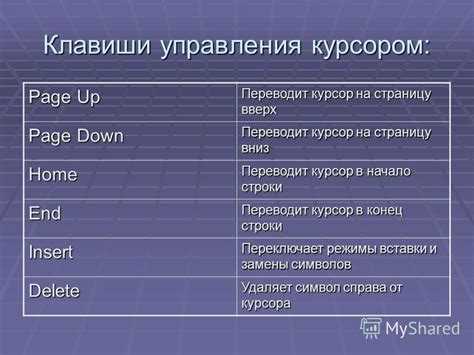
В Windows за переход на страницу вниз отвечает клавиша Page Down (PgDn). Она прокручивает содержимое окна на один экран вниз без изменения позиции курсора в текстовом редакторе или с перемещением точки ввода – в зависимости от программы. В браузерах (Chrome, Edge, Firefox) PgDn смещает страницу ровно на высоту текущей области просмотра. В Microsoft Word нажатие PgDn перемещает курсор к началу следующего экрана текста, сохраняя горизонтальную позицию. В проводнике Windows PgDn листает список файлов постранично, что ускоряет навигацию по каталогам с большим количеством элементов.
На ноутбуках с компактной клавиатурой Windows клавиша PgDn часто совмещена с другими и вызывается через сочетание Fn + стрелка вниз или Fn + PgDn, если отдельная клавиша отсутствует. Для быстрого перехода в конец документа используется сочетание Ctrl + End, а для последовательного постраничного просмотра – многократное нажатие PgDn без удержания.
В macOS отдельной клавиши Page Down на клавиатуре Apple нет на большинстве моделей. Эквивалент выполняется сочетанием Fn + стрелка вниз. В приложениях вроде Safari и Google Chrome это приводит к прокрутке на один экран вниз. В текстовом редакторе Pages или Microsoft Word для macOS комбинация Fn + стрелка вниз также перемещает точку вставки к следующему экрану текста. На полноразмерных клавиатурах с цифровым блоком клавиша Page Down может присутствовать физически и работать аналогично Windows.
При работе с внешними клавиатурами поведение зависит от раскладки: стандартная клавиша PgDn распознаётся macOS без дополнительной настройки. Для более точной прокрутки вместо постраничной рекомендуется использовать пробел (вниз) и Shift + пробел (вверх) в браузерах, что особенно удобно при чтении длинных материалов. В терминале macOS прокрутка PgDn или Fn + стрелка вниз действует только при включённой истории буфера, а в некоторых IDE может требоваться переназначение сочетаний в настройках клавиатуры.
Где находится клавиша Page Down на полноразмерной и компактной клавиатуре
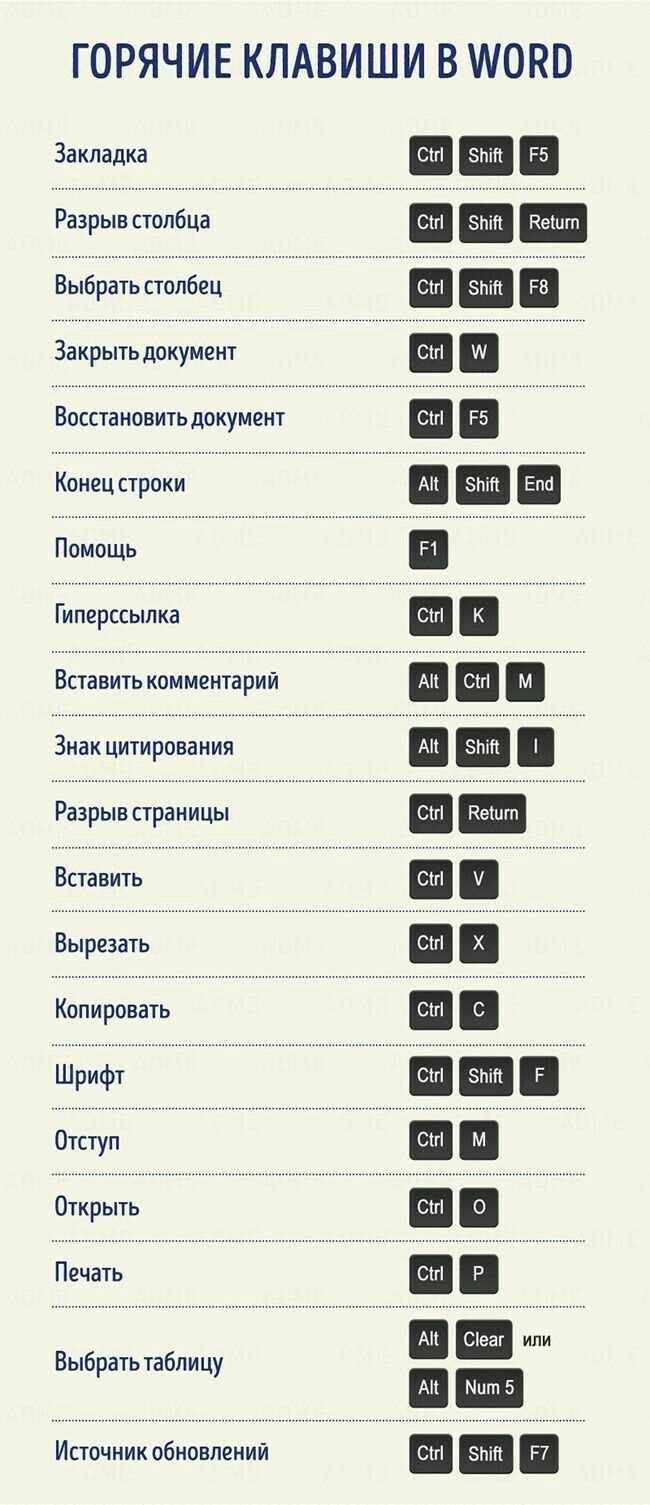
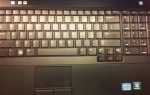
На полноразмерной клавиатуре (104/105 клавиш) клавиша Page Down расположена в правом навигационном блоке, между основной алфавитно-цифровой зоной и цифровым блоком. Она входит в группу из шести клавиш: Insert, Home, Page Up в верхнем ряду и Delete, End, Page Down в нижнем. Чаще всего Page Down находится в правом нижнем углу этого блока – под Page Up и над стрелкой вправо не располагается, а отделена от стрелок небольшим зазором.
Стандартная схема размещения на моделях с ANSI и ISO-разкладкой сохраняет одинаковую логику: вертикальная пара Page Up / Page Down формирует правую колонку навигационного блока. Это облегчает поиск на ощупь – клавиша находится сразу справа от End и ниже Page Up. При работе с документами в текстовых редакторах и браузерах такое положение позволяет быстро перемещать руку от стрелок к Page Down без смены позиции кисти.
На компактных клавиатурах формата TKL (87/88 клавиш) цифровой блок отсутствует, однако навигационный блок полностью сохранён. Page Down располагается там же, где и на полноразмерной версии, – в нижнем правом углу блока из шести клавиш. Отличие только в том, что весь правый сегмент клавиатуры сдвинут ближе к основной зоне, поэтому доступ к Page Down становится быстрее за счёт уменьшенного расстояния.
В клавиатурах формата 75% и 65% отдельный навигационный блок часто объединён с другими клавишами. В 75% Page Down обычно остаётся выделенной клавишей в правой колонке, но располагается вплотную к основным клавишам без промежутков. В 65% физическая клавиша Page Down может присутствовать в правом нижнем ряду рядом со стрелками либо быть совмещена с другой клавишей через слой Fn.
В 60% клавиатурах отдельной клавиши Page Down почти никогда нет. Функция реализуется через комбинацию Fn + клавиша со вторичной маркировкой (часто стрелка вниз, точка, или правая скобка). Конкретное расположение зависит от производителя, но чаще всего Page Down назначается на Fn + ↓ или Fn + Page Up, если последняя вынесена на слой.
Типичное расположение Page Down по формату клавиатуры:
| Формат | Наличие отдельной клавиши | Расположение |
|---|---|---|
| Полноразмерная (100%) | Да | Нижний правый угол навигационного блока (под Page Up) |
| TKL (80%) | Да | Аналогично полноразмерной, без цифрового блока |
| 75% | Чаще всего да | Правая колонка, совмещённая с основной зоной |
| 65% | Иногда | Правый нижний ряд или через Fn |
| 60% | Нет | Только через Fn-комбинацию |
Если клавиша не подписана явно, следует проверить вторичные обозначения на кейкапах и инструкцию к модели. На ноутбуках Page Down часто совмещена со стрелкой вниз или клавишей End и активируется через Fn. Для частой работы с большими документами рекомендуется выбирать формат не ниже 75%, чтобы иметь физический доступ к Page Down без использования функционального слоя.
Как выполнить переход на страницу вниз на ноутбуке без отдельной клавиши PgDn
На компактных клавиатурах ноутбуков клавиша PgDn часто отсутствует как отдельный элемент. В этом случае используется комбинация Fn + стрелка вниз. На большинстве моделей она эмулирует стандартную команду Page Down и прокручивает документ или веб-страницу ровно на один экран. Если клавиша Fn активирует мультимедийный режим по умолчанию, может потребоваться предварительно отключить его через Fn Lock (обычно Fn + Esc).
Альтернативный способ – использование сочетания Пробел, которое в браузерах и текстовых редакторах выполняет прокрутку вниз на один экран. В обратном направлении применяется Shift + Пробел. В средах разработки, PDF-просмотрщиках и офисных пакетах эта команда также работает корректно, но в некоторых приложениях (например, таблицах) пробел может вводить символ, поэтому стоит проверить поведение в конкретной программе.
Тачпад предоставляет более гибкое управление: жест прокрутки двумя пальцами вниз перемещает страницу плавно, без фиксированного шага. Для точного смещения можно настроить чувствительность и скорость в параметрах устройства ввода операционной системы. В Windows это раздел «Параметры → Устройства → Сенсорная панель», где регулируется направление и масштаб прокрутки. На macOS параметры доступны в «Системные настройки → Трекпад», включая инерционную прокрутку и масштабирование.
Если требуется строгое поведение Page Down в специфическом ПО, можно переназначить клавиши через встроенные средства системы или сторонние утилиты. В Windows это выполняется через редактор реестра или программы переназначения клавиш, где любой редко используемый элемент (например, правый Alt) назначается как PgDn. На macOS переназначение доступно в разделе «Клавиатура → Модификаторы» либо через специализированные менеджеры клавиатуры. Такой подход обеспечивает постоянный доступ к функции без использования сложных комбинаций.
Сочетания клавиш для пролистывания страницы вниз в браузерах
В большинстве настольных браузеров – Google Chrome, Mozilla Firefox, Microsoft Edge, Safari (macOS) – базовые комбинации для прокрутки страницы вниз совпадают. Клавиша Page Down (PgDn) смещает область просмотра на один экран вниз без изменения позиции курсора в тексте. Клавиша Space выполняет аналогичное действие, но в формах ввода (input, textarea) вместо прокрутки добавляет пробел. Комбинация Ctrl + End (Windows) или Cmd + ↓ (macOS) перемещает к нижней границе документа. На ноутбуках без отдельной PgDn используется Fn + ↓. Для точечной прокрутки применяют ↓ (стрелка вниз) – смещение на несколько строк, что удобно при чтении кода и длинных статей с фиксированной версткой.
- Page Down – прокрутка на один экран вниз; работает вне активных полей ввода.
- Space – прокрутка вниз при отсутствии фокуса в форме; быстрее для последовательного чтения.
- Ctrl + End (Windows) / Cmd + ↓ (macOS) – мгновенный переход в конец страницы.
- Fn + ↓ – эмуляция PgDn на компактных клавиатурах.
- ↓ – пошаговая прокрутка для точного позиционирования.
Для ускорения навигации рекомендуется отключать плавную прокрутку в настройках браузера при работе с объемными документами и использовать сочетания с модификаторами: Alt + ↓ в некоторых сборках Linux перемещает фокус по интерактивным элементам, что исключает случайную прокрутку; в средах с расширениями типа Vimium применяется Ctrl + F для поиска и последующего перехода к найденным фрагментам с помощью Enter, что снижает число пролистываний. При работе с PDF во вкладке браузера Page Down и Space листают страницы файла, а не веб-документ, поэтому для перехода к нижней части HTML-страницы следует кликнуть вне области встроенного просмотрщика.
Переход на страницу вниз в текстовых редакторах и офисных программах
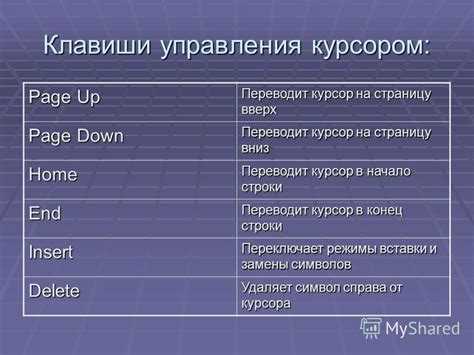
В большинстве текстовых редакторов переход на страницу вниз выполняется клавишей Page Down (PgDn), которая перемещает курсор и область просмотра ровно на один экран относительно текущего масштаба. В
В табличных процессорах логика отличается: в
Для точной навигации рекомендуется контролировать масштаб (90–110% для корректного расчёта «экрана»), отключать плавную прокрутку в настройках, если требуется дискретное перемещение, и использовать сочетания с модификаторами (Ctrl, Alt) для смены логики перехода. На ноутбуках без выделенной клавиши PgDn применяется Fn+↓ или соответствующая маркировка на стрелках; при интенсивной работе целесообразно назначить альтернативное сочетание через параметры горячих клавиш программы.
Как изменить или назначить другую клавишу для прокрутки страницы вниз
Для операционной системы Windows переназначение клавиш осуществляется через системный редактор реестра или сторонние утилиты вроде SharpKeys. В SharpKeys достаточно выбрать исходную клавишу Page Down и назначить ей новую функцию – это может быть любая клавиша, доступная в списке программы. После применения изменений требуется перезагрузка системы, чтобы новые настройки вступили в силу.
На macOS назначение другой клавиши для прокрутки реализуется через System Settings → Keyboard → Shortcuts. Там можно добавить новую комбинацию для стандартной функции «Scroll Down» или переназначить клавишу, например, на Fn + стрелка вниз. Для сложных сценариев подходит стороннее ПО вроде Karabiner-Elements, позволяющее задавать условные правила для разных приложений.
В текстовых редакторах и IDE, таких как Visual Studio Code или IntelliJ IDEA, переназначение клавиш выполняется через Keyboard Shortcuts или Keymap. Пользователь выбирает команду «Scroll Down» и указывает желаемую клавишу. Система автоматически проверяет наличие конфликта и предлагает альтернативу при необходимости. Такой подход позволяет создать индивидуальные схемы управления курсором без вмешательства в глобальные настройки ОС.
Для универсального решения можно использовать скрипты автокликеров или макрос-менеджеров вроде AutoHotkey на Windows. Пример: скрипт, где при нажатии клавиши Ctrl + J будет выполняться действие «Page Down». Такой метод дает максимальную гибкость: можно назначить разные клавиши для разных приложений или ограничить действие только активным окном. Автоматизация позволяет ускорить навигацию и уменьшить нагрузку на руки при частом прокручивании.
Почему клавиша Page Down не работает и способы устранения проблемы
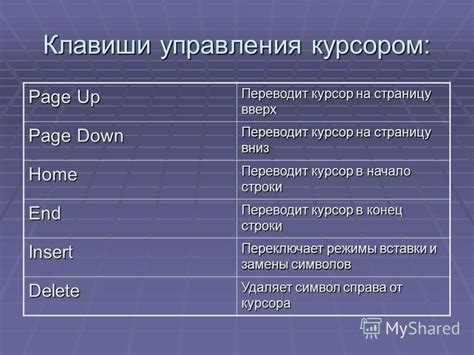
Программные сбои также влияют на работу клавиши. Некорректные драйверы или устаревшие версии операционной системы могут нарушить обработку нажатий. Обновление драйверов клавиатуры через официальный сайт производителя и проверка обновлений ОС часто возвращают функциональность Page Down.
Некоторые программы и текстовые редакторы перехватывают клавиши и переназначают их действия. Например, в Adobe Acrobat или Microsoft Excel Page Down может вести себя иначе в зависимости от режима просмотра. В таких случаях стоит проверить настройки горячих клавиш и восстановить стандартные функции.
Аппаратные неисправности, такие как износ контактной площадки или повреждение печатной платы, требуют диагностики. Проверка с другой клавиатурой или подключение текущей клавиатуры к другому компьютеру позволяет определить, связана ли проблема с устройством или с системой.
Временным решением может быть использование альтернативных сочетаний клавиш. В Windows комбинация Ctrl + стрелка вниз или Fn + стрелка вниз на ноутбуках с сокращенной клавиатурой дублирует функцию Page Down. Для долгосрочного исправления рекомендуется сочетание очистки, обновления драйверов и проверки аппаратной части.
Чем отличается переход на страницу вниз от прокрутки колесиком мыши
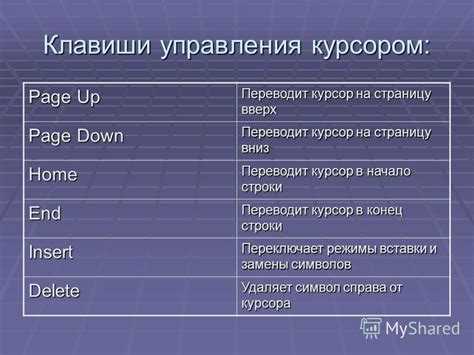
Клавиша для перехода на страницу вниз, обычно обозначаемая как Page Down, перемещает курсор и видимую область документа строго на один экран, независимо от текущей скорости работы или положения мыши. Это фиксированный шаг, который облегчает чтение больших текстов или просмотр таблиц без риска пропустить контент.
В отличие от Page Down, прокрутка колесиком мыши является динамической и зависит от настроек системы и браузера. Один оборот колеса может смещать экран на 3–10 строк текста, что делает прокрутку более гибкой, но менее предсказуемой для точного позиционирования.
Использование клавиши Page Down часто предпочтительно при работе с электронными документами, где важно сохранять структуру и не потерять визуальный контекст между страницами. Например, при просмотре презентаций или PDF-файлов курсор всегда перемещается на видимый блок целиком.
Колесико мыши обеспечивает более плавное перемещение и подходит для ситуаций, где нужно быстро прокрутить длинный контент, не останавливаясь на каждом экране. Однако при высокой скорости прокрутки легко пропустить отдельные элементы списка или абзацы текста.
С точки зрения эргономики, Page Down снижает нагрузку на кисть, так как не требует постоянного вращения колеса, а единственный нажим фиксирует положение экрана. Это особенно полезно при длительном чтении или работе с большими таблицами данных.
Комбинация обоих методов часто используется профессионалами: Page Down для точного перехода между блоками информации и колесико мыши для быстрого сканирования длинных страниц. Настройка скорости прокрутки в операционной системе позволяет адаптировать колесико под индивидуальные предпочтения.
Для максимальной эффективности рекомендуется чередовать Page Down и прокрутку колесиком: сначала прокрутка для общего обзора, затем Page Down для фиксации важных блоков. Это повышает точность работы с текстами и улучшает визуальное восприятие информации.
Вопрос-ответ:
Для чего служит клавиша, которая перемещает курсор на страницу вниз?
Эта клавиша позволяет быстро перемещаться по документам или веб-страницам, перемещая видимую область вниз на один экран, не прокручивая вручную колесиком мыши. Она особенно удобна при чтении длинных текстов или работе с таблицами, экономя время и снижая нагрузку на руки.
Какая клавиша на клавиатуре выполняет функцию перехода на страницу вниз?
На большинстве клавиатур для этой задачи используется клавиша с надписью «Page Down» или сокращенно «PgDn». Она обычно находится справа от основной зоны клавиш и выше стрелок направления. В некоторых ноутбуках её можно активировать сочетанием клавиш Fn + стрелка вниз.
Можно ли использовать клавишу перехода на страницу вниз в сочетании с другими клавишами?
Да, клавиша часто используется вместе с другими клавишами для расширенных функций. Например, удержание клавиши Shift при нажатии может выделять текст при перемещении вниз по документу, а комбинация с Ctrl позволяет перемещаться между разделами документа быстрее, что облегчает работу с большими файлами.
Почему при нажатии клавиши курсор не всегда перемещается на одну страницу вниз?
Поведение клавиши зависит от программы и типа содержимого. В текстовом редакторе курсор может перемещаться не на строго одну страницу, а до конца видимой области или до следующего блока текста. В некоторых приложениях, например в браузере, клавиша смещает экран на фиксированное расстояние, которое может отличаться от высоты видимой страницы.
Можно ли переназначить клавишу «Page Down» для других функций?
Да, на современных операционных системах существует возможность переназначения клавиш с помощью встроенных настроек или специальных программ. Это позволяет использовать её, например, для управления медиаплеером, запуска команд или других действий, если стандартное перемещение вниз не требуется.
Как называется клавиша, которая перемещает курсор на следующую страницу вниз, и в каких ситуациях она полезна?
Эта клавиша обычно обозначается как «Page Down» и позволяет быстро перемещать экран просмотра или текстовый курсор на один экран вниз. Она особенно удобна при работе с большими документами, электронными таблицами или веб-страницами, где прокрутка мышью может занимать больше времени. Вместо того чтобы перемещаться построчно, можно сразу увидеть следующую часть текста или данных. В некоторых приложениях клавиша сочетает в себе функцию перемещения и выделения, если используется вместе с клавишей Shift, что упрощает работу с большим объёмом информации.

 Загрузка...