Содержание статьи
Отсутствие ярлыка Visual Studio 2019 не означает, что среда разработки удалена или повреждена. В большинстве случаев установка завершена корректно, а проблема связана с тем, что Windows не создала точку запуска в меню Пуск или пользовательский ярлык был удалён после обновления системы.
Visual Studio запускается через исполняемый файл devenv.exe, который устанавливается вместе с выбранной редакцией. Чаще всего он расположен в каталоге C:\Program Files (x86)\Microsoft Visual Studio\2019\, но точный путь зависит от версии (Community, Professional, Enterprise) и набора компонентов. Знание этого файла позволяет открыть среду напрямую, без вспомогательных элементов интерфейса.
Помимо прямого запуска из папки, Windows предоставляет системные инструменты для открытия программ без ярлыков: поиск, диалог «Выполнить», проводник, а также Visual Studio Installer. Эти способы подходят как для быстрого доступа, так и для проверки корректности установки.
В тексте разобраны конкретные действия, которые позволяют запустить Visual Studio 2019 на Windows 10 и Windows 11, а также восстановить удобный способ открытия среды без переустановки.
Поиск Visual Studio 2019 через меню Пуск и строку поиска Windows
Откройте Меню Пуск и обратите внимание на строку поиска в нижней части панели. Введите Visual Studio 2019 или просто VS 2019. Windows автоматически отобразит соответствующие результаты среди установленных программ.
Если Visual Studio 2019 не появляется в списке, убедитесь, что она действительно установлена. Для этого можно проверить папку C:\Program Files (x86)\Microsoft Visual Studio\2019\. Внутри должны быть каталоги Community, Professional или Enterprise в зависимости от версии.
После нахождения программы в результатах поиска кликните по ней левой кнопкой мыши для запуска. Для быстрого доступа в будущем можно нажать правой кнопкой и выбрать Закрепить на панели задач или Закрепить в меню Пуск.
Если поиск не находит Visual Studio 2019, попробуйте обновить индекс поиска Windows через Панель управления → Параметры индексирования → Изменить → Добавить папку с Visual Studio. После обновления индексирования повторите поиск.
Запуск файла devenv.exe из каталога Program Files (x86)
Файл devenv.exe отвечает за запуск Visual Studio 2019. Он находится в каталоге установки программы. Стандартный путь для 64-битной системы:
- C:\Program Files (x86)\Microsoft Visual Studio\2019\Community\Common7\IDE\devenv.exe – для версии Community
- C:\Program Files (x86)\Microsoft Visual Studio\2019\Professional\Common7\IDE\devenv.exe – для версии Professional
- C:\Program Files (x86)\Microsoft Visual Studio\2019\Enterprise\Common7\IDE\devenv.exe – для версии Enterprise
Для запуска Visual Studio напрямую:
- Откройте Проводник и перейдите по указанному пути к нужной версии.
- Дважды щелкните devenv.exe для запуска программы.
- Для удобства можно создать ярлык на рабочем столе: правый клик на devenv.exe → Создать ярлык.
Если требуется запуск с правами администратора, кликните правой кнопкой на devenv.exe и выберите Запуск от имени администратора.
Для запуска проекта через командную строку используйте путь к devenv.exe с параметрами:
devenv.exe "C:\путь\к\проекту.sln"– открыть конкретное решениеdevenv.exe /Build Release "C:\путь\к\проекту.sln"– собрать проект в Release
Использование окна «Выполнить» для прямого запуска Visual Studio
Откройте окно Выполнить сочетанием клавиш Win + R. В поле ввода можно напрямую указать путь к файлу devenv.exe для запуска Visual Studio 2019.
Стандартные пути к файлу для разных версий:
- C:\Program Files (x86)\Microsoft Visual Studio\2019\Community\Common7\IDE\devenv.exe
- C:\Program Files (x86)\Microsoft Visual Studio\2019\Professional\Common7\IDE\devenv.exe
- C:\Program Files (x86)\Microsoft Visual Studio\2019\Enterprise\Common7\IDE\devenv.exe
В окне «Выполнить» введите полный путь, например:
"C:\Program Files (x86)\Microsoft Visual Studio\2019\Community\Common7\IDE\devenv.exe"
Для запуска конкретного решения можно добавить путь к файлу .sln через пробел:
"C:\Program Files (x86)\Microsoft Visual Studio\2019\Community\Common7\IDE\devenv.exe" "C:\путь\к\проекту.sln"
Если требуется открыть Visual Studio с правами администратора, нажмите Ctrl + Shift + Enter после ввода команды в окне «Выполнить».
Открытие Visual Studio 2019 через Visual Studio Installer
Откройте Visual Studio Installer через Меню Пуск или поиск Windows, введя «Visual Studio Installer». В открывшемся окне отображаются все установленные версии Visual Studio.
Найдите строку с Visual Studio 2019. Рядом с названием будет кнопка Запустить. Нажмите её для непосредственного открытия программы.
Если Visual Studio 2019 отсутствует в списке, проверьте путь установки или нажмите Изменить для установки необходимых компонентов.
Для создания быстрого доступа можно в окне Installer нажать правой кнопкой на Visual Studio 2019 и выбрать Создать ярлык на рабочем столе.
Использование Installer удобно, если нужно управлять несколькими версиями Visual Studio и проверять наличие обновлений перед запуском.
Создание ярлыка вручную на основе файла devenv.exe
Откройте Проводник и перейдите в каталог установки Visual Studio 2019. Стандартные пути:
- C:\Program Files (x86)\Microsoft Visual Studio\2019\Community\Common7\IDE\devenv.exe
- C:\Program Files (x86)\Microsoft Visual Studio\2019\Professional\Common7\IDE\devenv.exe
- C:\Program Files (x86)\Microsoft Visual Studio\2019\Enterprise\Common7\IDE\devenv.exe
Кликните правой кнопкой мыши на devenv.exe и выберите Создать ярлык. Ярлык будет создан в текущей папке.
Перетащите ярлык на рабочий стол или в другую удобную папку для быстрого доступа. При необходимости переименуйте его, например, в Visual Studio 2019.
Для запуска с правами администратора кликните правой кнопкой на ярлык, выберите Свойства → Дополнительно → Запуск от имени администратора.
Если нужно открывать конкретное решение, добавьте путь к файлу .sln в поле Объект свойств ярлыка после пути к devenv.exe, разделив пробелом.
Закрепление Visual Studio 2019 в меню Пуск или на панели задач
После запуска Visual Studio 2019 можно закрепить её для быстрого доступа. Существует два основных способа: через меню Пуск и через панель задач.
Инструкция по закреплению:
| Действие | Пошаговое выполнение |
|---|---|
| Меню Пуск |
|
| Панель задач |
|
После закрепления значок Visual Studio 2019 будет доступен постоянно, что ускоряет запуск и работу с проектами.
Проверка установки и восстановление Visual Studio при сбоях запуска
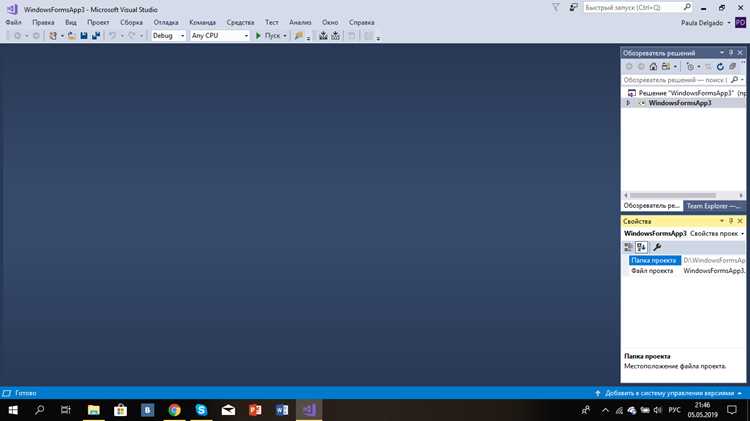
Если Visual Studio 2019 не запускается через ярлык или devenv.exe, сначала убедитесь, что программа установлена корректно. Для проверки:
- Откройте Visual Studio Installer через Меню Пуск или поиск Windows.
- В списке установленных версий найдите Visual Studio 2019.
- Если рядом с версией отображается кнопка Изменить или Восстановить, это означает, что программа может быть повреждена.
Для восстановления выполните следующие шаги:
- Нажмите Восстановить в окне Installer.
- Дождитесь завершения процесса. Installer проверит целостность файлов и при необходимости скачает недостающие компоненты.
- После восстановления попробуйте запустить Visual Studio через найденный ярлык или напрямую через devenv.exe.
Если сбой сохраняется, рекомендуется удалить Visual Studio через Installer и выполнить повторную установку с актуальной версией компонентов.
Вопрос-ответ:
Как найти Visual Studio 2019, если нет ярлыка на рабочем столе?
Откройте Меню Пуск и используйте строку поиска, введя «Visual Studio 2019» или «VS 2019». Если программа установлена, она появится в результатах. Для быстрого доступа можно создать ярлык или закрепить программу на панели задач через правый клик.
Можно ли запустить Visual Studio 2019 напрямую через файл devenv.exe?
Да. Файл devenv.exe находится в каталоге установки Visual Studio 2019, обычно по пути C:\Program Files (x86)\Microsoft Visual Studio\2019\Community\Common7\IDE\devenv.exe для версии Community. Дважды щелкнув по файлу, вы откроете программу. Для удобства можно создать ярлык на рабочем столе.
Как открыть Visual Studio через окно «Выполнить»?
Нажмите Win + R, чтобы открыть окно «Выполнить». Введите полный путь к devenv.exe, например: "C:\Program Files (x86)\Microsoft Visual Studio\2019\Community\Common7\IDE\devenv.exe". Для запуска конкретного решения добавьте путь к файлу .sln после пробела. Для запуска с правами администратора используйте Ctrl + Shift + Enter.
Что делать, если Visual Studio 2019 не запускается после поиска или через devenv.exe?
Откройте Visual Studio Installer и найдите установленную версию 2019. Нажмите Восстановить для проверки целостности файлов. Installer скачает недостающие компоненты. Если проблема сохраняется, можно удалить программу и выполнить повторную установку с актуальными компонентами.

 Загрузка...