Содержание статьи
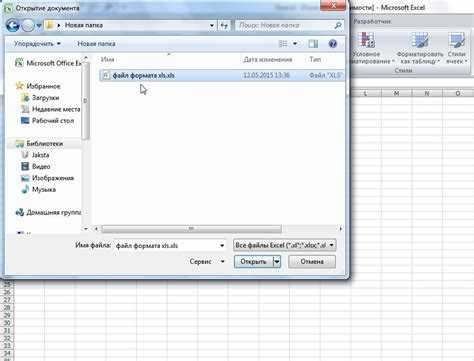
Формат XLS, применявшийся в Excel до версии 2007, хранит данные в бинарном виде и имеет ограничения по объёму, совместимости и устойчивости к сбоям. Формат XLSX использует ZIP-контейнер с XML-структурой, что снижает риск повреждения файла, упрощает восстановление данных и повышает совместимость с современными офисными пакетами и облачными сервисами. Поэтому перевод старых таблиц в XLSX стал практической задачей для бухгалтеров, аналитиков и администраторов.
При конвертации важно учитывать наличие формул, макросов, сводных таблиц и пользовательских форматов. Например, VBA-макросы не переносятся в обычный XLSX и требуют сохранения в формате XLSM. Также при массовом переводе файлов объёмом более 50–100 МБ стоит заранее проверить корректность вычислений и ссылок между листами, так как Excel может изменять способ хранения формул массивов и дат.
Для перевода применяются разные инструменты: Microsoft Excel с функцией «Сохранить как», LibreOffice Calc, командные утилиты и онлайн-сервисы. Каждый вариант подходит для своих задач: ручная обработка единичных файлов, пакетная конвертация архивов или автоматизация в серверной среде. Выбор инструмента напрямую влияет на сохранность структуры таблиц, формул и локальных настроек.
Перед началом перевода рекомендуется создать резервную копию исходных XLS-файлов, проверить кодировку текстовых данных и отключить автоматическое обновление внешних связей. Такой подход позволяет избежать потери информации и упрощает проверку результата после преобразования в формат XLSX.
Перевод файлов XLS в XLSX: способы и инструменты
Перевод файлов из формата XLS в XLSX выполняется разными способами в зависимости от объёма данных, наличия макросов и требований к автоматизации. Для одиночных файлов чаще применяются графические офисные приложения, для десятков и сотен документов – пакетная обработка, а в серверных сценариях – консольные решения.
Microsoft Excel остаётся базовым инструментом для конвертации. Файл XLS открывается в программе и сохраняется в формате XLSX через меню «Сохранить как». При этом формулы, диаграммы и стили переносятся корректно, но макросы VBA удаляются, если не выбрать формат XLSM. Для файлов старше Excel 2003 рекомендуется отключить автоматическое исправление формул, чтобы избежать изменения логики расчётов.
LibreOffice Calc подходит для перевода без лицензии Microsoft. Программа открывает большинство XLS-файлов, включая таблицы с внешними ссылками. При сохранении в XLSX стоит проверить отображение дат и числовых форматов, так как LibreOffice использует собственные региональные настройки. Для пакетной конвертации доступен запуск через командную строку.
Онлайн-сервисы применяются для небольших файлов без конфиденциальных данных. Обычно они поддерживают загрузку до 10–50 МБ и не сохраняют макросы. Перед использованием таких сервисов следует учитывать ограничения по количеству файлов и сроку хранения на сервере.
| Инструмент | Поддержка макросов | Пакетная обработка | Подходит для автоматизации |
|---|---|---|---|
| Microsoft Excel | Только через XLSM | Через VBA или PowerShell | Да |
| LibreOffice Calc | Нет | Через командную строку | Да |
| Онлайн-сервисы | Нет | Ограниченно | Нет |
Для больших архивов XLS-файлов целесообразно использовать скрипты с LibreOffice или Excel в связке с PowerShell. Такой подход позволяет контролировать структуру данных, вести журнал ошибок и проверять результат перевода без ручной обработки каждого файла.
Чем формат XLS отличается от XLSX при хранении данных и формул
Формат XLS использует бинарную структуру BIFF, где данные, формулы и служебная информация хранятся в одном потоке. При повреждении файла восстановление часто затрагивает сразу несколько листов. Формат XLSX представляет собой ZIP-архив с набором XML-файлов, разделяющих данные ячеек, формулы, стили и связи, что упрощает диагностику ошибок и выборочное восстановление.
Хранение формул в XLS осуществляется в виде закодированных токенов, зависящих от версии Excel. При открытии старых файлов в новых версиях программы возможна перекомпиляция формул, особенно массивов и ссылок на внешние книги. В XLSX формулы сохраняются как текстовые выражения в XML, что снижает риск их изменения при переносе между версиями Excel и сторонними табличными редакторами.
Ограничения по объёму данных также различаются. XLS поддерживает до 65 536 строк и 256 столбцов на лист, тогда как XLSX позволяет хранить до 1 048 576 строк и 16 384 столбцов. При конвертации старых файлов с плотным размещением данных это открывает возможность расширения таблиц без переразметки структуры.
Работа с форматированием в XLS основана на фиксированном наборе стилей, которые могут конфликтовать при объединении файлов. В XLSX стили описываются отдельно и применяются по ссылкам, что уменьшает размер файла и снижает вероятность повреждения оформления. Однако избыточное количество пользовательских стилей в XLS часто переносится в XLSX без очистки, поэтому после конвертации рекомендуется проверять и удалять неиспользуемые стили.
Макросы VBA не входят в структуру XLSX и требуют использования формата XLSM. При прямом сохранении XLS в XLSX код удаляется без возможности восстановления, поэтому перед переводом файлов с автоматизацией необходимо проверить наличие модулей, форм и обработчиков событий.
Конвертация XLS в XLSX с помощью Microsoft Excel: пошаговые действия
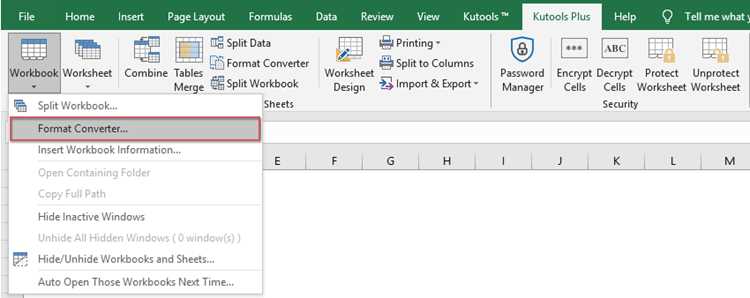
Откройте файл в формате XLS в Microsoft Excel версии 2007 и выше. При открытии Excel автоматически применяет режим совместимости, который ограничивает доступ к функциям нового формата. Для корректного перевода важно работать именно в этом режиме, не изменяя структуру листов до сохранения.
Перейдите в меню «Файл» и выберите пункт «Сохранить как». В списке форматов укажите «Книга Excel (*.xlsx)». Перед подтверждением сохранения проверьте путь и имя файла, чтобы не перезаписать исходный XLS-документ, особенно если в нём используются сложные формулы или внешние связи.
Если файл содержит макросы VBA, Excel выведет предупреждение о невозможности их сохранения в XLSX. В этом случае необходимо либо отказаться от перевода, либо выбрать формат XLSM. Игнорирование уведомления приводит к удалению всего кода без возможности восстановления.
После сохранения закройте исходный XLS-файл и заново откройте созданный XLSX. Проверьте корректность формул, особенно массивов, ссылок на другие книги и вычислений с датами. В старых файлах Excel может автоматически заменить устаревшие функции, что требует ручной проверки результатов.
Для конвертации нескольких файлов без использования макросов можно последовательно открывать каждый XLS и сохранять его в XLSX. При большом количестве документов целесообразно использовать PowerShell или VBA-скрипт, который автоматизирует открытие, сохранение и закрытие файлов без участия пользователя.
Пакетный перевод нескольких XLS-файлов в XLSX без потери структуры
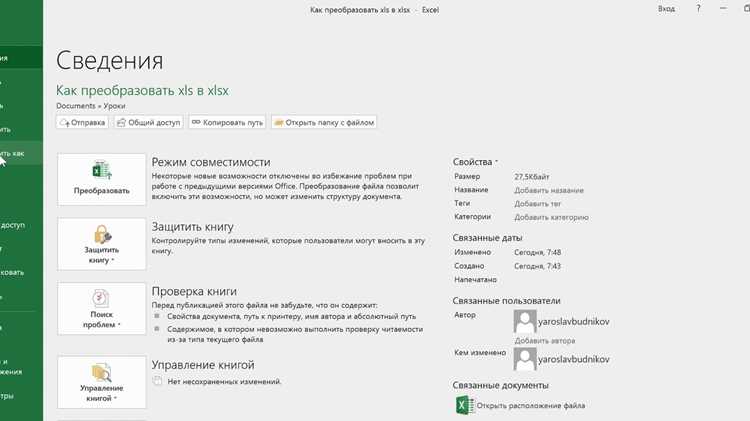
Пакетный перевод применяется при работе с десятками и сотнями XLS-файлов, где ручное сохранение приводит к ошибкам и потере времени. Основная задача – сохранить листы, формулы, диаграммы, именованные диапазоны и внешние связи без изменения логики расчётов.
Для автоматизации в среде Windows чаще используется Microsoft Excel с VBA или PowerShell. Скрипт последовательно открывает каждый файл, сохраняет его в XLSX и закрывает книгу без отображения интерфейса. Такой подход снижает риск случайного изменения данных пользователем.
- Создать резервную копию каталога с исходными XLS-файлами.
- Проверить наличие макросов и принять решение о переводе в XLSX или XLSM.
- Отключить обновление внешних ссылок и пересчёт формул при открытии файлов.
- Запустить скрипт для последовательного сохранения всех файлов в новом формате.
- Проверить журнал ошибок и открыть выборочно несколько файлов для контроля.
Альтернативой Excel является LibreOffice с запуском через командную строку. Этот способ подходит для серверов и сред без лицензии Microsoft, но требует предварительного тестирования отображения формул и форматов ячеек.
- Использовать параметр —headless для работы без графического интерфейса.
- Проверять корректность дат и числовых разделителей после конвертации.
После завершения пакетного перевода рекомендуется сравнить количество листов, именованных диапазонов и итоговые значения ключевых формул. Для больших наборов данных полезно применять контрольные суммы или сводные отчёты, подтверждающие сохранение структуры и расчётов.
Использование онлайн-сервисов для перевода XLS в XLSX и их ограничения
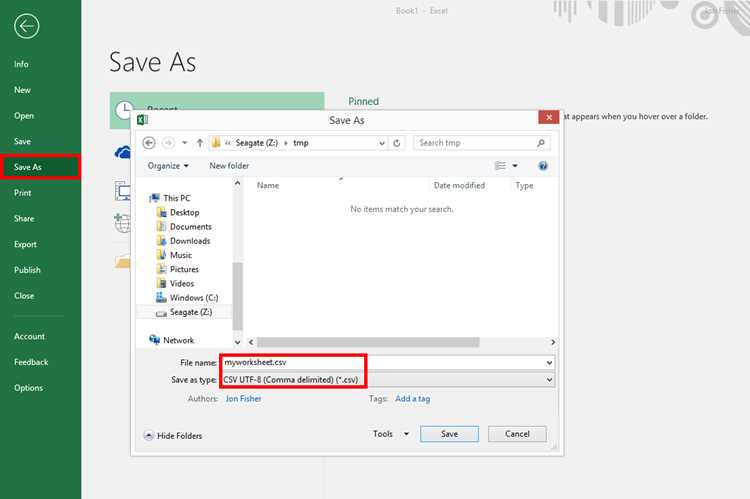
Онлайн-сервисы позволяют конвертировать XLS в XLSX без установки офисных программ. Обычно поддерживаются файлы размером до 10–50 МБ и количество листов до 50–100. Для загрузки требуется интернет-соединение и браузер с поддержкой HTML5.
При использовании таких сервисов файлы обрабатываются на сервере, что делает невозможным сохранение VBA-макросов и сложных пользовательских формул. Все макросы удаляются, поэтому перед загрузкой необходимо проверить наличие кода и при необходимости перевести файл в формат XLSM локально.
Онлайн-конвертация подходит для единичных документов или небольших архивов, но имеет ограничения: скорость загрузки зависит от пропускной способности сети, а обработка больших файлов может занять несколько минут. Некоторые сервисы ограничивают количество конверсий в день и срок хранения исходных файлов на сервере.
Для минимизации рисков рекомендуется:
- Проверять загружаемые файлы на конфиденциальность и избегать публикации чувствительных данных.
- Сохранять исходные XLS-файлы до завершения конверсии и проверки результата.
- Сравнивать структуру листов, формулы и форматы ячеек после скачивания XLSX.
Онлайн-инструменты полезны для быстрого перевода и демонстрации, но для регулярной обработки большого количества файлов лучше использовать локальные приложения или скрипты, чтобы контролировать точность и полноту конверсии.
Конвертация XLS в XLSX через LibreOffice и другие офисные пакеты
LibreOffice Calc и аналогичные офисные пакеты позволяют конвертировать XLS в XLSX без использования Microsoft Excel. При открытии файла Calc корректно отображает большинство формул, диаграмм и форматирования, но VBA-макросы не поддерживаются и требуют переписывания на LibreOffice Basic или сохранения в другом формате.
Для одиночной конвертации достаточно открыть XLS в Calc и выбрать «Сохранить как», указав формат «.xlsx». Перед сохранением рекомендуется проверить формат ячеек с датами, числовые разделители и условное форматирование, так как некоторые локальные настройки могут изменяться при конверсии.
Для пакетной обработки LibreOffice поддерживает запуск через командную строку. Пример команды:
libreoffice —headless —convert-to xlsx *.xls
Эта команда последовательно конвертирует все XLS-файлы в текущем каталоге в XLSX без открытия графического интерфейса. После завершения рекомендуется проверять корректность формул, ссылок и стилей, особенно если исходные файлы содержат сводные таблицы или сложные массивные формулы.
Другие офисные пакеты, такие как WPS Office или OnlyOffice, предоставляют аналогичные функции конверсии. Основные ограничения: поддержка макросов отсутствует, а при сложных форматах таблиц может потребоваться ручная корректировка стилей и формул после перевода.
Типовые ошибки при переводе XLS в XLSX и способы их предотвращения

Некорректное отображение формул массивов и ссылок на внешние книги встречается при открытии старых XLS в новых версиях Excel. Чтобы избежать ошибок, перед конвертацией рекомендуется отключить автоматическое обновление ссылок и проверить ключевые вычисления после сохранения.
Изменение числовых форматов и дат возникает при конверсии в средах с различными региональными настройками. Для предотвращения этого нужно заранее привести все ячейки к стандартным форматам и убедиться, что системные разделители совпадают с настройками Excel.
Переполнение диапазонов и обрезка данных может возникнуть при пакетной обработке больших таблиц. Рекомендуется предварительно оценить размеры листов и при необходимости разбить их на отдельные файлы или увеличить объём памяти, выделяемый приложению при конверсии.
Ошибки форматирования, включая стили, цвета и условное форматирование, встречаются при конверсии через сторонние офисные пакеты. Рекомендуется после перевода проверять и очищать неиспользуемые стили, а также сверять видимость и расположение всех объектов, особенно графиков и таблиц.
Для минимизации рисков перед массовой конверсией следует:
- Создать резервные копии всех исходных файлов.
- Проверять наличие макросов и сложных формул.
- Тестировать конвертацию на выборке файлов.
- Вести журнал ошибок и проверять ключевые показатели после перевода.
Вопрос-ответ:
Можно ли сохранить макросы при конвертации XLS в XLSX?
Нет, формат XLSX не поддерживает макросы VBA. Если исходный файл содержит код, его необходимо сохранить в формате XLSM, чтобы сохранить все модули и обработчики событий. При обычной конверсии в XLSX весь код будет удалён.
Что делать, если после перевода XLS в XLSX формулы массивов отображаются некорректно?
Некорректное отображение формул массивов часто связано с различиями в структуре формул между версиями Excel. Рекомендуется отключить автоматическое обновление ссылок перед сохранением и проверить ключевые формулы вручную. При обнаружении ошибок можно скорректировать формулы напрямую в новом файле XLSX.
Можно ли перевести сразу несколько XLS-файлов в XLSX без ручного открытия каждого?
Да, пакетная конвертация возможна с помощью Microsoft Excel и скриптов на VBA или PowerShell. Скрипт автоматически открывает файлы, сохраняет их в XLSX и закрывает. Альтернативно, LibreOffice Calc позволяет использовать командную строку с параметром —convert-to для конвертации всех файлов в каталоге.
Какие ограничения у онлайн-сервисов для перевода XLS в XLSX?
Онлайн-сервисы обычно ограничивают размер файла 10–50 МБ и количество листов до 50–100. Они не сохраняют макросы и сложные пользовательские формулы. При работе с конфиденциальными данными стоит использовать локальные инструменты, чтобы избежать передачи файлов на сторонние серверы.
Как избежать проблем с датами и числовыми форматами при конверсии?
При переводе XLS в XLSX часто возникают расхождения из-за различий региональных настроек. Чтобы этого избежать, перед конвертацией следует привести все ячейки к стандартным форматам, проверить разделители чисел и дат, а после перевода сверить корректность отображения значений на нескольких листах.
Почему после конвертации XLS в XLSX некоторые диаграммы отображаются неправильно?
При переводе XLS в XLSX структура хранения графиков меняется, так как XLSX использует XML-файлы для описания объектов. Некоторые типы диаграмм, особенно комбинированные или с пользовательскими настройками, могут изменять вид или потерять части форматирования. Для предотвращения искажений рекомендуется проверить все диаграммы после конверсии, скорректировать оси, подписи и цвета, а при пакетной обработке протестировать несколько файлов на корректность отображения графиков перед массовой конвертацией.

 Загрузка...