Содержание статьи
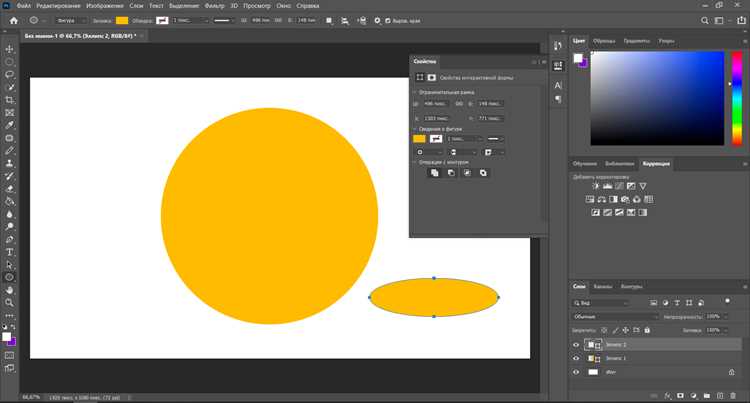
Создание круглых изображений с помощью CSS и HTML позволяет добавлять визуальные акценты на страницы без использования графических редакторов. Для большинства случаев достаточно сочетания свойства border-radius и корректного размера контейнера, чтобы превратить квадратное или прямоугольное изображение в идеальный круг.
Важно учитывать исходные пропорции изображения: для равномерного круга ширина и высота должны совпадать. При несоответствии пропорций используется overflow: hidden на родительском элементе, чтобы обрезать лишние части изображения и сохранить круглую форму.
Дополнительно можно добавлять декоративные элементы, такие как тени или обводки, используя свойства CSS box-shadow и border. Это позволяет выделять изображения на фоне текста или других блоков, не нарушая их круглой формы.
При работе с адаптивными макетами круглые изображения сохраняют форму при изменении размеров экрана, если заданы относительные единицы измерения для ширины и высоты. Для статичных блоков можно использовать пиксели, а для гибких контейнеров – проценты или em.
Использование круглых изображений особенно актуально для аватаров, иконок профиля и элементов интерфейса, где требуется гармоничное визуальное оформление без лишних графических файлов. Правильная комбинация HTML-разметки и CSS позволяет достичь точной формы и оптимальной загрузки страниц.
Выбор подходящего изображения для круглой рамки
Рекомендации по выбору изображения:
- Выбирайте изображения с минимальным количеством деталей у краев, чтобы при обрезке круг не потерял важные элементы.
- Если изображение прямоугольное, выбирайте область, которая станет центральной при обрезке. Центральные объекты должны оставаться в поле зрения.
- Формат файлов лучше использовать PNG или JPEG с высоким разрешением, чтобы при масштабировании круг сохранял четкость.
- Для аватаров и иконок подойдут изображения размером от 200×200 до 500×500 пикселей, чтобы они корректно отображались на разных устройствах.
Дополнительно стоит учитывать цветовую гамму и контраст:
- Изображения с четким контуром объекта позволяют выделить круг без визуального слияния с фоном.
- Светлые края на темном фоне или наоборот помогают рамке визуально держать форму.
- Избегайте мелких текстовых элементов в области, которая будет обрезана кругом, так как они могут стать нечитаемыми.
Следуя этим рекомендациям, выбранное изображение будет сохранять ключевые детали и выглядеть аккуратно в круглой рамке на любой веб-странице.
Использование свойства border-radius для создания круга
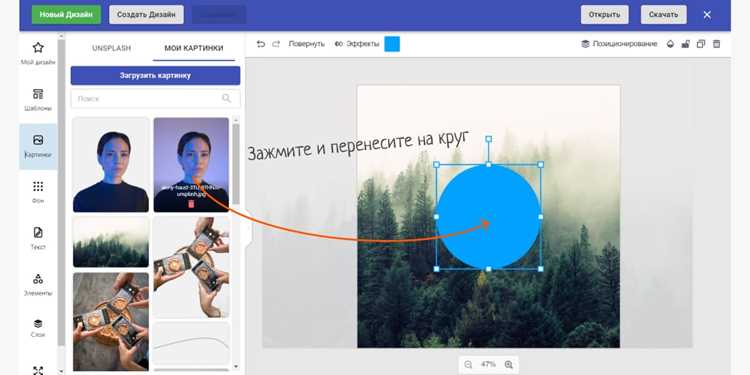
Свойство border-radius позволяет превратить квадратное или прямоугольное изображение в круг, задав радиус скругления. Для идеального круга значение должно быть 50% от ширины и высоты контейнера.
Примеры применения:
- Если изображение квадратное, достаточно установить border-radius: 50% для получения точного круга.
- Для прямоугольных изображений сначала приведите ширину и высоту к одинаковым значениям или используйте родительский контейнер с overflow: hidden, чтобы скрыть лишние части.
- Можно комбинировать border-radius с border и box-shadow для создания рамки и объема вокруг круглого изображения.
Рекомендуется применять относительные единицы измерения, например проценты, чтобы круг сохранял форму при изменении размеров блока. Фиксированные пиксели подходят для статичных элементов, где размеры изображения не меняются.
Для веб-интерфейсов круглые изображения с border-radius: 50% обеспечивают точную форму, легко интегрируются в макеты и не требуют дополнительных графических файлов.
Создание круглого изображения с помощью CSS классов
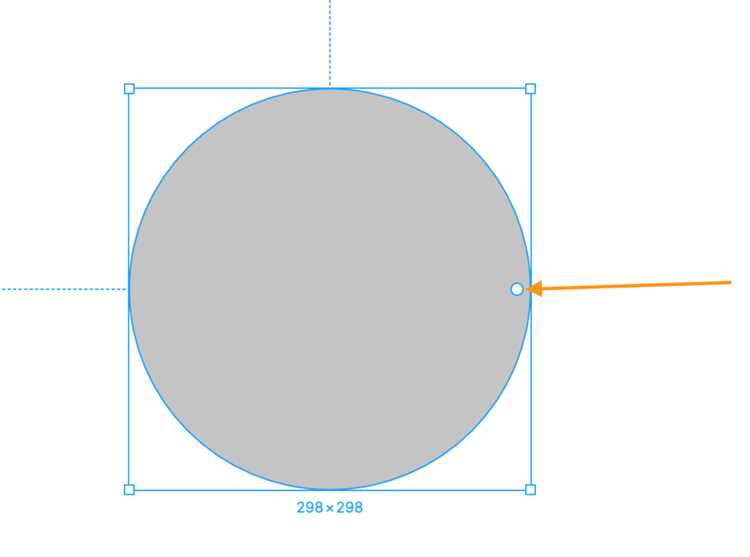
Для стандартизации оформления изображений в круг на сайте удобно использовать CSS классы. Это позволяет применять одни и те же параметры скругления ко множеству элементов без дублирования кода.
Пример структуры:
Создайте класс, например .circle-image, и задайте ему:
- width и height одинаковые, чтобы форма оставалась круглой.
- border-radius: 50% для полного скругления.
- При необходимости добавьте overflow: hidden, чтобы обрезать края прямоугольного изображения.
Использование классов удобно для:
- Аватаров пользователей на страницах профиля.
- Иконок и миниатюр галерей.
- Элементов интерфейса, требующих круглой формы для визуальной гармонии.
Применение классов упрощает поддержку стилей, позволяет быстро изменять размер, цвет рамки или тени для всех круглых изображений одновременно, без необходимости менять каждый элемент вручную.
Добавление обводки и тени к круглому изображению
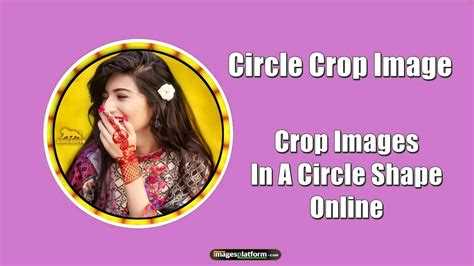
Обводка и тень помогают выделить круглое изображение на фоне и добавить глубину элементам интерфейса. Для обводки используется свойство border, а для тени – box-shadow.
Рекомендации по настройке обводки:
- Для тонкой линии используйте 1–3px с цветом, контрастирующим с фоном.
- Для ярких акцентов можно применять более толстую обводку и насыщенные оттенки, но не превышайте 5px для сохранения аккуратного вида.
Рекомендации по настройке тени:
- Для естественного объема используйте смещение 2–5px по горизонтали и вертикали с размытием 4–10px.
- Цвет тени выбирайте с прозрачностью через rgba, чтобы тень не выглядела слишком жесткой.
- При использовании нескольких слоев тени можно создать эффект подсветки или глубины вокруг круга.
Комбинация border и box-shadow обеспечивает визуальное разделение изображения и фона, не изменяя круглую форму, и подходит для аватаров, иконок и декоративных элементов.
Обрезка изображения в круг с помощью overflow: hidden

Свойство overflow: hidden используется для обрезки частей изображения, выходящих за пределы круглого контейнера. Это позволяет создавать точный круг даже с прямоугольными изображениями.
Рекомендации по использованию:
- Поместите изображение в родительский блок с одинаковой шириной и высотой.
- Задайте этому блоку border-radius: 50% и overflow: hidden для скрытия лишних частей.
- Для правильного отображения центральной области изображения используйте object-fit: cover или задайте позицию с помощью position и top/left.
Метод overflow: hidden особенно полезен для аватаров и миниатюр, когда исходные изображения имеют разные пропорции. Он обеспечивает аккуратный круг без искажения содержимого и позволяет легко масштабировать блок для адаптивного дизайна.
Адаптация круглых изображений для разных размеров экрана
Для корректного отображения круглых изображений на различных устройствах важно использовать гибкие размеры и относительные единицы измерения. Это позволяет кругу сохранять форму при изменении ширины и высоты блока.
Основные рекомендации:
- Используйте проценты для ширины и высоты контейнера, чтобы изображение масштабировалось вместе с родительским элементом.
- Применяйте max-width и max-height, чтобы предотвратить чрезмерное увеличение изображения на больших экранах.
- Для обеспечения пропорций используйте aspect-ratio: 1 / 1, чтобы сохранялась квадратная основа для круга.
Дополнительно рекомендуется применять медиа-запросы:
- На мобильных устройствах уменьшайте размеры кругов для экономии пространства и сохранения визуальной гармонии.
- На планшетах и десктопах увеличивайте размеры, если есть свободное место, но не превышайте оптимальные значения для читаемости.
- При изменении размеров учитывайте обводку и тени, чтобы они оставались пропорциональными кругу.
Соблюдение этих правил позволяет создавать адаптивные круги для аватаров, иконок и декоративных элементов, которые выглядят аккуратно на всех устройствах.
Сочетание кругов с фоновыми элементами и контейнерами
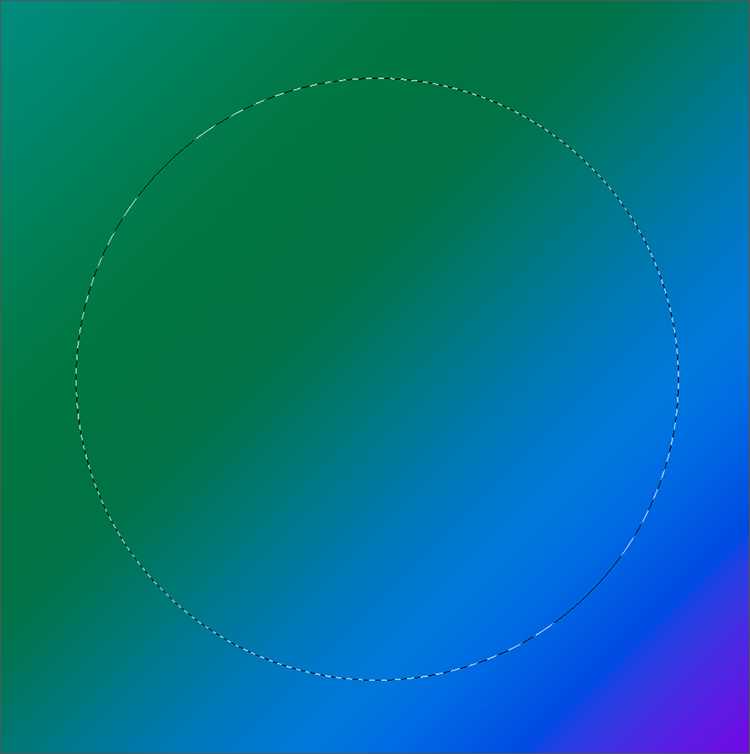
Круглые изображения часто размещаются на фоне или внутри контейнеров для создания визуальной структуры страницы. Правильное сочетание позволяет сохранить форму и выделить элементы без нарушения дизайна.
Рекомендации по размещению круглых изображений в контейнерах:
| Тип контейнера | Особенности использования | Советы |
|---|---|---|
| Фон с цветом | Изображение располагается поверх цветного блока | Выбирайте контрастный цвет для выделения круга и используйте padding для отступов |
| Фон с градиентом | Позволяет создавать объем и мягкие переходы вокруг круга | Убедитесь, что градиент не перекрывает края изображения; используйте margin и border-radius контейнера |
| Карточка или блок контента | Круг интегрируется в текстовый или графический блок | Поддерживайте одинаковые отступы вокруг круга и центрируйте его для равномерного визуального восприятия |
| Фоновое изображение | Круг размещается поверх другого изображения | Используйте position: relative/absolute для точного выравнивания и overflow: hidden для сохранения формы |
Правильное сочетание круглых изображений с фоном и контейнерами позволяет создавать гармоничные интерфейсы, акцентировать важные элементы и сохранять точную круглую форму на всех устройствах.
Использование круглых изображений в галереях и карточках
Круглые изображения упрощают восприятие визуальных элементов в галереях и карточках, обеспечивая аккуратное расположение и единый стиль для всех блоков.
Практические рекомендации:
- Выравнивайте все круглые изображения по центру карточек или сетки галереи, чтобы сохранить визуальную симметрию.
- Используйте одинаковые размеры для элементов, например 150x150px или 20% от ширины контейнера, чтобы сетка выглядела равномерно.
- Добавляйте border или box-shadow для выделения ключевых элементов без искажения круглой формы.
- Применяйте object-fit: cover и overflow: hidden, чтобы центральная часть изображения оставалась видимой при обрезке.
- Для адаптивного дизайна используйте относительные единицы, чтобы круги корректно масштабировались на мобильных и десктопных устройствах.
Такой подход позволяет создавать структурированные галереи и информативные карточки с аккуратными круглыми изображениями, где ключевые детали остаются видимыми, а визуальная гармония сохраняется.
Вопрос-ответ:
Как сделать изображение полностью круглым с помощью CSS?
Чтобы превратить квадратное или прямоугольное изображение в круг, достаточно задать контейнеру одинаковую ширину и высоту и использовать свойство border-radius: 50%. Если изображение прямоугольное, можно обрезать лишние части с помощью overflow: hidden и центрировать ключевой объект с object-fit: cover.
Можно ли добавлять тени и обводку к круглым изображениям?
Да, тени добавляются с помощью box-shadow, а обводка с помощью border. Рекомендуется использовать тонкие линии или прозрачные тени, чтобы не нарушать круглую форму и сохранить аккуратный вид. Для больших элементов лучше подбирать значения смещения и размытия, соответствующие размеру круга.
Как сделать круглые изображения адаптивными для мобильных устройств?
Для адаптации используйте относительные единицы измерения, например проценты или em, вместо фиксированных пикселей. Также можно применять max-width и max-height, чтобы круги не превышали допустимые размеры на экранах разных устройств. Свойство aspect-ratio: 1 / 1 помогает сохранять форму квадрата для скругления.
Как создать повторно используемый класс для круглых изображений?
Создайте CSS-класс, например .circle-image, и задайте ему одинаковую ширину и высоту, border-radius: 50% и overflow: hidden при необходимости. После этого достаточно присвоить класс любому изображению, чтобы оно автоматически приобрело круглую форму и единый стиль.
Что делать, если изображение прямоугольное и ключевой объект обрезается?
Используйте контейнер с одинаковой шириной и высотой и overflow: hidden, а затем задайте изображению object-fit: cover. При необходимости смещайте изображение с помощью object-position или CSS-позиционирования, чтобы ключевой объект оказался в центре круга.
Как правильно обрезать прямоугольное изображение в круг без искажения важных деталей?
Для обрезки используйте контейнер с одинаковой шириной и высотой и задайте ему border-radius: 50% и overflow: hidden. Сами изображения установите с object-fit: cover, чтобы центр кадра оставался видимым, а края лишние скрывались. При необходимости используйте object-position для точного смещения изображения внутри круга.

 Загрузка...