Содержание статьи
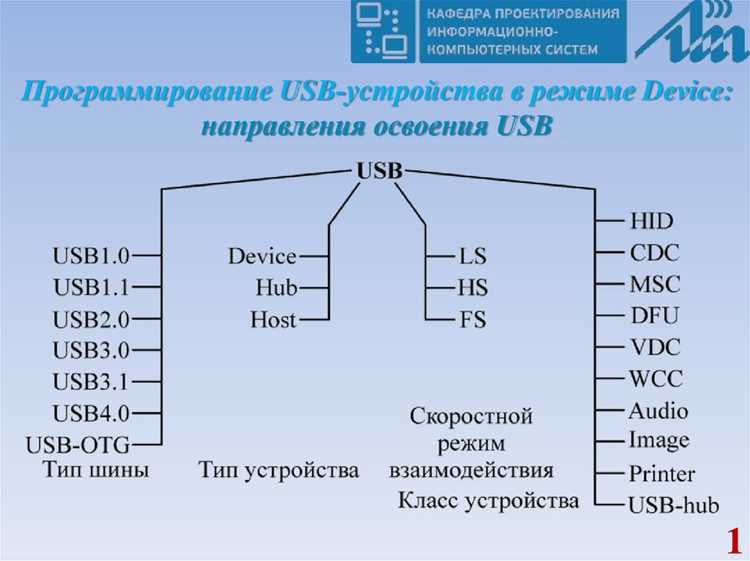
LibusbK – это универсальный драйвер для работы с USB-устройствами в среде Windows, который обеспечивает доступ к устройствам без необходимости писать специализированный код под конкретный класс USB. Он поддерживает взаимодействие с HID, CDC, Bulk и другими типами интерфейсов, позволяя создавать собственные приложения для управления периферией.
Основная особенность LibusbK – это возможность обмена данными напрямую через API, минуя стандартные драйверы Windows. Это особенно важно для нестандартных или экспериментальных устройств, которые не распознаются системой автоматически. Поддерживаются синхронные и асинхронные операции чтения и записи, что позволяет оптимизировать скорость передачи данных.
Для начала работы с LibusbK требуется установка драйвера с помощью утилиты Zadig или аналогичных инструментов. После установки устройство регистрируется в системе как совместимое с LibusbK, что позволяет использовать готовые библиотеки для C++, C# или Python. Практическое применение охватывает тестирование USB-устройств, автоматизацию передачи данных, разработку прототипов периферии и отладку нестандартных интерфейсов.
Важно учитывать, что LibusbK требует точного указания идентификаторов устройства (VID и PID) при настройке соединения. Это позволяет избежать конфликтов с другими драйверами и гарантирует стабильную работу приложений. Для диагностики доступны встроенные функции логирования и мониторинга пакетов, что упрощает поиск ошибок и анализ работы устройства.
LibusbK USB Devices: что это и как работает
LibusbK представляет собой драйвер и библиотеку для Windows, позволяющую приложениям взаимодействовать с USB-устройствами на низком уровне. Он поддерживает интерфейсы HID, Bulk, Interrupt и Isochronous, что делает возможным работу с широким спектром периферии – от обычных клавиатур и мышей до специализированных промышленных контроллеров.
В основе работы LibusbK лежит прямой доступ к USB-конечной точке устройства. Для подключения используется идентификация по VID (Vendor ID) и PID (Product ID), что позволяет точечно адресовать устройство и исключить конфликт с системными драйверами. Через API можно выполнять операции чтения и записи с буфером до 64 КБ для Bulk-пакетов и до 1024 КБ для Isochronous.
Практическая настройка включает установку драйвера с помощью утилиты Zadig, где устройство заменяет стандартный драйвер Windows на LibusbK. После этого программный доступ к устройству возможен через C++, C# или Python-библиотеки. Рекомендуется использовать асинхронные функции чтения/записи для устройств с высокой частотой передачи данных, чтобы избежать блокировок основного потока.
LibusbK также предоставляет инструменты для мониторинга USB-трафика и логирования операций, что критично при разработке нестандартных устройств. Для стабильной работы важно точно задавать размеры буферов и таймауты, так как превышение возможностей конечной точки приводит к сбоям передачи и потере пакетов.
Как установить драйвер LibusbK для Windows
Установка драйвера LibusbK требует точного выбора устройства и корректной замены стандартного драйвера. Для этого используется утилита Zadig, которая позволяет назначить LibusbK для любого USB-устройства.
- Скачайте последнюю версию Zadig с официального сайта и запустите с правами администратора.
- Подключите USB-устройство, которое будет использоваться с LibusbK.
- В меню Options → List All Devices включите отображение всех устройств, чтобы найти нужное по VID и PID.
- Выберите устройство из списка и проверьте, что выбран драйвер LibusbK (v3.x).
- Нажмите Install Driver или Replace Driver, если устройство уже использует другой драйвер.
- После завершения установки проверьте устройство в диспетчере, оно должно отображаться как совместимое с LibusbK.
Рекомендуется отключать устройство от системы на время установки других драйверов, чтобы исключить конфликт с предыдущими версиями. Для устройств с нестандартными интерфейсами важно сохранять оригинальный драйвер, создавая точку восстановления Windows перед заменой.
После установки драйвера проверка работоспособности выполняется через примеры из LibusbK SDK или утилиты TestApp, которые позволяют читать идентификаторы устройства и тестировать передачу данных через конечные точки USB.
Определение USB-устройств с помощью LibusbK
Для точной идентификации USB-устройства через LibusbK используется комбинация Vendor ID (VID) и Product ID (PID). Эти идентификаторы уникальны для каждого производителя и модели устройства, что позволяет напрямую адресовать конечные точки для обмена данными.
Практическая проверка выполняется через функции LibusbK, такие как KUsb_GetDeviceList, которая возвращает список подключенных устройств с их параметрами: VID, PID, номер интерфейса и тип передачи данных. После этого можно фильтровать устройства по необходимым характеристикам.
Для разработки приложений важно учитывать версии прошивки и класс устройства. Некоторые устройства HID могут быть определены системой автоматически, но для нестандартных Bulk- или Interrupt-устройств LibusbK обеспечивает полный контроль над процессом идентификации и позволяет обойти системные ограничения.
Рекомендуется использовать встроенные функции логирования и проверку доступных конфигураций устройства через KUsb_GetConfigDescriptor, чтобы определить количество интерфейсов и допустимые размеры буферов. Это помогает избежать ошибок при последующих операциях чтения и записи.
Чтение и запись данных через LibusbK
LibusbK предоставляет низкоуровневый доступ к USB-устройствам для операций чтения и записи через конечные точки. Для каждого типа передачи данных (Bulk, Interrupt, Isochronous) существуют отдельные функции, обеспечивающие контроль размера буфера и таймаутов.
- Инициализация устройства: перед чтением или записью необходимо открыть устройство через KUsb_Open с указанием VID, PID и интерфейса.
- Настройка буфера: для Bulk-пакетов рекомендуется использовать буфер до 64 КБ, для Isochronous – до 1024 КБ, чтобы избежать потери данных.
- Чтение данных: используется KUsb_ReadPipe для синхронного доступа или KUsb_AsyncReadPipe для асинхронного. Таймаут задается в миллисекундах и должен учитывать скорость устройства.
- Запись данных: аналогично чтению, применяются KUsb_WritePipe и KUsb_AsyncWritePipe. Важно проверять возвращаемое количество байт, чтобы убедиться в полной передаче пакета.
- Закрытие соединения: после завершения операций вызов KUsb_Close освобождает ресурсы и предотвращает блокировки интерфейса.
Для стабильной работы с высокоскоростными устройствами рекомендуется использовать асинхронный режим и отдельные потоки обработки. Логирование операций через встроенные функции LibusbK помогает отлавливать частичные передачи и ошибки таймаута.
Использование LibusbK для работы с нестандартными устройствами
LibusbK позволяет работать с USB-устройствами, которые не распознаются стандартными драйверами Windows. К таким устройствам относятся прототипы, промышленные контроллеры и устройства с нестандартными классами интерфейсов.
Для подключения нестандартного устройства необходимо:
- Определить VID и PID устройства через KUsb_GetDeviceList или системный диспетчер устройств.
- Установить драйвер LibusbK с помощью Zadig, заменив системный драйвер на совместимый.
- Открыть интерфейс через KUsb_Open и проверить конфигурацию с KUsb_GetConfigDescriptor для определения количества интерфейсов и допустимых размеров буферов.
Для нестандартных устройств рекомендуется использовать асинхронные операции чтения и записи, чтобы избежать блокировки основного потока приложения при высокой частоте передачи данных. При нестабильной передаче полезно включать логирование через LibusbK для анализа ошибок и повторной передачи пакетов.
LibusbK также позволяет создавать кастомные команды и пакеты для нестандартных протоколов. Прямой доступ к конечным точкам устройства обеспечивает контроль над последовательностью передачи данных и таймингом, что критично для экспериментальных и промышленных устройств.
Отладка соединений USB с помощью LibusbK
LibusbK предоставляет инструменты для мониторинга и анализа USB-соединений на уровне конечных точек. Это позволяет выявлять ошибки передачи, таймауты и конфликты драйверов без необходимости использования сторонних программ.
Для отладки рекомендуется использовать следующие методы:
- Логирование операций: включение встроенного логирования через функции LibusbK позволяет отслеживать успешные и неудачные чтения/записи, фиксировать количество переданных байт и время отклика устройства.
- Проверка конфигурации: с помощью KUsb_GetConfigDescriptor можно убедиться, что выбран правильный интерфейс и размер буфера соответствует характеристикам конечной точки.
- Тестовые передачи: синхронные и асинхронные функции чтения/записи позволяют создавать контрольные пакеты для проверки стабильности соединения.
- Анализ ошибок: коды возврата функций LibusbK дают информацию о сбоях передачи, таймаутах и занятых конечных точках, что помогает корректировать размер буфера и таймауты.
При нестабильных соединениях рекомендуется использовать асинхронный режим и отдельный поток для передачи данных, а также проверять совместимость с другими драйверами, чтобы исключить конфликт устройств с одинаковыми VID и PID.
Примеры автоматизации обмена данными с USB-устройствами
LibusbK позволяет создавать скрипты и приложения для автоматизации взаимодействия с USB-устройствами. Основные сценарии включают сбор данных с датчиков, программирование микроконтроллеров и массовую обработку информации с периферийных устройств.
Ниже приведена таблица с практическими примерами функций LibusbK и их применением:
| Функция LibusbK | Описание | Применение |
|---|---|---|
| KUsb_Open | Открывает соединение с USB-устройством по VID и PID | Автоматическая инициализация устройства перед обменом данными |
| KUsb_ReadPipe / KUsb_AsyncReadPipe | Чтение данных с указанной конечной точки | Сбор данных с датчиков или считывание статуса устройств в реальном времени |
| KUsb_WritePipe / KUsb_AsyncWritePipe | Запись данных на конечную точку устройства | Отправка команд микроконтроллерам или обновление конфигурации периферии |
| KUsb_GetConfigDescriptor | Получение информации о конфигурации и интерфейсах устройства | Проверка корректности интерфейсов перед автоматизированными операциями |
| KUsb_Close | Закрытие соединения и освобождение ресурсов | Завершение автоматизированного процесса без блокировки интерфейсов |
Для оптимизации обмена данными рекомендуется объединять асинхронные функции с отдельными потоками обработки и логированием, чтобы автоматически отслеживать сбои и повторять передачи при ошибках.
Вопрос-ответ:
Что такое LibusbK и чем он отличается от стандартных драйверов Windows?
LibusbK — это драйвер и библиотека для Windows, позволяющие приложениям работать с USB-устройствами напрямую через API. В отличие от стандартных драйверов, он поддерживает нестандартные интерфейсы, такие как Bulk, Interrupt и Isochronous, и обеспечивает доступ к конечным точкам устройства без ограничений системных HID-драйверов. Это особенно полезно для экспериментальных или промышленных устройств, которые Windows может не распознать.
Как правильно установить LibusbK для работы с конкретным USB-устройством?
Для установки LibusbK используется утилита Zadig. Сначала необходимо подключить устройство и включить в меню Options опцию «List All Devices», чтобы увидеть все устройства. Затем выбирают нужное устройство по VID и PID и устанавливают драйвер LibusbK. Рекомендуется создавать точку восстановления системы перед заменой стандартного драйвера и проверять совместимость через диспетчер устройств. После установки можно тестировать соединение с помощью SDK или TestApp.
Какие функции LibusbK используются для чтения и записи данных?
Для работы с USB-устройствами доступны синхронные и асинхронные функции. KUsb_ReadPipe и KUsb_AsyncReadPipe выполняют чтение данных с конечной точки, а KUsb_WritePipe и KUsb_AsyncWritePipe — запись. Асинхронные функции применяются для устройств с высокой частотой передачи, чтобы не блокировать основной поток. Размер буфера и таймауты должны соответствовать характеристикам устройства, иначе возможны частичные передачи или ошибки.
Можно ли использовать LibusbK с нестандартными или самодельными устройствами?
Да, LibusbK подходит для устройств, которые Windows не распознает. Для работы с ними необходимо определить VID и PID, установить LibusbK через Zadig и проверить конфигурацию устройства через KUsb_GetConfigDescriptor. При нестандартных интерфейсах рекомендуется применять асинхронный обмен данными и логирование операций для отладки и повторной передачи пакетов в случае ошибок.
Как проверить корректность соединения USB через LibusbK и выявить ошибки передачи?
Для отладки используют логирование всех операций чтения и записи, что позволяет отслеживать количество переданных байт, таймауты и коды ошибок. Функция KUsb_GetConfigDescriptor помогает убедиться, что выбран правильный интерфейс и размеры буферов соответствуют конечным точкам. Также полезно выполнять тестовые передачи с синхронными и асинхронными функциями, чтобы выявить нестабильные соединения и конфликты драйверов.

 Загрузка...