Содержание статьи
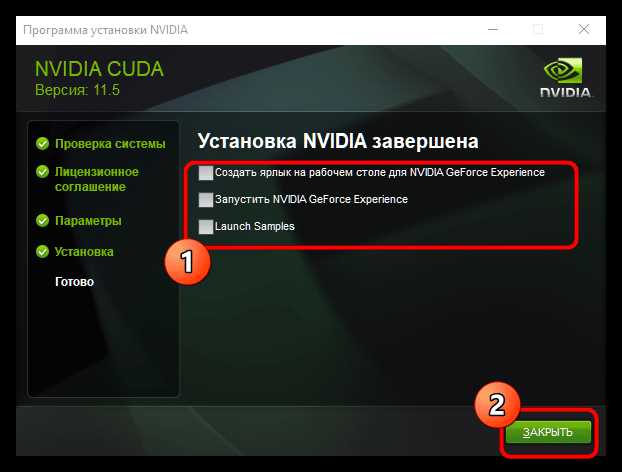
CUDA – технология NVIDIA для ускорения вычислений на графических процессорах. Для корректной работы программ, использующих GPU, необходимо убедиться, что установленная версия CUDA совпадает с поддерживаемой драйверами и вашей видеокартой. На Windows версии CUDA можно проверить через команду nvcc —version, а на Linux через nvidia-smi.
Доступность GPU для вычислений также требует проверки. Даже при наличии совместимой видеокарты программы могут использовать только CPU, если CUDA не обнаруживает устройство. Команды nvidia-smi или встроенные средства Python, такие как torch.cuda.is_available() или cupy.cuda.runtime.getDeviceCount(), позволяют точно определить количество доступных GPU и их статус.
Для проверки вычислительных возможностей CUDA стоит использовать официальные примеры из NVIDIA CUDA Toolkit. Они включают тестовые ядра, демонстрирующие работу с памятью GPU и параллельные вычисления. Успешный запуск этих примеров подтверждает корректную интеграцию драйверов и библиотеки CUDA на компьютере.
Неправильная установка драйверов или несовместимость версий часто приводит к ошибкам при запуске программ. В таких случаях nvidia-smi покажет код ошибки, а системный журнал драйверов позволит найти причину сбоя. Регулярная проверка состояния CUDA помогает выявить проблемы до использования ресурсоёмких вычислений.
Определение установленной версии CUDA на Windows и Linux
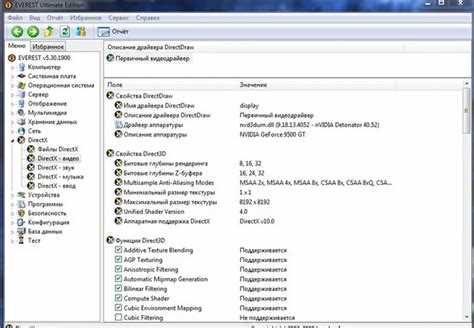
Для проверки установленной версии CUDA важно использовать команды и файлы, которые напрямую связаны с NVIDIA Toolkit и драйверами. На Windows и Linux процедура отличается по инструментам, но цель одна – точное определение версии.
На Windows можно проверить версию следующим образом:
- Проверить версию драйвера через nvidia-smi. В строке CUDA Version отображается текущая поддерживаемая версия CUDA.
- При отсутствии nvcc можно открыть каталог установки CUDA, обычно C:\Program Files\NVIDIA GPU Computing Toolkit\CUDA\vX.Y, где X.Y – номер версии.
На Linux проверка выполняется через терминал:
- Команда nvidia-smi показывает версию драйвера и поддерживаемую версию CUDA для текущей видеокарты.
- Файлы /usr/local/cuda/version.txt или /usr/local/cuda-X.Y/ позволяют узнать установленную версию напрямую.
Рекомендация: используйте комбинацию nvcc —version и nvidia-smi для проверки, чтобы убедиться, что Toolkit и драйверы совместимы. Несовпадение версий может вызвать ошибки при компиляции или запуске CUDA-программ.
Проверка доступности GPU для CUDA через командную строку
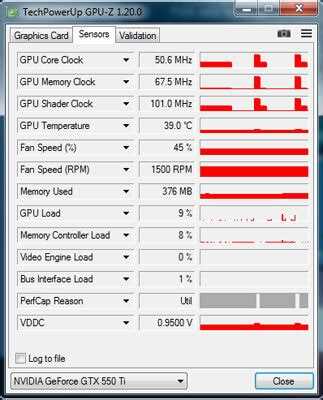
Для запуска программ на CUDA необходимо убедиться, что система видит GPU и он готов к вычислениям. Командная строка позволяет быстро получить эту информацию без запуска сторонних приложений.
На Windows и Linux основной инструмент – команда nvidia-smi:
- Выполните nvidia-smi в терминале или cmd. В таблице отображается список доступных GPU, их загрузка, память и состояние драйвера.
- Обратите внимание на колонку CUDA Version – она показывает максимальную версию CUDA, поддерживаемую текущим драйвером.
- Если GPU не отображается, проверьте подключение видеокарты и установку драйвера.
Для проверки доступности GPU в Python можно использовать:
- PyTorch: torch.cuda.is_available() возвращает True, если хотя бы один GPU доступен.
- CuPy: cupy.cuda.runtime.getDeviceCount() показывает количество доступных устройств CUDA.
Рекомендация: перед запуском ресурсоёмких вычислений всегда проверяйте доступность GPU. Даже при правильной установке драйверов, иногда устройство может быть заблокировано системой или использоваться другими процессами.
Тестирование работы CUDA с помощью встроенных примеров NVIDIA
NVIDIA CUDA Toolkit включает набор готовых примеров, которые демонстрируют работу GPU с различными типами вычислений и памятью. Эти примеры позволяют проверить корректность установки CUDA и взаимодействие с драйверами.
На Windows примеры находятся в каталоге C:\Program Files\NVIDIA GPU Computing Toolkit\CUDA\vX.Y\samples. На Linux – в /usr/local/cuda/samples. Перед запуском их необходимо скомпилировать с помощью nvcc или встроенных make-файлов.
Рекомендуемые для проверки программы:
- bandwidthTest: измеряет скорость передачи данных между CPU и GPU, выявляя проблемы с шинами или драйверами.
- matrixMul: демонстрирует параллельные вычисления и корректность работы вычислительных ядер.
Использование Python для проверки вычислений на GPU

Python позволяет проверить работу CUDA через библиотеки PyTorch и CuPy, обеспечивая выполнение вычислений напрямую на GPU.
В PyTorch проверка доступности GPU выполняется командой torch.cuda.is_available(), возвращающей True при обнаружении хотя бы одного CUDA-устройства. Для теста вычислений создаются тензоры и выполняются операции, например, матричное умножение на GPU:
import torch
a = torch.randn(1024, 1024, device=’cuda’)
b = torch.randn(1024, 1024, device=’cuda’)
c = a @ b
В CuPy аналогичные действия выполняются с массивами:
import cupy as cp
x = cp.random.rand(1024, 1024)
y = cp.random.rand(1024, 1024)
z = cp.dot(x, y)
Ниже приведена таблица ключевых команд Python для проверки CUDA и их назначение:
| Библиотека | Команда | Назначение |
|---|---|---|
| PyTorch | torch.cuda.is_available() | Проверка доступности GPU |
| PyTorch | tensor.to(‘cuda’) | Перенос данных на GPU |
| CuPy | cp.cuda.runtime.getDeviceCount() | Определение количества CUDA-устройств |
| CuPy | cp.dot(a, b) | Выполнение матричного умножения на GPU |
Рекомендуется запускать несколько операций разного объема, чтобы проверить стабильность и корректность вычислений на GPU, а также совместимость версий библиотек и драйверов.
Проверка корректной установки драйверов NVIDIA и Toolkit
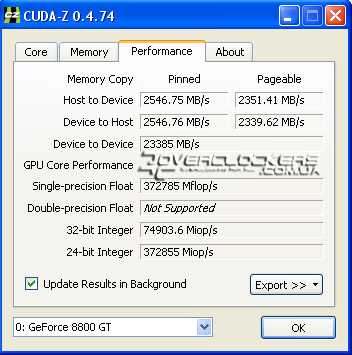
Для корректной работы CUDA необходима совместимость драйверов NVIDIA и установленного CUDA Toolkit. Несовпадение версий может привести к ошибкам при компиляции и запуске программ на GPU.
Основные шаги проверки:
- Проверка версии драйвера:
- На Linux: nvidia-smi или cat /proc/driver/nvidia/version для проверки установленного драйвера.
- Проверка версии CUDA Toolkit:
- На Windows: nvcc —version или просмотр каталога C:\Program Files\NVIDIA GPU Computing Toolkit\CUDA\vX.Y.
- На Linux: nvcc —version или файл /usr/local/cuda/version.txt.
- Сравнение версий:
- Убедиться, что версия драйвера поддерживает установленную версию CUDA Toolkit (информация на сайте NVIDIA по таблице совместимости драйверов и Toolkit).
Дополнительно рекомендуется запустить примеры из CUDA Toolkit, такие как deviceQuery и bandwidthTest, чтобы убедиться, что драйвер и Toolkit корректно взаимодействуют с GPU.
Диагностика ошибок и проблемы с запуском CUDA-программ

Ошибки при запуске CUDA-программ часто связаны с несовместимостью драйверов, неправильной установкой Toolkit или конфликтами GPU. Диагностика начинается с анализа сообщений системы и консоли.
Основные шаги проверки:
- Проверка состояния GPU с помощью nvidia-smi. Обратите внимание на ошибки в колонках Compute и Memory, а также на статус драйвера.
- Проверка правильности установки CUDA Toolkit через nvcc —version. Несовпадение версии с драйвером вызывает ошибки компиляции.
- Запуск встроенных тестов, таких как deviceQuery и bandwidthTest. Они выявляют проблемы с доступом к памяти GPU и вычислительными ядрами.
- Анализ логов системного уровня:
- На Windows: Event Viewer → Application для ошибок драйвера.
- На Linux: dmesg | grep NVRM для обнаружения ошибок NVIDIA.
- Проверка использования GPU другими процессами через nvidia-smi с опцией -l или -q, чтобы исключить блокировку ресурсов.
Рекомендация: при обнаружении ошибок сначала обновите драйвер и Toolkit до совместимых версий, затем повторно запустите тестовые программы. Систематическая проверка предотвращает сбои при запуске вычислительных задач на GPU.
Вопрос-ответ:
Как узнать, какая версия CUDA установлена на моем компьютере?
На Windows выполните команду nvcc —version в командной строке, чтобы получить версию установленного CUDA Toolkit. На Linux используйте nvcc —version или проверьте файл /usr/local/cuda/version.txt. Для дополнительной информации о драйвере используйте nvidia-smi, в котором указана поддерживаемая версия CUDA.
Как проверить, что мой GPU доступен для вычислений с CUDA?
Для проверки на Windows и Linux запустите nvidia-smi. Если GPU отображается в списке устройств, он готов к работе. В Python можно использовать torch.cuda.is_available() или cupy.cuda.runtime.getDeviceCount(), чтобы убедиться, что хотя бы одно CUDA-устройство доступно для вычислений.
Какие тесты из CUDA Toolkit помогут убедиться, что GPU работает корректно?
Для проверки подходят примеры deviceQuery и bandwidthTest. deviceQuery выводит характеристики GPU и поддерживаемые функции, а bandwidthTest измеряет скорость передачи данных между CPU и GPU. Успешный запуск этих тестов показывает правильную установку драйвера и Toolkit.
Можно ли проверить работу CUDA через Python и какие операции лучше использовать?
Да, Python позволяет запускать вычисления на GPU с помощью PyTorch и CuPy. Создайте тензоры или массивы на GPU и выполните операции, например, матричное умножение. В PyTorch используют a @ b, а в CuPy — cp.dot(x, y). Такие проверки помогают выявить проблемы с доступностью GPU или некорректной установкой библиотек.
Что делать, если CUDA-программы не запускаются или выдают ошибки?
Сначала проверьте состояние GPU с помощью nvidia-smi и версии драйвера и Toolkit. Затем запустите тесты deviceQuery и bandwidthTest. Если ошибки сохраняются, просмотрите системные логи: на Windows — через Event Viewer, на Linux — командой dmesg | grep NVRM. Конфликты с другими процессами можно выявить через nvidia-smi -q. После устранения несоответствий повторите запуск программ.
Как определить, что CUDA корректно работает на моем компьютере?
Для проверки работы CUDA убедитесь, что GPU обнаруживается системой и доступен для вычислений. На Windows и Linux используйте команду nvidia-smi для проверки списка устройств и их состояния. Дополнительно можно запустить примеры из CUDA Toolkit, например deviceQuery и bandwidthTest, чтобы проверить работу вычислительных ядер и передачу данных между CPU и GPU. В Python проверки выполняются через PyTorch или CuPy с помощью создания тензоров на GPU и выполнения операций, например матричного умножения.
Какие ошибки чаще всего возникают при запуске CUDA-программ и как их выявить?
Чаще всего ошибки связаны с несовместимостью драйвера и версии CUDA Toolkit, некорректной установкой или блокировкой GPU другими процессами. Для диагностики сначала проверьте версию драйвера и Toolkit через nvidia-smi и nvcc —version. Затем запустите тестовые примеры из Toolkit, например deviceQuery. Для более глубокого анализа на Windows используйте Event Viewer, на Linux — dmesg | grep NVRM. Проверка занятости GPU через nvidia-smi -q позволяет исключить конфликты с другими приложениями.

 Загрузка...