Содержание статьи
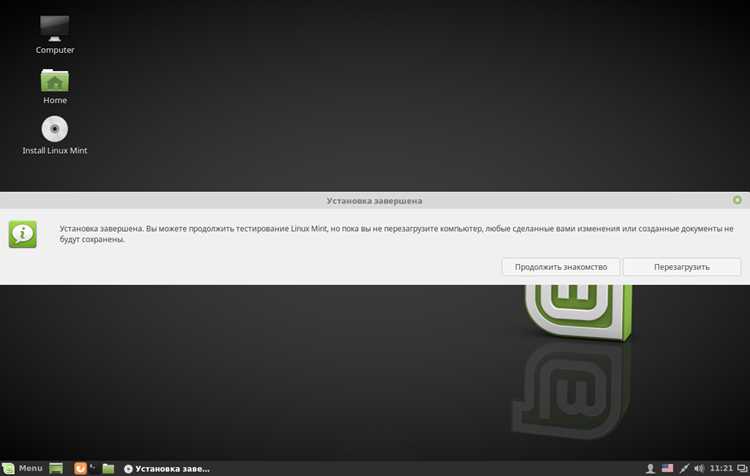
Сбои в работе Linux Mint могут возникнуть после некорректного обновления, установки нестабильных пакетов или повреждения файловой системы. Для минимизации потерь данных важно своевременно диагностировать проблему и выбрать подходящий метод восстановления. Этот материал подробно рассматривает конкретные инструменты и команды, позволяющие вернуть систему в рабочее состояние.
Перед началом восстановления рекомендуется создать резервную копию ключевых файлов и настроек пользователя. Даже при использовании встроенных средств восстановления существует риск повреждения данных. Подходящие инструменты включают копирование через терминал, создание образа диска с помощью `dd` или использование утилит для резервного копирования домашней директории.
Восстановление системы может включать работу с режимом Recovery Mode, исправление загрузчика GRUB, переустановку повреждённых пакетов через `apt` и восстановление конфигурационных файлов. Каждая из этих операций требует точного следования инструкциям, чтобы избежать дальнейших сбоев и сохранить целостность данных.
В этом руководстве приведены пошаговые рекомендации для каждой стадии восстановления, включая проверку состояния системы, устранение проблем с загрузкой и восстановление пользовательских настроек. Все команды и действия проверены на актуальных версиях Linux Mint и подходят для большинства распространённых сценариев сбоев.
Проверка состояния системы и диагностика проблем
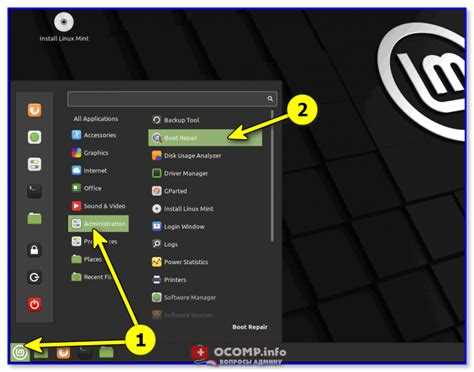
Для точного определения причин сбоев в Linux Mint необходимо выполнить комплексную проверку состояния системы. Начать стоит с анализа загрузки ресурсов и работы ключевых служб.
Проверка использования диска и целостности файловой системы проводится командами:
df -h – показывает объём и свободное место на всех подключённых разделах;
fsck /dev/sdXN – проверка и исправление ошибок на конкретном разделе (замените sdXN на актуальный раздел).
Диагностика проблем с памятью и процессами включает:
top или htop – мониторинг загруженности CPU и памяти;
free -h – информация о доступной и используемой оперативной памяти;
systemctl status – проверка состояния всех системных сервисов.
Логи системы помогают выявить сбои при загрузке и работе приложений. Основные файлы для анализа:
| Файл журнала | Назначение |
|---|---|
| /var/log/syslog | Общие системные события и ошибки приложений |
| /var/log/dmesg | Сообщения ядра, ошибки оборудования |
| /var/log/Xorg.0.log | Проблемы с графическим сервером и драйверами |
| /var/log/apt/history.log | История установки и удаления пакетов |
Создание резервной копии данных перед восстановлением
Перед началом восстановления Linux Mint критически важно сохранить все пользовательские данные и настройки. Рекомендуется копировать домашнюю директорию, конфигурационные файлы и важные системные скрипты.
Для копирования используйте команду rsync -av —progress /home/username /mnt/backup/, где /mnt/backup/ – смонтированный внешний носитель или отдельный раздел. Этот метод сохраняет структуру каталогов и права доступа.
Создание полного образа раздела позволяет восстановить систему в исходное состояние при критических сбоях. Команда sudo dd if=/dev/sdXN of=/mnt/backup/linux_mint.img bs=4M status=progress создаёт образ выбранного раздела, замените sdXN на актуальный диск.
Для упрощения резервного копирования настроек приложений сохраните скрытые файлы из домашней директории с помощью tar czvf backup_configs.tar.gz /home/username/.*. Это позволяет восстановить конфигурации без повторной настройки программ.
После завершения резервного копирования проверьте целостность файлов командой md5sum или sha256sum. Проверка исключает ошибки при копировании и гарантирует доступность данных при восстановлении.
Использование режима восстановления (Recovery Mode) Linux Mint

Режим восстановления позволяет выполнить диагностику и восстановление системы без полной загрузки рабочего окружения. Для входа выберите при старте компьютера пункт Advanced options for Linux Mint в меню GRUB, затем Recovery Mode для актуальной версии ядра.
После загрузки Recovery Mode отображается меню с опциями:
fsck – проверка файловой системы на ошибки и их автоматическое исправление;
network – активация сетевого подключения для загрузки пакетов и обновлений;
root – доступ к командной строке с правами администратора;
dpkg – восстановление повреждённых пакетов через менеджер APT.
Для исправления ошибок загрузки или повреждённых пакетов рекомендуется сначала подключить сеть, затем выбрать опцию dpkg для проверки и переустановки проблемных компонентов. После завершения процедур перезагрузите систему командой reboot.
При необходимости восстановления отдельных конфигураций или удаления некорректных пакетов используйте командную строку с правами root. Команды apt-get install —reinstall package_name или nano /etc/config_file позволяют исправить проблемы без полной переустановки системы.
Восстановление загрузчика GRUB при проблемах с загрузкой
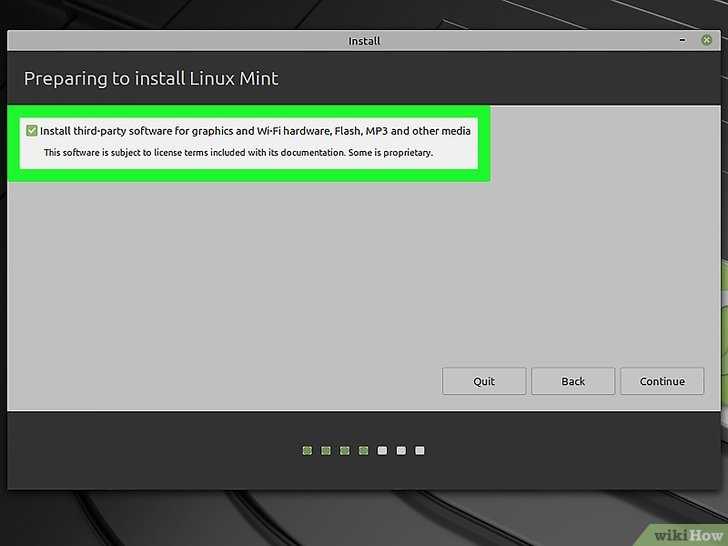
Повреждение загрузчика GRUB часто приводит к невозможности старта Linux Mint. Восстановление начинается с загрузки с Live-USB или Live-CD с той же версией системы.
После загрузки откройте терминал и определите корневой раздел командой sudo fdisk -l. Смонтируйте его:
sudo mount /dev/sdXN /mnt, где sdXN – раздел с установленной системой.
Если отдельный раздел /boot существует, его также смонтируйте:
sudo mount /dev/sdXY /mnt/boot
Подключите системные каталоги для работы chroot:
for i in /dev /dev/pts /proc /sys /run; do sudo mount —bind $i /mnt$i; done
Перейдите в окружение установленной системы:
sudo chroot /mnt
Восстановите GRUB на диск:
grub-install /dev/sdX, где sdX – основной диск без номера раздела.
Обновите конфигурацию GRUB:
update-grub
После завершения выйдите из chroot и размонтируйте разделы:
exit
for i in /run /sys /proc /dev/pts /dev; do sudo umount /mnt$i; done
Перезагрузите систему командой sudo reboot. GRUB должен корректно отображать меню загрузки и запускать Linux Mint.
Переустановка повреждённых пакетов через терминал
Для восстановления работоспособности Linux Mint часто требуется переустановить повреждённые или некорректно обновлённые пакеты. Сначала обновите список пакетов командой sudo apt update.
Проверка системы на повреждённые пакеты выполняется командой:
sudo apt check
Для автоматического исправления зависимостей используйте:
sudo apt —fix-broken install
Если известен конкретный повреждённый пакет, его переустановка осуществляется командой:
sudo apt install —reinstall package_name
После переустановки рекомендуется очистить кэш пакетов и удалить ненужные зависимости:
sudo apt clean
sudo apt autoremove
Проверка работоспособности пакетов выполняется повторным запуском приложений и системных служб, чтобы убедиться, что ошибки устранены.
Восстановление конфигурации пользователя и системных настроек

После восстановления ядра системы и пакетов важно вернуть пользовательские настройки и конфигурацию приложений. Это позволяет сохранить рабочее окружение без повторной настройки.
Для восстановления домашней директории и скрытых файлов используйте архивы, созданные ранее:
- Разархивируйте резервную копию конфигураций: tar xzvf backup_configs.tar.gz -C /home/username/
- Установите правильные права доступа: chown -R username:username /home/username/
- Проверьте скрытые каталоги приложений, например .config и .local, на наличие ошибок
Восстановление системных настроек выполняется через восстановление конфигурационных файлов в каталоге /etc:
- Для сетевых настроек: восстановите файлы /etc/network/interfaces или /etc/NetworkManager/
- Для служб: проверьте и при необходимости замените конфигурации в /etc/systemd/system/
- Для ядра и загрузчика: восстановите файлы /etc/default/grub и выполните update-grub
После восстановления всех конфигураций перезагрузите систему командой sudo reboot и проверьте корректность работы пользовательского интерфейса и системных сервисов. При обнаружении ошибок отдельных приложений можно переустановить их через apt install —reinstall package_name.
Вопрос-ответ:
Как проверить, что именно вызвало сбой в Linux Mint?
Для точной диагностики используйте системные логи и утилиты мониторинга. Просмотрите файлы /var/log/syslog и /var/log/dmesg для ошибок ядра и служб, запустите top или htop для анализа нагрузки на CPU и память, а также systemctl status для проверки состояния сервисов.
Можно ли восстановить систему без потери пользовательских данных?
Да, при условии предварительного создания резервной копии. Скопируйте домашнюю директорию и скрытые конфигурационные файлы через rsync или архив tar. При восстановлении пакетов и конфигураций пользовательские данные остаются неизменными.
Что делать, если Linux Mint не загружается и появляется ошибка GRUB?
Необходимо восстановить загрузчик. Загрузитесь с Live-USB, смонтируйте корневой раздел через mount /dev/sdXN /mnt, подключите системные каталоги с помощью mount —bind, затем войдите в chroot и выполните grub-install /dev/sdX и update-grub. После перезагрузки система должна загружаться корректно.
Как переустановить повреждённые пакеты через терминал?
Сначала обновите список пакетов командой sudo apt update, затем выполните sudo apt —fix-broken install для исправления зависимостей. Для конкретного пакета используйте sudo apt install —reinstall package_name. После завершения очистите кэш и удалите ненужные зависимости через sudo apt clean и sudo apt autoremove.
Какие действия помогут восстановить пользовательские настройки после сбоя системы?
Используйте резервные архивы конфигурационных файлов: разархивируйте их в домашнюю директорию и установите права доступа с помощью chown. Проверьте каталоги .config и .local, а также системные файлы в /etc, например /etc/default/grub для загрузчика и сетевые настройки в /etc/NetworkManager/. Перезагрузите систему для применения изменений.

 Загрузка...