Содержание статьи

Подсветка текста цветом в браузере используется при работе с инструкциями, технической документацией, исследованиями и длинными материалами, где требуется быстро находить нужные фрагменты. Цвет помогает разделять цитаты, пометки, аргументы и комментарии без копирования текста в отдельные файлы.
На практике применяются разные подходы: расширения для браузеров, закладки со скриптами, функции самих сайтов и ручное изменение стилей через инструменты разработчика. Каждый вариант отличается по сохранению подсветки, количеству доступных цветов и работе после обновления страницы.
Часть способов подходит только для личного использования и исчезает при закрытии вкладки, другие сохраняют отметки в аккаунте браузера или локальном хранилище. Это влияет на выбор метода при подготовке конспектов, проверке текстов или сборе информации для дальнейшей обработки.
В статье разобраны прикладные варианты выделения текста цветом с указанием ограничений, поддерживаемых браузеров и ситуаций, где конкретный способ дает ожидаемый результат без лишних действий.
Выделение текста цветом в браузере: способы

Для подсветки текста прямо на веб-странице чаще всего используют расширения браузера. Они добавляют контекстное меню с выбором цвета и сохраняют пометки локально или в профиле пользователя. При выборе расширения стоит проверить поддержку сохранения после обновления страницы и работу на сайтах с динамической подгрузкой контента.
Альтернативный вариант – закладки с JavaScript. Такой способ не требует установки дополнений: код запускается вручную и меняет фон выделенного текста. Подсветка действует только в текущей вкладке и исчезает после перезагрузки, что подходит для краткой работы с материалом без сохранения правок.
Для разовых задач можно использовать инструменты разработчика. Через изменение CSS-свойств выделенному элементу задают нужный цвет фона или текста. Метод требует аккуратности, так как правки не сохраняются и могут затронуть соседние блоки при неправильном выборе узла.
Отдельные сайты предлагают встроенные функции аннотаций. В этом случае подсветка хранится в учетной записи сервиса и доступна с разных устройств. Перед использованием важно убедиться, что пометки не становятся публичными и не передаются третьим лицам.
Как выделить текст цветом с помощью расширений Chrome
Выделение осуществляется простым выделением мышью фрагмента текста и выбором нужного цвета. Некоторые расширения позволяют присваивать разным цветам теги или категории, что упрощает сортировку и поиск информации по смыслу.
Большинство расширений сохраняют подсветку в локальном хранилище или в облаке, обеспечивая сохранение выделений после перезагрузки страницы и возможность синхронизации между устройствами. Для работы с динамическими страницами важно выбирать расширения с поддержкой AJAX и подгружаемого контента.
Дополнительно расширения могут предоставлять экспорт выделенного текста в PDF, Word или заметки, а также функцию поиска всех помеченных фрагментов на странице. При использовании рекомендуется проверять настройки доступа, чтобы расширение не имело лишних прав на чтение или изменение данных на сайтах.
Выделение текста цветом в Firefox через встроенные дополнения
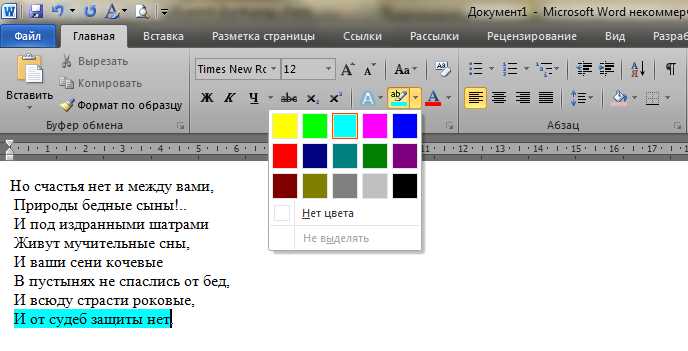
Firefox предоставляет возможность выделять текст цветом с помощью встроенных дополнений и расширений, доступных в официальном каталоге Mozilla. Эти инструменты позволяют сохранять подсветку, управлять цветами и экспортировать выделенные фрагменты.
Наиболее востребованные функции встроенных дополнений:
- Выбор цвета подсветки: можно назначить несколько цветов для разных типов информации.
- Сохранение выделений: пометки остаются после перезагрузки страницы и при закрытии вкладки.
- Управление списком выделений: быстрый переход к отмеченным фрагментам через панель дополнения.
- Экспорт: копирование или сохранение выделенного текста в файлы форматов PDF, HTML или заметок.
- Совместимость с динамическим контентом: поддержка страниц с подгрузкой AJAX или встроенными фреймами.
Для работы с дополнениями рекомендуется проверять доступ к данным на сайтах, чтобы избежать лишних разрешений, а также использовать категорийные пометки для упрощения поиска информации в больших текстах.
Использование закладок JavaScript для подсветки текста
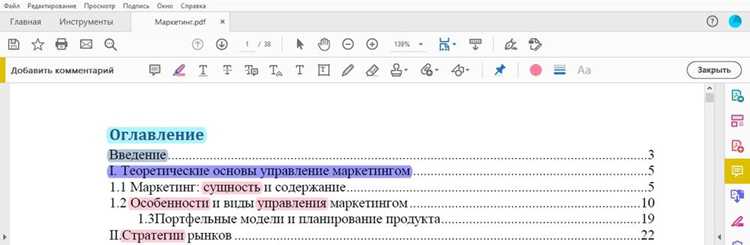
Закладки JavaScript, или bookmarklets, позволяют выделять текст цветом без установки расширений. Они представляют собой небольшие скрипты, сохраняемые как обычные закладки, и выполняются при нажатии на них.
Для использования нужно:
- Создать новую закладку в браузере.
- В поле URL вставить код JavaScript для подсветки, например: javascript:(function(){var s=window.getSelection();if(s.rangeCount){var span=document.createElement(‘span’);span.style.backgroundColor=’yellow’;s.getRangeAt(0).surroundContents(span);}})();
- Выделить текст на странице и нажать созданную закладку.
Преимущества закладок JavaScript:
- Не требуют установки расширений и дополнительных прав.
- Работают на любых сайтах, включая динамические страницы.
- Можно использовать несколько скриптов с разными цветами для классификации текста.
Ограничения метода:
- Подсветка исчезает после перезагрузки страницы.
- Сложные структуры страниц могут привести к некорректному выделению текста.
- Для постоянного хранения необходимо комбинировать с другими инструментами, например, экспортом HTML или заметками.
Как временно окрасить выделенный текст через инструменты разработчика

Инструменты разработчика в браузерах позволяют временно менять стиль текста на странице, включая фон и цвет букв. Это полезно для анализа контента или тестирования подсветки без установки расширений.
Пошаговое применение:
| Действие | Описание |
|---|---|
| Открыть инструменты разработчика | Нажать F12 или выбрать «Инспектировать» через контекстное меню. |
| Выбрать элемент с текстом | С помощью инструмента выбора выделить нужный блок текста. |
| Изменить CSS | В панели «Styles» добавить правило: background-color: yellow; или другой цвет. |
| Просмотреть результат | Фон текста изменится сразу на выбранный цвет. Подсветка видна только до перезагрузки страницы. |
Рекомендации:
- Использовать этот способ для тестирования и временной визуальной маркировки.
- Для выделения нескольких фрагментов добавлять уникальные селекторы или создавать временные классы.
- Сохранять изменения можно через экспорт HTML, но без дополнительных скриптов подсветка исчезнет после обновления страницы.
Выделение текста цветом с помощью онлайн-сервисов и веб-инструментов
Онлайн-сервисы и веб-инструменты позволяют подсвечивать текст прямо в браузере без установки расширений. Обычно это платформы для заметок, аннотаций и совместной работы с документами, которые поддерживают импорт веб-страниц или вставку текста.
Основные возможности таких сервисов:
- Выбор нескольких цветов: позволяет классифицировать информацию по типу или важности.
- Сохранение и синхронизация: пометки хранятся в облаке и доступны с разных устройств.
- Экспорт выделенного текста: возможность копирования в PDF, Word или заметки без потери цвета.
- Совместная работа: несколько пользователей могут одновременно выделять и комментировать текст.
Для эффективного использования рекомендуется:
- Выбирать сервисы с поддержкой браузерных расширений для быстрого импорта страниц.
- Сортировать выделенные фрагменты по категориям или цветам для удобного поиска.
- Проверять настройки конфиденциальности, чтобы выделения оставались доступными только автору или определенным пользователям.
Подсветка текста на странице с сохранением после перезагрузки

Сохранение выделений после перезагрузки страницы достигается с помощью расширений или сервисов, которые используют локальное хранилище браузера или облачные базы данных. Такие инструменты фиксируют позицию и цвет выделенного текста, что позволяет возвращаться к материалу без повторного выделения.
Реализация подсветки с сохранением обычно включает:
- Привязку к элементу или селектору: фрагмент текста идентифицируется уникальным образом, чтобы подсветка оставалась стабильной даже при изменении контента.
- Использование локального хранилища: данные о выделениях сохраняются в браузере и не требуют регистрации.
- Облачная синхронизация: позволяет работать с выделениями на разных устройствах и сохраняет доступ к пометкам после обновления браузера.
Рекомендации по использованию:
- Выбирать инструменты с поддержкой нескольких цветов и категорий для организации заметок.
- Регулярно создавать резервные копии выделений при использовании облачных сервисов.
- Проверять совместимость с динамическим контентом и страницами с частой подгрузкой данных, чтобы подсветка не исчезала.
Как выделить текст цветом без установки расширений
Выделение текста цветом без расширений выполняется с помощью встроенных возможностей браузера, закладок JavaScript или онлайн-инструментов. Эти методы не требуют установки дополнительных программ и работают на большинстве сайтов.
Основные способы:
- Закладки JavaScript: создаются как обычные закладки, но содержат код, который окрашивает выделенный текст. Подсветка видна до перезагрузки страницы.
- Инструменты разработчика: временно изменяют CSS свойства выбранного элемента, позволяя задавать фон или цвет текста.
- Онлайн-сервисы: позволяют вставлять текст или импортировать страницу для выделения фрагментов цветом с последующим сохранением или экспортом.
Рекомендации по использованию:
- Закладки JavaScript подходят для кратковременного выделения и быстрого анализа текста.
- Изменения через инструменты разработчика полезны для тестирования дизайна и временной маркировки без сохранения.
- Онлайн-сервисы лучше использовать для длительной работы с текстом и совместной работы с пометками.
Ограничения и проблемы при цветном выделении текста в браузере

Цветное выделение текста в браузере может сталкиваться с рядом ограничений и проблем, которые влияют на сохранение, совместимость и удобство использования. Понимание этих нюансов позволяет выбирать подходящий метод подсветки.
Основные ограничения:
- Сброс при перезагрузке страницы: большинство временных методов, включая закладки JavaScript и изменения через инструменты разработчика, теряют подсветку после обновления.
- Несовместимость с динамическим контентом: страницы с AJAX, фреймами или подгрузкой данных могут некорректно отображать выделения.
- Ограничение цветов и категорий: некоторые расширения поддерживают только 2–3 цвета, что усложняет классификацию информации.
- Проблемы на интерактивных сайтах: формы, редакторы и онлайн-приложения могут игнорировать изменения фона или перекрывать подсветку.
- Конфиденциальность и доступ: расширения с облачным хранением требуют проверки прав доступа, чтобы данные не стали общедоступными.
Рекомендации по снижению проблем:
- Использовать инструменты с поддержкой сохранения локально или в облаке для долговременной подсветки.
- Проверять совместимость выбранного метода с сайтом, особенно если используется динамическая подгрузка.
- Для классификации текста применять расширения с многоцветной маркировкой и тегами.
- Регулярно создавать резервные копии выделенного текста при работе с облачными сервисами.
Вопрос-ответ:
Какие расширения Chrome лучше всего подходят для выделения текста цветом?
Для Chrome доступны расширения, такие как «Super Simple Highlighter», «Weava Highlighter» и «Liner». Они позволяют выбрать несколько цветов для подсветки, сохраняют выделения в локальном хранилище или облаке и обеспечивают экспорт текста в PDF или заметки. При выборе расширения важно учитывать поддержку страниц с динамическим контентом и наличие функций управления выделенными фрагментами.
Можно ли выделять текст цветом в Firefox без установки расширений?
Да, во Firefox можно использовать закладки JavaScript или встроенные функции инструментов разработчика для временной подсветки текста. Закладки выполняют код, окрашивающий выбранный фрагмент, а инструменты разработчика позволяют изменять CSS свойств элементов страницы. Эти методы подходят для временной работы, но подсветка исчезает после перезагрузки.
Какие ограничения есть при использовании цветного выделения текста на динамических страницах?
На сайтах с динамической подгрузкой контента, фреймами или AJAX-подключениями выделение может исчезнуть или отображаться некорректно. Временные методы, такие как JavaScript-закладки или изменение CSS через инструменты разработчика, не сохраняют подсветку при обновлении контента. Для стабильной работы рекомендуется использовать расширения с поддержкой локального или облачного хранения и идентификацией элементов через селекторы.
Можно ли сохранить подсветку текста после закрытия браузера?
Да, если использовать расширения или сервисы с локальным или облачным хранением. Они фиксируют выделения, связывая их с конкретными элементами страницы. Некоторые расширения позволяют синхронизировать подсветку между устройствами, экспортировать выделенный текст с цветами и категориями. Временные методы без сохранения, такие как JavaScript-закладки или CSS через инструменты разработчика, не сохраняют изменения после закрытия браузера.
Как классифицировать выделенный текст разными цветами для удобного поиска?
Для классификации используют расширения с поддержкой нескольких цветов и тегов. Например, можно назначить один цвет для цитат, другой для важных фактов и третий для идей для заметок. При работе с онлайн-сервисами или облачными инструментами можно создавать категории или папки, чтобы выделенные фрагменты были сгруппированы и легко доступны для поиска и анализа.
Можно ли выделять текст цветом в браузере без установки расширений, и насколько это удобно для работы с большим объемом информации?
Да, выделение текста цветом возможно без расширений с помощью JavaScript-закладок или инструментов разработчика. Закладки позволяют быстро окрасить выбранный фрагмент текста, но подсветка исчезает после перезагрузки страницы. Инструменты разработчика дают возможность изменить CSS элементов, задав фон или цвет текста, что подходит для временной визуальной маркировки. Для работы с большим объемом информации такие методы удобны при разовой проверке материала или кратких заметках, однако для постоянной подсветки и организации большого количества фрагментов лучше использовать расширения с сохранением выделений и поддержкой нескольких цветов.

 Загрузка...