Содержание статьи
AMD UMDF Sensor представляет собой драйвер, реализованный на платформе User-Mode Driver Framework, который обеспечивает взаимодействие сенсорных устройств с операционной системой Windows. Он отвечает за передачу данных от акселерометров, гироскопов и других сенсоров к прикладным программам без необходимости прямого обращения к оборудованию.
Работа UMDF Sensor строится на обработке событий в пользовательском режиме, что снижает риск сбоев системы при некорректных данных с сенсоров. Драйвер поддерживает стандартные интерфейсы Windows Sensor API, позволяя приложениям получать информацию о движении, ориентации и других параметрах устройства.
Для корректного функционирования важно своевременно обновлять драйвер через официальный сайт AMD или встроенный центр обновления Windows. Неправильная установка или устаревшая версия может приводить к задержкам в считывании данных или некорректной работе сенсорных приложений.
Проверка состояния AMD UMDF Sensor выполняется через «Диспетчер устройств». При обнаружении сенсоров следует убедиться, что драйвер активен, а версии файлов соответствуют последним выпускам AMD. Это помогает избежать ошибок при подключении внешних сенсоров и обеспечивает стабильную работу программ, использующих данные устройств.
Как проверить наличие AMD UMDF Sensor на компьютере

Откройте «Диспетчер устройств» через меню «Пуск» или комбинацией клавиш Win + X и выберите соответствующий пункт. В разделе Сенсорные устройства должна отображаться запись AMD UMDF Sensor. Если раздел отсутствует, сенсорный драйвер не установлен или устройство не поддерживается системой.
Для дополнительной проверки откройте окно «Свойства» устройства и убедитесь, что статус работы драйвера указан как «Устройство работает нормально». Вкладка «Драйвер» покажет версию файла и дату последнего обновления, что позволяет оценить актуальность установленного ПО.
Если запись отсутствует, выполните команду msinfo32 в строке «Выполнить» (Win + R), перейдите в раздел Компоненты → Устройства и найдите упоминание сенсорных интерфейсов. Отсутствие данных указывает на необходимость установки драйвера AMD UMDF Sensor с официального сайта или через центр обновления Windows.
Настройка драйвера AMD UMDF Sensor для работы с сенсорами
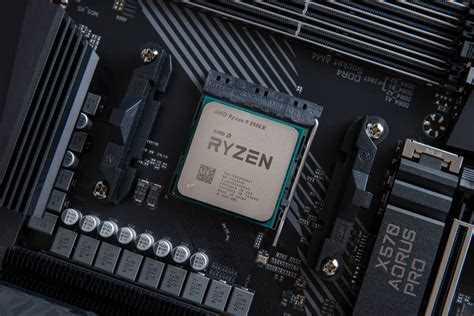
Для корректной работы сенсоров с AMD UMDF Sensor необходимо проверить и при необходимости изменить параметры драйвера через «Диспетчер устройств». Откройте свойства устройства, перейдите на вкладку «Драйвер» и убедитесь, что версия соответствует последнему обновлению с сайта AMD.
Для настройки чувствительности и частоты обновления сенсора используйте параметры Windows Sensor API или специализированные утилиты от производителя. В таблице ниже приведены ключевые настройки, доступные для изменения:
| Параметр | Описание | Рекомендованное значение |
|---|---|---|
| Частота обновления | Интервал считывания данных сенсора | 50–100 Гц для гироскопа и акселерометра |
| Чувствительность | Диапазон измерений устройства | Зависит от модели сенсора, обычно ±2g для акселерометра |
| Калибровка | Смещение и точность показаний | Выполнять после установки или перемещения устройства |
| Режим энергосбережения | Управление питанием сенсора | Отключать при необходимости высокой частоты данных |
После внесения изменений рекомендуется перезагрузить компьютер для корректного применения настроек и проверить работу сенсоров через диагностические утилиты или тестовые приложения.
Подключение внешних сенсоров через UMDF

Для подключения внешнего сенсора к AMD UMDF необходимо убедиться, что устройство поддерживает интерфейсы HID или I²C, совместимые с Windows Sensor API. Подключение через USB требует установки драйвера производителя, совместимого с UMDF, чтобы сенсор корректно распознавался системой.
После физического подключения откройте «Диспетчер устройств» и проверьте появление нового сенсорного устройства. Если устройство не отображается, выполните обновление списка устройств через меню «Действие → Обновить конфигурацию оборудования».
Для интеграции сенсора с приложениями используйте стандартные API Windows Sensor. Важно проверить тип данных, передаваемых сенсором (например, акселерометр, гироскоп, датчик освещенности), и установить соответствующие параметры частоты обновления и диапазона измерений через утилиты производителя или встроенные средства системы.
При использовании нескольких сенсоров одновременно рекомендуется контролировать нагрузку на драйвер UMDF, чтобы избежать конфликтов и потери данных. Настройка приоритетов и калибровка каждого сенсора обеспечит точные показания и стабильную работу приложений.
Сбор и интерпретация данных с AMD UMDF Sensor
AMD UMDF Sensor передает данные от сенсорных устройств в формате, совместимом с Windows Sensor API. Для корректного сбора информации важно учитывать тип сенсора и частоту обновления данных. Основные шаги работы с данными:
- Подключение сенсора через UMDF и проверка его активности в «Диспетчере устройств».
- Определение типа данных: акселерометр, гироскоп, магнитометр или датчик освещенности.
- Настройка частоты обновления и диапазона измерений через свойства драйвера или API.
Интерпретация данных требует преобразования сырой информации в понятные значения. Для этого применяются следующие методы:
- Калибровка нулевой точки и смещения для акселерометра и гироскопа.
- Фильтрация шумов с использованием скользящего среднего или фильтров Калмана.
- Преобразование единиц измерения в метрические значения (например, g для ускорения, °/с для угловой скорости).
Для приложений, использующих сенсорные данные, рекомендуется логирование показаний и периодическая проверка стабильности сигналов. Это позволяет выявлять сбои, отклонения и корректировать настройки драйвера для поддержания точности измерений.
Частые ошибки при работе с UMDF Sensor и их исправление
Одна из распространенных проблем – отсутствие сенсора в «Диспетчере устройств». Причины могут включать неустановленный драйвер или несовместимость устройства. Для исправления установите последнюю версию AMD UMDF Sensor с официального сайта и перезагрузите компьютер.
Ошибка «Устройство работает некорректно» указывает на конфликт драйверов или повреждение файлов. Решение: удалить драйвер через «Диспетчер устройств», затем выполнить повторную установку и проверить версию через вкладку «Драйвер».
Некорректные данные с акселерометра или гироскопа часто связаны с неправильной калибровкой или низкой частотой обновления. Исправление включает повторную калибровку через утилиту производителя и увеличение частоты опроса до 50–100 Гц для стандартных сенсоров.
Проблемы при подключении внешних сенсоров возникают из-за несоответствия интерфейсов или устаревших драйверов. Рекомендуется использовать только устройства с поддержкой HID или I²C, а при необходимости обновить драйверы через центр обновления Windows.
Сбои в приложениях, использующих данные сенсоров, часто вызваны перегрузкой UMDF при одновременном подключении нескольких устройств. Для устранения снизьте частоту обновления или отключите неиспользуемые сенсоры через «Диспетчер устройств».
Обновление драйверов AMD UMDF Sensor без потери настроек

Перед обновлением драйвера рекомендуется создать резервную копию текущих настроек сенсоров через реестр Windows или сторонние утилиты. Параметры чувствительности, частоты обновления и калибровки хранятся в ветках HKEY_LOCAL_MACHINE\SYSTEM\CurrentControlSet\Services\SensorService и HKEY_LOCAL_MACHINE\SYSTEM\CurrentControlSet\Services\UMDF.
Для обновления используйте официальный сайт AMD или Центр обновления Windows. Выбирайте драйвер, совместимый с вашей версией Windows и типом сенсора. Перед установкой рекомендуется отключить сторонние приложения, которые активно используют сенсорные данные.
После установки новой версии драйвера проверьте, что устройство отображается в «Диспетчере устройств» и статус работы указан как «Устройство работает нормально». При необходимости восстановите сохранённые настройки из резервной копии реестра.
Для контроля корректности работы сенсоров используйте встроенные тестовые приложения Windows или утилиты производителя. Это позволяет убедиться, что обновление не повлияло на частоту обновления, калибровку и точность измерений.
Вопрос-ответ:
Что такое AMD UMDF Sensor и для чего он нужен?
AMD UMDF Sensor — это драйвер, работающий в пользовательском режиме Windows через платформу UMDF (User-Mode Driver Framework). Он позволяет операционной системе и приложениям получать данные с сенсорных устройств, таких как акселерометры, гироскопы, магнитометры и датчики освещенности. Драйвер обеспечивает передачу данных без прямого обращения к оборудованию, снижая риск сбоев системы при работе с сенсорами.
Как проверить, установлен ли AMD UMDF Sensor на моем компьютере?
Для проверки откройте «Диспетчер устройств» и найдите раздел Сенсорные устройства. В списке должно быть устройство с названием AMD UMDF Sensor. Если его нет, возможно, драйвер не установлен или ваше оборудование не поддерживается. Дополнительно можно использовать команду msinfo32 и в разделе Компоненты → Устройства проверить наличие сенсорных интерфейсов.
Какие шаги нужно выполнить для подключения внешнего сенсора через UMDF?
Сначала убедитесь, что сенсор поддерживает интерфейсы HID или I²C и совместим с Windows Sensor API. Подключите устройство через USB или другой интерфейс и установите драйвер производителя, совместимый с UMDF. После подключения проверьте отображение сенсора в «Диспетчере устройств». Для работы с приложениями настройте частоту обновления и диапазон измерений через свойства драйвера или утилиты производителя.
Почему данные с AMD UMDF Sensor иногда отображаются некорректно?
Некорректные показания могут возникать из-за нескольких факторов: неправильной калибровки сенсора, низкой частоты обновления, устаревшего драйвера или конфликта с другими устройствами. Для исправления рекомендуется выполнить повторную калибровку, увеличить частоту опроса до 50–100 Гц для акселерометров и гироскопов, обновить драйвер до последней версии и убедиться, что нет конфликтующих сенсоров, работающих одновременно.
Как обновить драйвер AMD UMDF Sensor без потери настроек?
Перед обновлением создайте резервную копию параметров сенсоров через реестр Windows или утилиты производителя. Используйте официальный сайт AMD или Центр обновления Windows для установки последней версии драйвера. После установки проверьте состояние устройства в «Диспетчере устройств» и при необходимости восстановите сохраненные настройки. Для проверки корректности работы рекомендуется использовать тестовые приложения или утилиты для мониторинга сенсорных данных.
Как можно использовать данные с AMD UMDF Sensor в приложениях для отслеживания движения?
Данные с AMD UMDF Sensor поступают в Windows через стандартизированный интерфейс Sensor API, что позволяет приложениям получать информацию о ускорении, угловой скорости и ориентации устройства. Для использования данных в приложении необходимо определить тип сенсора (акселерометр, гироскоп, магнитометр), настроить частоту обновления и диапазон измерений через свойства драйвера или утилиты производителя. После этого приложение может считывать значения и интерпретировать их для задач, например, отслеживания положения устройства, записи движений или анализа активности. Чтобы повысить точность показаний, рекомендуется калибровка сенсоров и фильтрация шумов с помощью методов скользящего среднего или фильтров Калмана. Регулярная проверка состояния драйвера через «Диспетчер устройств» помогает избежать пропусков данных и сбоя приложений, использующих сенсорные показатели.

 Загрузка...