Содержание статьи
Удаление или блокировка канала на YouTube может произойти по разным причинам: нарушение правил сообщества, проблемы с авторизацией аккаунта Google, массовые жалобы или технические сбои. Перед началом восстановления важно точно определить причину, чтобы выбрать правильный способ возврата доступа.
Для начала проверьте электронную почту, привязанную к аккаунту, на наличие уведомлений от YouTube о блокировке или удалении канала. Эти письма содержат уникальные коды и ссылки, которые ускоряют процесс восстановления. Если уведомлений нет, используйте инструмент проверки состояния канала через страницу поддержки YouTube.
Восстановление канала требует подтверждения владения аккаунтом. Для этого понадобится доступ к резервным адресам электронной почты, телефону или документам, подтверждающим личность. Важно заранее подготовить сканы или фото документов и убедиться, что информация совпадает с данными в аккаунте.
В статье представлен пошаговый алгоритм действий: от проверки причин блокировки до взаимодействия с поддержкой YouTube. Каждый шаг снабжен конкретными инструкциями и ссылками на официальные формы и ресурсы, что позволяет минимизировать риск отказа и вернуть полный доступ к каналу.
Проверка причин блокировки или удаления канала
Первый шаг восстановления канала – определить точную причину его блокировки или удаления. Войдите в аккаунт Google и откройте вкладку Безопасность и уведомления. Здесь отображаются предупреждения о нарушениях правил YouTube, включая конкретные видео или действия, которые стали причиной блокировки.
Проверьте электронную почту, привязанную к аккаунту, на наличие писем от YouTube. В уведомлениях указываются дата нарушения, тип нарушения и ссылки на спорные материалы. Сохраняйте копии писем для использования при подаче запроса на восстановление.
Если канал удалён, используйте инструмент YouTube Studio или страницу Проверка состояния канала. Эти инструменты показывают статус канала и предоставляют информацию о том, можно ли инициировать восстановление через форму поддержки. Без точного понимания причины блокировки последующие шаги могут оказаться неэффективными.
Запишите все коды и идентификаторы, указанные в уведомлениях, а также дату и время получения сообщений. Эта информация ускоряет процесс подтверждения владения и помогает избежать отказа при обращении в службу поддержки.
Вход в аккаунт Google для доступа к каналу
Для восстановления канала необходимо войти в аккаунт Google, с которым он был связан. Перейдите на страницу accounts.google.com и введите адрес электронной почты и пароль. Если пароль неизвестен, используйте ссылку Забыли пароль? для его восстановления через резервный email или телефон.
При включенной двухэтапной аутентификации подготовьте устройство или приложение для подтверждения входа. YouTube требует подтверждения личности, поэтому важно иметь доступ к телефону или резервному коду.
Если доступ к основному email отсутствует, проверьте возможность восстановления через альтернативный адрес, указанный при регистрации аккаунта. В форме восстановления укажите максимально точные данные: дату создания аккаунта, последние использованные пароли, список подписок или видео, чтобы подтвердить владение.
После успешного входа убедитесь, что отображается правильный канал в разделе YouTube Studio. Неправильный аккаунт или отсутствующий канал может указывать на необходимость обращения напрямую в поддержку YouTube для уточнения состояния.
Использование формы восстановления YouTube
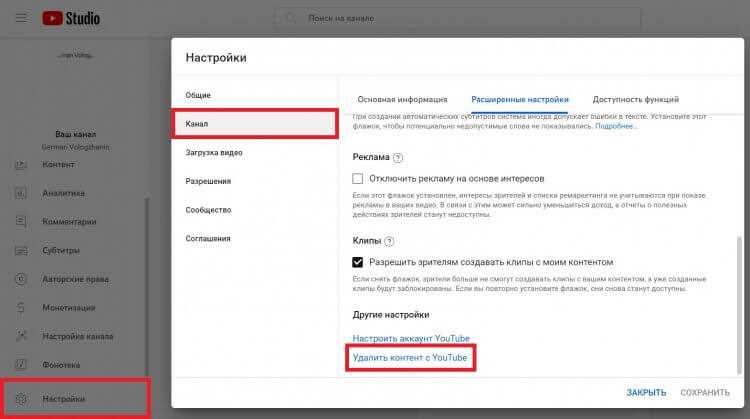
Для восстановления удалённого или заблокированного канала используйте официальную форму YouTube: https://www.youtube.com/account_recovery. Форма предназначена для подтверждения владения и ускоряет процесс возврата доступа.
Заполните все поля максимально точно. Укажите адрес электронной почты, привязанный к каналу, ссылку на сам канал, а также дату создания аккаунта. Если известно, добавьте информацию о последних загруженных видео или плейлистах.
При наличии уведомлений от YouTube прикрепите к запросу копии писем. Включите коды или идентификаторы, указанные в сообщениях о нарушении правил. Это помогает модераторам быстро идентифицировать ваш канал и сократить время рассмотрения заявки.
После отправки формы ожидайте ответ от службы поддержки. Стандартный срок рассмотрения запроса – до 7 рабочих дней. Не отправляйте несколько форм одновременно, это может замедлить процесс восстановления.
Отправка запроса на восстановление удалённого канала

После определения причины удаления и заполнения формы восстановления необходимо корректно отправить запрос на восстановление. Следуйте инструкции:
- Перейдите на страницу формы восстановления YouTube через аккаунт Google, связанный с каналом.
- Заполните все обязательные поля:
- Электронная почта, привязанная к каналу
- Название канала и ссылка на него
- Дата создания канала
- Прикрепите любые уведомления от YouTube о блокировке или удалении, включая коды нарушений.
- Добавьте дополнительную информацию о последних загруженных видео или плейлистах для подтверждения владения.
- Проверьте правильность всех данных перед отправкой, чтобы избежать отказа из-за ошибок.
После отправки запроса ожидайте ответа от поддержки. Обычно ответ приходит в течение 5–7 рабочих дней. В случае отсутствия реакции не дублируйте запросы – повторная отправка может замедлить процесс рассмотрения.
Подтверждение личности и владения каналом
Для восстановления канала YouTube требует подтверждения личности и права владения аккаунтом. Подготовьте документы, которые совпадают с информацией в аккаунте Google:
- Скан паспорта или водительского удостоверения
- Сканы документов, связанных с бизнес-аккаунтами, если канал зарегистрирован на организацию
- Скриншоты или ссылки на последние загруженные видео и плейлисты
При подаче формы восстановления укажите все детали, которые могут подтвердить связь с каналом: дата создания аккаунта, используемые устройства, IP-адреса входа за последние 30 дней. Чем больше точной информации вы предоставите, тем выше вероятность одобрения запроса.
Если используется двухэтапная аутентификация, убедитесь, что вы имеете доступ к резервным кодам или мобильному устройству, указанному в аккаунте. Отсутствие доступа к этим средствам может привести к задержке восстановления.
После предоставления всех данных дождитесь ответа службы поддержки. В случае отказа проверьте точность введённой информации и повторно отправьте запрос с уточнениями.
Восстановление удалённых видео и плейлистов
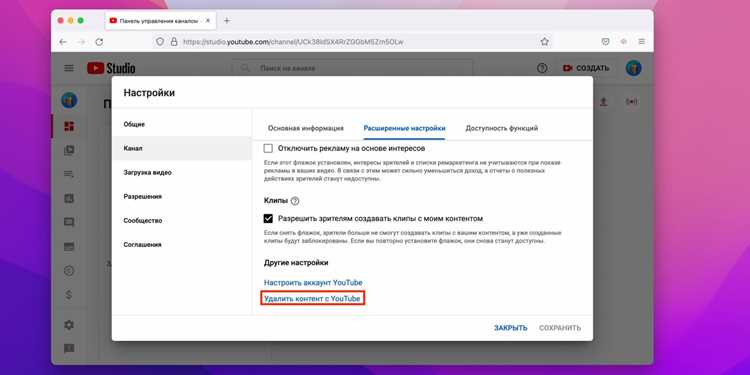
После успешного восстановления канала важно вернуть удалённые видео и плейлисты. YouTube автоматически сохраняет данные в течение 30 дней после удаления, если канал был заблокирован или удалён по технической причине.
Для восстановления используйте YouTube Studio и вкладку Контент. В таблице ниже показаны основные действия:
| Действие | Инструкция | Примечания |
|---|---|---|
| Поиск удалённых видео | В разделе Все видео используйте фильтр Удалённые | Если фильтр не показывает видео, возможно, срок хранения истёк |
| Восстановление видео | Выберите видео и нажмите Восстановить | Видео сохраняются с оригинальными настройками и описаниями |
| Восстановление плейлистов | Перейдите в раздел Плейлисты, выберите удалённый плейлист и нажмите Восстановить | Если плейлист не отображается, восстановите отдельные видео и создайте плейлист заново |
| Проверка медиафайлов | Просмотрите восстановленные видео на наличие повреждений или отсутствующих элементов | При обнаружении проблем пересохраните видео с оригинального устройства |
После восстановления рекомендуется сделать резервные копии всех видео и плейлистов для предотвращения потерь в будущем.
Проверка восстановления всех функций канала
После восстановления канала необходимо убедиться, что все функции работают корректно. Проверьте ключевые элементы через YouTube Studio:
- Видеоконтент
- Все восстановленные видео отображаются и воспроизводятся без ошибок
- Проверка описаний, тегов и миниатюр
- Плейлисты
- Все восстановленные плейлисты доступны для просмотра и редактирования
- Порядок видео в плейлистах соответствует исходному
- Комментарии и взаимодействие
- Комментарии к видео отображаются корректно
- Возможность отвечать и модерировать комментарии восстановлена
- Монетизация и аналитика
- Проверка активного статуса монетизации, если канал участвует в партнёрской программе
- Доступ к аналитике просмотров и доходов через YouTube Studio
Если какие-либо функции недоступны или работают некорректно, зафиксируйте ошибки и обратитесь в поддержку YouTube с детальным описанием проблемы.
Связь с поддержкой YouTube при проблемах восстановления
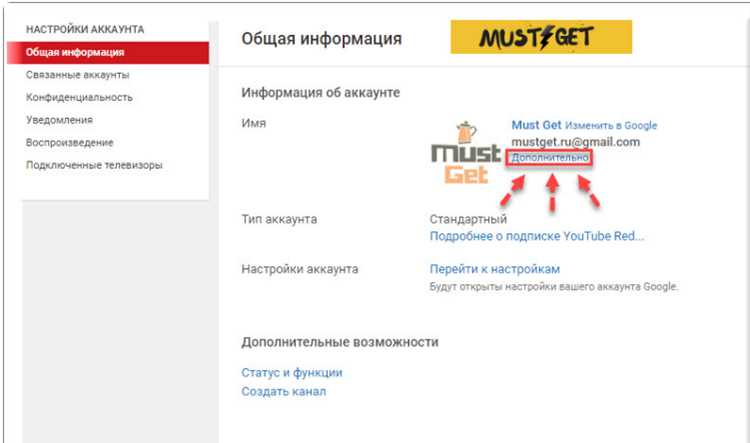
Если стандартные методы восстановления канала не дали результата, необходимо обратиться в службу поддержки YouTube. Подготовьте полные данные о канале и действиях, которые уже были предприняты.
Для удобства систематизируйте информацию в таблице:
| Параметр | Описание |
|---|---|
| Адрес электронной почты | Email, привязанный к восстановлению канала |
| Название и ссылка на канал | Укажите точное название и URL канала |
| Дата создания канала | Укажите максимально точную дату |
| Причина блокировки | Укажите код или описание нарушения, полученное в уведомлении |
| Предыдущие действия | Опишите шаги, уже предпринятые через форму восстановления |
Связь со службой поддержки осуществляется через Справочный центр YouTube или прямую форму обращения в аккаунте. В письме или форме прикрепите копии уведомлений и документы, подтверждающие владение каналом. Ответ обычно приходит в течение 5–10 рабочих дней.
Если проблема не решается, фиксируйте все ответы и уточняйте детали у модератора, чтобы ускорить процесс восстановления.
Вопрос-ответ:
Почему мой канал на YouTube был удалён без предупреждения?
Канал может быть удалён по разным причинам: нарушение правил сообщества, авторских прав или правил монетизации. Иногда автоматическая система YouTube блокирует контент по жалобам других пользователей. Чтобы точно узнать причину, проверьте электронную почту, привязанную к аккаунту, на уведомления от YouTube, а также вкладку «Статус и функции» в YouTube Studio.
Как восстановить доступ к каналу, если я забыл пароль от Google аккаунта?
Перейдите на страницу восстановления Google и выберите опцию «Забыли пароль?». Используйте резервный email или номер телефона, привязанный к аккаунту, чтобы получить код восстановления. Если стандартные методы не работают, заполните форму восстановления Google с указанием последних использованных паролей, даты создания аккаунта и информации о видео, чтобы подтвердить владение.
Можно ли восстановить удалённые видео и плейлисты после восстановления канала?
Да, YouTube хранит удалённые видео и плейлисты в течение 30 дней после блокировки или удаления канала по технической причине. Для их восстановления откройте YouTube Studio, используйте фильтр «Удалённые» в разделе видео и нажмите «Восстановить». Плейлисты также можно вернуть через вкладку «Плейлисты», если видео в них доступны. Если плейлист полностью исчез, восстановите видео отдельно и создайте плейлист заново.
Что делать, если после восстановления канала некоторые функции не работают?
Сначала проверьте вкладку YouTube Studio и убедитесь, что все видео, плейлисты и комментарии отображаются корректно. Проверьте доступ к аналитике и монетизации, если канал участвует в партнёрской программе. Если какие-либо функции недоступны, зафиксируйте ошибки и отправьте детальное обращение в службу поддержки YouTube, указав все параметры канала и действия, уже предпринятые для восстановления.
Как правильно связаться с поддержкой YouTube при проблемах восстановления канала?
Для обращения используйте справочный центр YouTube или форму прямого контакта через аккаунт. Подготовьте полную информацию: адрес электронной почты, название канала, ссылку на него, дату создания, причину блокировки и предыдущие действия по восстановлению. Прикрепите уведомления от YouTube и документы, подтверждающие владение каналом. Ответ обычно приходит в течение 5–10 рабочих дней, а в случае повторных уточнений фиксируйте все ответы для ускорения процесса.

 Загрузка...