Содержание статьи
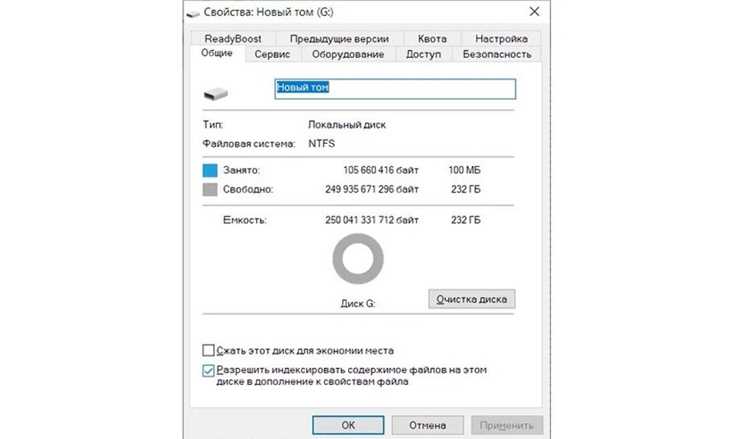
Понимание объема свободной памяти на накопителе позволяет планировать установку программ, загрузку файлов и резервное копирование данных. Например, современный SSD объемом 512 ГБ при заполнении более чем на 90% заметно снижает скорость работы системы. Регулярная проверка памяти помогает избежать ошибок записи и повреждения файлов.
На компьютерах с Windows для проверки свободного места достаточно открыть Проводник и посмотреть свойства диска, где отображаются значения занятости и доступного объема в гигабайтах. Для более детальной информации можно использовать команду dir или wmic logicaldisk get size,freespace,caption в командной строке.
В Linux определить свободное место можно с помощью утилит df -h и lsblk, которые показывают доступное пространство по каждому разделу и монтированным устройствам. Для внешних накопителей, таких как USB-флешки или SD-карты, важно проверять файловую систему, так как FAT32 и exFAT имеют разные ограничения на размер файлов и доступное пространство.
На мобильных устройствах Android информация о памяти доступна в разделе Хранилище системных настроек, где отображаются разделы «Внутренняя память» и «SD-карта». На iPhone объем свободной памяти можно увидеть через Настройки → Основные → Хранилище iPhone или при подключении к компьютеру через iTunes/Finder.
Регулярное определение свободного места и мониторинг распределения файлов помогает избежать критической нехватки памяти и предотвращает замедление работы устройств. Особенно важно это для носителей с ограниченным объемом и активным использованием больших файлов, таких как видео, игры и базы данных.
Проверка свободного места на жестком диске в Windows через Проводник
Для быстрого определения объема свободной памяти на жестком диске откройте Проводник и выберите диск, который хотите проверить. Щелкните правой кнопкой мыши по значку диска и выберите Свойства. В окне свойств отображается общий размер диска, занятое пространство и доступный объем в гигабайтах.
На дисках SSD объем свободного места ниже 20% может вызвать заметное снижение производительности. Для HDD критическим считается уровень ниже 10% от общего объема. Рекомендуется периодически контролировать эти показатели и удалять временные файлы или переносить данные на другой носитель при достижении критических значений.
Проводник также визуально отображает заполнение диска в виде цветной полосы. Зеленая полоса указывает на достаточный объем памяти, желтая – на заполнение более 70%, красная – на превышение 90%. Такой индикатор помогает быстро оценить ситуацию без использования командной строки или сторонних утилит.
Для автоматизации проверки диска можно использовать планировщик задач Windows с запуском встроенного скрипта, который будет отображать доступное место. Это полезно на системах с несколькими дисками или серверах, где ручная проверка затруднительна.
Использование командной строки для отображения свободной памяти в Linux
df -h
Результат отображается в виде таблицы с колонками: файловая система, размер, занятое место, доступное место, процент использования и точка монтирования. Это позволяет быстро определить, какие разделы приближаются к критической заполненности.
| Файловая система | Размер | Использовано | Доступно | %Использования | Точка монтирования |
|---|---|---|---|---|---|
| /dev/sda1 | 100G | 75G | 25G | 75% | / |
| /dev/sdb1 | 500G | 200G | 300G | 40% | /mnt/data |
Для анализа конкретного диска можно использовать команду du -sh /путь/к/директории, которая покажет размер содержимого выбранной директории. Это помогает выявлять папки, занимающие наибольший объем, и планировать очистку или перенос данных.
При работе с серверными системами рекомендуется запускать df -h через cron, чтобы получать регулярные отчеты о свободной памяти на всех разделах, особенно если диски используются для баз данных или виртуальных машин.
Определение объема доступной памяти на внешних USB-накопителях
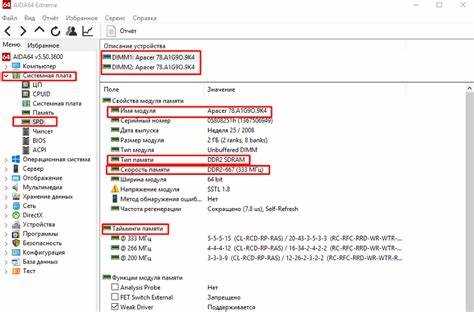
Для проверки свободного места на USB-флешках или внешних SSD подключите устройство к компьютеру. В Windows откройте Проводник, щелкните правой кнопкой по диску и выберите Свойства. В окне свойств отображаются общий объем, занятая и доступная память в гигабайтах.
Файловая система влияет на максимальный размер файла и доступное пространство. На FAT32 максимальный размер файла ограничен 4 ГБ, exFAT поддерживает файлы до 16 ЭБ и обеспечивает больший доступный объем для хранения больших данных. Перед копированием крупных файлов убедитесь, что файловая система поддерживает необходимый размер.
При регулярном использовании USB-накопителей рекомендуется проверять свободное место перед переносом больших пакетов данных. Это помогает избежать ошибок записи и повреждения файлов, особенно при переносе мультимедиа и архивов размером более 10 ГБ.
Проверка памяти на смартфонах Android через системные настройки
На устройствах Android определить объем свободной памяти можно через Настройки → Хранилище. Здесь отображается общий объем внутренней памяти, занятое пространство и доступное место в гигабайтах. Разделы обычно делятся на системные файлы, приложения, мультимедиа и кэш.
Для более детальной информации можно открыть подраздел Другие файлы или Приложения, где видно, сколько памяти занимает каждое приложение и его данные. Это позволяет выявить приложения с чрезмерным объемом кэша или ненужными файлами.
Если внутренней памяти остается менее 15–20%, система может замедляться, приложения начинают аварийно завершаться, а обновления устанавливаются с ошибками. В таких случаях рекомендуется удалить временные файлы, перенести медиа на SD-карту или в облачное хранилище.
Для смартфонов с внешними картами памяти проверка объема доступной памяти выполняется в том же разделе, при этом отображается отдельно доступное место на SD-карте. Планирование использования памяти по разделам помогает избежать переполнения и обеспечивает стабильную работу системы.
Определение свободного места на iPhone с помощью iTunes или Finder
Для проверки объема свободной памяти на iPhone подключите устройство к компьютеру через USB. В Windows используйте iTunes, а на macOS – Finder. После подключения выберите устройство, чтобы открыть обзор памяти.
В iTunes отображается общий объем хранилища, занятое место и доступный объем в гигабайтах. Цветовая шкала показывает распределение памяти между приложениями, мультимедиа, системными файлами и другими данными. Это позволяет быстро оценить, какие категории занимают наибольший объем.
В Finder на macOS раздел «Обзор» показывает аналогичную информацию с детализацией по типу контента. Для освобождения памяти рекомендуется удалять ненужные приложения, переносить фотографии и видео в iCloud или на внешний носитель, а также очищать кеш приложений.
Регулярная проверка свободного места через iTunes или Finder помогает предотвратить ошибки при установке обновлений, загрузке больших файлов и синхронизации с другими устройствами.
Применение сторонних утилит для мониторинга памяти на ПК
Сторонние утилиты позволяют отслеживать свободное место на жестких дисках и SSD с большей детализацией, чем встроенные средства Windows. Они отображают распределение файлов, процент заполнения, активные процессы записи и предупреждают о низком объеме памяти.
Популярные утилиты и их возможности:
- TreeSize Free/Professional – анализирует все папки и подкаталоги, показывает объем каждого файла и процент занимаемой памяти.
- WinDirStat – визуализирует использование диска с помощью цветовой карты, выделяя крупные и редко используемые файлы.
- SpaceSniffer – интерактивная карта диска, позволяет быстро определить каталоги, которые занимают наибольший объем.
- CCleaner – помимо очистки временных файлов, предоставляет отчет о свободной и занятой памяти, включая кэш браузеров и системных приложений.
Рекомендации по использованию утилит:
- Запускайте сканирование всех разделов не реже одного раза в месяц для контроля заполненности диска.
- Удаляйте файлы, которые занимают более 5–10% объема раздела, если они не используются.
- Для SSD следите, чтобы свободное место не опускалось ниже 20%, иначе возможно снижение скорости работы.
- Настраивайте уведомления в программах, чтобы получать предупреждения при критическом уровне памяти.
Сторонние утилиты особенно полезны для систем с несколькими дисками или большим объемом данных, так как позволяют быстро выявить проблемы и оптимизировать хранение файлов.
Как узнать свободное место на сетевых дисках и облачных хранилищах
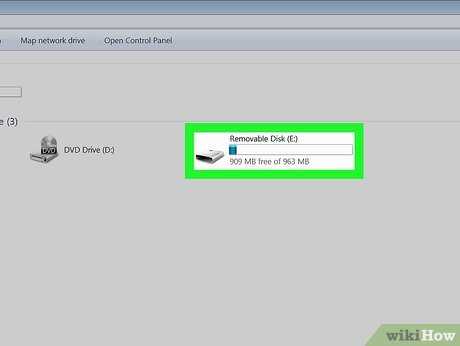
Для контроля свободного места на сетевых дисках и облачных хранилищах важно использовать инструменты, предоставляемые системой или провайдером. Доступ к информации о памяти помогает избежать ошибок при записи файлов и синхронизации.
Методы проверки свободного места:
- Сетевые диски в Windows: откройте Проводник, щелкните правой кнопкой по сетевому диску, выберите Свойства. Отображается общий объем, занятое и доступное место.
- Сетевые диски в Linux: используйте команду df -h /mnt/путь_к_диску для получения информации о доступном объеме и проценте заполнения.
- Облачные хранилища: большинство сервисов (Google Drive, OneDrive, Dropbox) отображают объем свободной и занятой памяти в веб-интерфейсе и клиентских приложениях.
Рекомендации по управлению памятью:
- Регулярно проверяйте объем свободного места, особенно перед массовой синхронизацией файлов.
- Удаляйте или архивируйте старые файлы, чтобы освободить 10–20% пространства для новых данных.
- Для сетевых дисков с критическим заполнением используйте планировщик задач для автоматического мониторинга через скрипты.
- На облачных сервисах распределяйте файлы по папкам с разным уровнем приоритета и хранения, чтобы контролировать использование памяти.
Своевременный контроль свободного места на сетевых и облачных дисках предотвращает сбои при сохранении данных и снижает риск потери информации.
Анализ причин нехватки памяти и способы очистки носителя
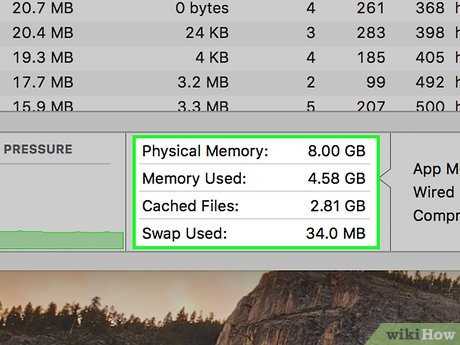
Нехватка памяти на носителе часто возникает из-за накопления временных файлов, больших мультимедийных данных и резервных копий. На SSD и HDD критический уровень свободного места составляет 10–20% от общего объема, при котором возможны замедления работы системы и ошибки записи.
Для анализа используйте встроенные средства и сторонние утилиты. В Windows Проводник → Свойства диска показывает общий объем и доступное пространство. Программы TreeSize и WinDirStat детализируют размер каждой папки и файла, позволяя выявить объекты, занимающие наибольший объем.
На мобильных устройствах Android и iPhone проверьте разделы памяти в системных настройках или через iTunes/Finder. Важно учитывать, что приложения и кэш могут занимать несколько гигабайт, которые можно освободить без удаления важных данных.
Методы очистки носителя:
- Удаление временных файлов и кэша приложений.
- Перенос мультимедиа на внешний носитель или в облачное хранилище.
- Удаление или архивирование редко используемых приложений и документов.
- Использование встроенных инструментов очистки, таких как Очистка диска в Windows или функции управления хранилищем в мобильных устройствах.
Регулярный анализ и очистка позволяют поддерживать достаточный объем свободной памяти, предотвращая замедления системы и ошибки при сохранении новых данных.
Вопрос-ответ:
Как определить свободное место на жестком диске Windows без использования командной строки?
На компьютерах с Windows достаточно открыть Проводник, выбрать диск, щелкнуть по нему правой кнопкой мыши и выбрать Свойства. В появившемся окне отображаются общий размер диска, занятое пространство и доступная память в гигабайтах. Также заполнение диска визуально отображается цветной полосой, где зеленый цвет означает достаточный объем, желтый — более 70% заполнения, а красный — более 90%.
Какие команды в Linux позволяют узнать свободное место на подключенном USB-накопителе?
После подключения USB-накопителя к системе Linux можно использовать команду df -h, которая выводит информацию о всех монтированных файловых системах в удобных единицах. В выводе найдите строку с точкой монтирования вашего накопителя, чтобы узнать общий размер, занятое место и доступное пространство. Для анализа отдельных папок на накопителе применяется команда du -sh /путь/к/директории.
Как понять, что на смартфоне Android не хватает памяти и что с этим делать?
Если объем доступной памяти на устройстве опускается ниже 15–20%, система начинает замедляться, приложения могут аварийно завершаться, а обновления устанавливаться с ошибками. Проверить объем памяти можно через Настройки → Хранилище. Для освобождения места рекомендуется удалять временные файлы, переносить фотографии и видео на SD-карту или в облачное хранилище и удалять редко используемые приложения.
Можно ли отслеживать свободное место на сетевых дисках автоматически?
Да, для сетевых дисков в Windows можно использовать скрипты с командой net use или df на Linux и запускать их через планировщик задач. С помощью таких скриптов можно получать регулярные отчеты о доступном пространстве, что особенно полезно на серверах с большим количеством пользователей. Это позволяет вовремя выявлять разделы, где память приближается к критическому уровню.
Какие сторонние программы помогают увидеть, какие файлы занимают наибольший объем на диске?
Среди популярных утилит для анализа дисков выделяются TreeSize, WinDirStat и SpaceSniffer. Они показывают размер всех папок и файлов, визуализируют заполнение диска, помогают выявить крупные объекты и редко используемые данные. Такой анализ позволяет выбрать файлы для удаления или переноса, чтобы освободить пространство и предотвратить проблемы с записью новых данных.
Как определить свободное место на жестком диске с помощью Windows и какие показатели учитывать?
Для проверки свободного места откройте Проводник, выберите диск и щелкните по нему правой кнопкой мыши, затем выберите Свойства. В окне свойств отображается общий размер диска, занятое пространство и доступный объем в гигабайтах. Обратите внимание на процент заполнения: если доступно менее 10–15% памяти, это может вызвать замедление работы приложений и проблемы при установке обновлений. Также стоит следить за распределением файлов по папкам, чтобы выявлять крупные объекты, которые можно удалить или перенести на другой носитель.
Какие способы существуют для проверки свободного места на внешних USB-накопителях и чем отличается файловая система?
На USB-флешках и внешних SSD свободное место можно проверить через Проводник в Windows или команду df -h в Linux. Важным моментом является файловая система: FAT32 ограничивает размер одного файла 4 ГБ, exFAT поддерживает файлы большого объема и предоставляет больше доступного пространства для хранения мультимедиа и архивов. Перед переносом больших файлов проверяйте доступное место и при необходимости очищайте ненужные данные или используйте накопители с подходящей файловой системой.

 Загрузка...