Содержание статьи
Ситуация, при которой устройство с поддержкой USB 3.0 определяется системой как USB 2.0, встречается чаще, чем кажется. Это напрямую влияет на скорость передачи данных: вместо ожидаемых до 5 Гбит/с пользователь получает ограничение на уровне 480 Мбит/с. Проверка через диспетчер устройств, утилиты типа USB Device Tree Viewer или системные журналы обычно сразу показывает пониженный режим работы.
На практике проблема редко связана с одним фактором. Чаще всего причина кроется в физическом уровне соединения: кабель без дополнительных линий SuperSpeed, изношенные контакты разъёма или подключение к порту, который внешне выглядит как USB 3, но фактически работает через контроллер USB 2. Особенно это актуально для фронтальных разъёмов корпусов и неоригинальных удлинителей.
Программная часть тоже играет роль. Отсутствие драйвера хоста USB 3, его сбой после обновления системы или принудительное ограничение режима в BIOS/UEFI приводит к откату на USB 2. В таких случаях система корректно распознаёт устройство, но не активирует линии SuperSpeed. Проверка настроек контроллера, обновление драйверов чипсета и тестирование подключения к другому порту позволяют быстро сузить круг причин.
Несовместимый или повреждённый кабель USB 3

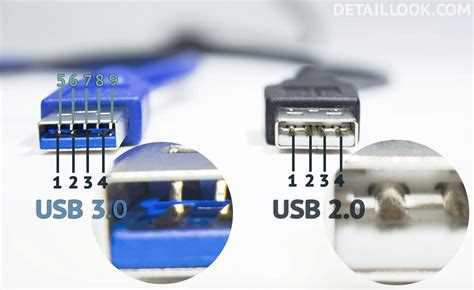
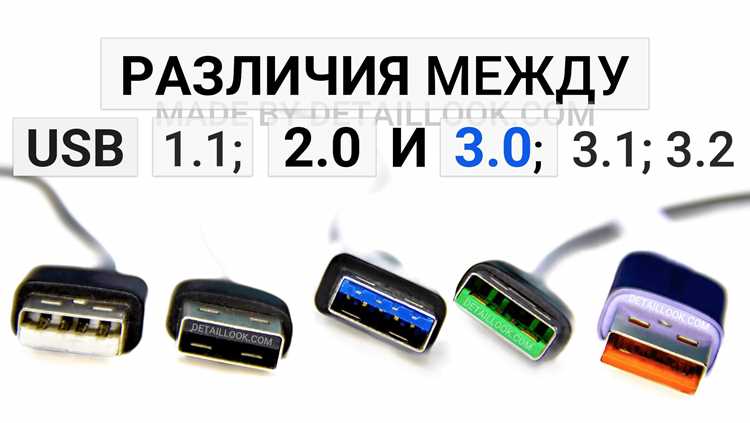
Кабель – самая частая причина, по которой соединение USB 3.0 принудительно переходит в режим USB 2.0. Для работы SuperSpeed используются дополнительные дифференциальные линии. В кабелях USB 2.0 они физически отсутствуют, поэтому система корректно определяет устройство, но ограничивает скорость на уровне 480 Мбит/с.
Даже кабель с маркировкой USB 3 может работать как USB 2 при частичном повреждении. Переломы возле коннекторов, износ контактов или плохая экранировка приводят к потере сигнала SuperSpeed. В результате контроллер фиксирует нестабильное соединение и отключает высокоскоростной режим без уведомлений.
Отдельная проблема – дешёвые или слишком длинные кабели. При длине более 1 метра без качественного экранирования возрастает уровень помех, из-за чего линии SuperSpeed не проходят инициализацию. Для внешних накопителей это проявляется резким падением скорости и сообщением о подключении через USB 2.
Проверка сводится к простой замене кабеля на заведомо исправный, длиной до 0,8 м, с явной маркировкой SuperSpeed или SS. Желательно тестировать на другом устройстве и порту, чтобы исключить влияние контроллера.
| Тип кабеля | Количество контактов | Поддержка SuperSpeed | Результат подключения |
|---|---|---|---|
| USB 2.0 | 4 | Нет | Определяется как USB 2 |
| USB 3.0 / 3.1 Gen1 | 9 | Да | Определяется как USB 3 |
| Повреждённый USB 3 | 9 (частично) | Нестабильно | Определяется как USB 2 |
Если после замены кабеля устройство сразу определяется как USB 3, дополнительная диагностика не требуется. При отсутствии изменений следует переходить к проверке порта, драйверов и настроек контроллера.
Подключение к порту без поддержки USB 3 на устройстве
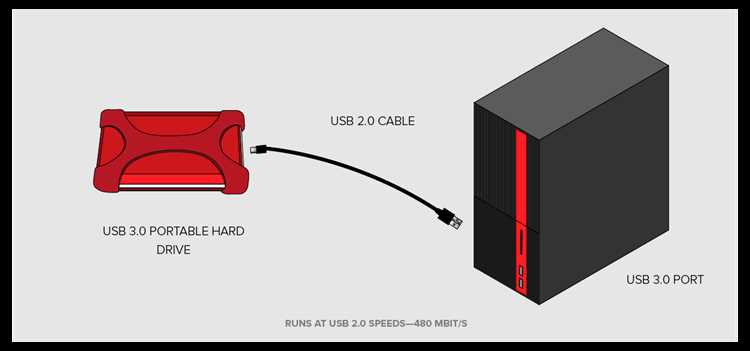
Даже при использовании кабеля и периферии с поддержкой USB 3 соединение будет работать в режиме USB 2, если порт физически подключён к контроллеру старого стандарта. На настольных ПК это часто касается фронтальных разъёмов корпуса, которые выведены на плату через внутренний USB 2.0-разъём, несмотря на синий цвет или маркировку.
На ноутбуках и моноблоках часть портов может поддерживать только USB 2 из-за ограничений чипсета или внутренней разводки. Внешне такие разъёмы не отличаются, поэтому ориентироваться только на цвет пластика недостаточно. Точная информация указывается в спецификации модели или схеме портов производителя.
Распространённая ошибка – подключение через пассивные переходники или док-станции, где upstream-порт работает по USB 2. В этом случае вся цепочка ограничивается самым медленным звеном, и система корректно снижает режим соединения без предупреждений.
Для проверки следует подключить устройство напрямую к заднему порту материнской платы, который обслуживается основным контроллером USB 3. Дополнительно можно открыть диспетчер устройств и убедиться, что активен контроллер xHCI, а подключение отображается как SuperSpeed.
Отсутствие или сбой драйвера контроллера USB 3 в системе
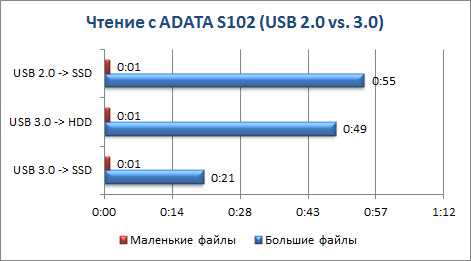
Сбои часто возникают после обновления операционной системы или замены материнской платы. Стандартный драйвер может не поддерживать конкретный чипсет, из-за чего высокоскоростной режим не инициализируется. В таких случаях подключённые накопители и адаптеры стабильно определяются, но скорость не превышает 30–40 МБ/с.
Для устранения проблемы требуется установка драйверов чипсета и USB-контроллера с сайта производителя материнской платы или ноутбука. Использование универсальных пакетов без учёта модели устройства нередко приводит к повторному сбою после перезагрузки.
Дополнительно стоит проверить наличие ошибок контроллера в системном журнале и убедиться, что в параметрах электропитания не отключено питание USB-устройств. После корректной установки драйвера подключение должно отображаться как SuperSpeed без повторной инициализации.
Ограничения режима работы порта в BIOS или UEFI
Настройки BIOS или UEFI напрямую влияют на режим работы USB-портов. Если контроллер xHCI отключён или переведён в совместимый режим, система будет использовать USB 2 даже при наличии аппаратной поддержки USB 3. Это часто встречается после сброса настроек или обновления прошивки.
На платах разных производителей параметры могут называться по-разному, но смысл остаётся одинаковым. При неверной конфигурации линии SuperSpeed не активируются на уровне контроллера.
- Отключён параметр xHCI Controller или USB 3.0 Support
- Включён режим Legacy USB Support без автоматического переключения
- Параметр xHCI Mode установлен в значение Disabled или Auto с некорректным определением ОС
Для устранения ограничения рекомендуется вручную активировать поддержку USB 3 и задать режим работы контроллера без автоматических сценариев.
- Зайти в BIOS или UEFI до загрузки системы
- Найти раздел, связанный с USB или Advanced Settings
- Включить xHCI и поддержку USB 3 для всех портов
- Сохранить изменения и перезагрузить систему
После корректной настройки повторное подключение устройства должно фиксироваться системой как SuperSpeed без отката на USB 2.
Проблемы при подключении через USB-хаб или удлинитель

При подключении устройства USB 3 через хаб или удлинитель режим SuperSpeed часто не активируется. На практике это связано с тем, что многие хабы работают только по USB 2 на upstream-порту, даже если оснащены разъёмами синего цвета. В таком случае система видит всю цепочку как USB 2 и снижает скорость без ошибок.
Пассивные удлинители создают дополнительные потери сигнала. Для линий SuperSpeed критичны длина и качество трассировки, поэтому при суммарной длине кабеля более 1–1,2 м высокоскоростное соединение может не пройти инициализацию. Контроллер автоматически переключается в совместимый режим.
Отдельную роль играет питание. Хабы без внешнего источника часто не обеспечивают стабильное напряжение для внешних накопителей, что приводит к повторным переподключениям и откату на USB 2. В журналах системы это выглядит как кратковременные разрывы соединения.
Для проверки следует исключить промежуточные устройства и подключить периферию напрямую к порту материнской платы. Если требуется хаб, он должен иметь явную поддержку USB 3 на входе и собственный блок питания, а кабель между хабом и компьютером – минимальную длину.
Аппаратные ограничения подключённого устройства
Некоторые устройства с маркировкой USB 3 не полностью поддерживают SuperSpeed из-за ограничений внутреннего контроллера или дизайна платы. Внешние накопители с дешёвыми чипсетами, адаптеры и периферия бюджетного сегмента часто используют линии USB 2 для экономии на стоимости, что делает физическое подключение USB 3 невозможным.
В таких случаях система определяет устройство корректно, но скорость передачи ограничена 480 Мбит/с. Даже при исправном кабеле и порте USB 3 ограничения на стороне устройства остаются непреодолимыми.
Для диагностики следует проверить спецификацию устройства на сайте производителя и уточнить поддержку SuperSpeed. Практическая проверка включает подключение к другому компьютеру с активным портом USB 3. Если скорость не превышает USB 2, проблема аппаратная и заменить её можно только устройством с полноценной поддержкой USB 3.
Особое внимание стоит уделять внешним корпусам для SSD и HDD: дешёвые модели могут использовать контроллеры USB 2 или комбинированные схемы, что приводит к постоянному определению как USB 2 независимо от кабеля или порта.
Вопрос-ответ:
Почему мой USB 3 накопитель определяется как USB 2?
Чаще всего это связано с кабелем или портом. Если кабель не поддерживает линии SuperSpeed или подключение происходит через USB 2 порт, устройство определяется как USB 2. Также возможен сбой драйвера контроллера USB 3 или аппаратное ограничение самого накопителя.
Как проверить, поддерживает ли мой порт USB 3?
В Windows можно открыть диспетчер устройств и найти контроллеры xHCI. Если устройство подключено к порту USB 3 и драйвер установлен, соединение будет отображаться как SuperSpeed. Также информация о портах есть в документации к материнской плате или ноутбуку.
Можно ли исправить ситуацию без замены кабеля?
Если кабель исправен и порт поддерживает USB 3, проблема может быть в драйвере или настройках BIOS/UEFI. Обновление драйвера хоста USB 3 и включение xHCI в BIOS обычно восстанавливают режим SuperSpeed. Если устройство физически ограничено USB 2, программные методы не помогут.
Влияет ли подключение через USB-хаб на скорость USB 3?
Да, влияет. Большинство недорогих хабов работают только по USB 2 на upstream-порту. Даже при наличии разъёмов USB 3 устройство будет работать на скорости USB 2. Для сохранения SuperSpeed требуется активный хаб с поддержкой USB 3 и собственным питанием.
Почему иногда фронтальные порты корпуса работают как USB 2?
Фронтальные порты часто выведены на плату через внутренний USB 2 разъём. Даже если разъём синий и маркирован как USB 3, линии SuperSpeed отсутствуют на физическом уровне. Для проверки подключайте устройство к заднему порту материнской платы, обслуживаемому контроллером USB 3.
Почему USB 3 устройство подключено, но работает как USB 2?
Чаще всего это связано с физическим соединением или настройками системы. Кабель может не поддерживать линии SuperSpeed, порт на компьютере может работать только по USB 2, либо устройство подключено через USB-хаб без поддержки USB 3. Также причиной может быть отсутствие или сбой драйвера xHCI на компьютере, либо ограничение режима работы порта в BIOS/UEFI. Аппаратные ограничения самого устройства, например бюджетный контроллер в накопителе, тоже приводят к определению его как USB 2 независимо от кабеля и порта.

 Загрузка...