Содержание статьи
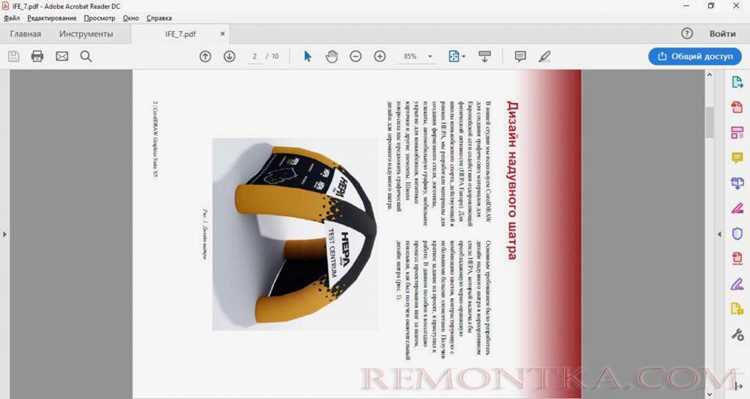
Полоса прокрутки в Adobe PDF позволяет быстро перемещаться по документу независимо от его объема. Если она исчезла, это может быть связано с изменением настроек отображения или переходом в полноэкранный режим, где полосы прокрутки по умолчанию скрыты.
Для восстановления прокрутки важно проверить режим просмотра документа. Вкладка Вид → Показать/Скрыть → Панели инструментов позволяет включить необходимые элементы интерфейса. Также следует убедиться, что активен режим Обычный просмотр страниц, а не Полноэкранный или Просмотр одного окна, которые блокируют видимость полос прокрутки.
В некоторых случаях исчезновение полос связано с обновлениями Adobe PDF или повреждением пользовательских настроек. Сброс параметров интерфейса или переустановка программы решает проблему, сохраняя пользовательские документы. Регулярная проверка версии Adobe Reader и установка последних исправлений снижает риск подобных сбоев.
Кроме этого, крупные PDF-файлы могут тормозить отображение полос прокрутки. Использование режима одностраничного просмотра или уменьшение размера окна документа помогает корректно отобразить элементы управления. Настройка панели инструментов и сохранение этих параметров обеспечивают постоянную доступность полос прокрутки при работе с любыми документами.
Проверка текущих настроек отображения в Adobe PDF
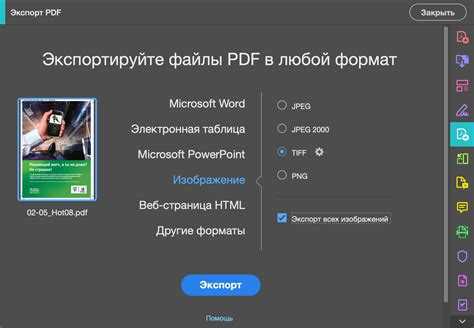
Для корректного отображения полосы прокрутки важно убедиться, что настройки интерфейса Adobe PDF не отключают элементы навигации.
- Откройте документ в Adobe Acrobat Reader или Adobe Acrobat Pro.
- Перейдите в меню Редактирование → Настройки → Интерфейс.
- Проверьте параметр Всегда отображать полосы прокрутки. Если он отключен, активируйте его.
- Убедитесь, что режим просмотра установлен на Страница за страницей или Непрерывная прокрутка. В режиме «Одна страница» вертикальная полоса может отсутствовать.
- Проверьте уровень масштабирования документа. При масштабировании на «Полная страница» полосы прокрутки могут не отображаться.
Если после проверки настроек полоса прокрутки не появляется, рекомендуется сбросить пользовательские настройки интерфейса через Редактирование → Настройки → Сбросить все предупреждения и диалоги или переустановить Adobe PDF с сохранением последних обновлений.
Включение вертикальной и горизонтальной полос прокрутки
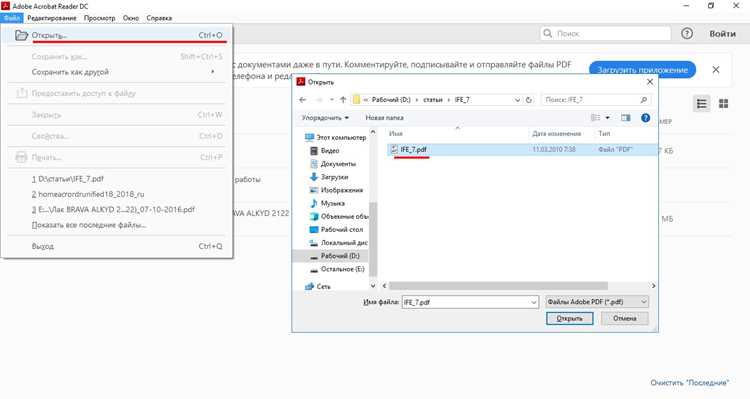
Для активации полос прокрутки откройте Adobe Acrobat и выполните следующие действия:
- Перейдите в меню Редактирование → Настройки → Интерфейс.
- Убедитесь, что опция Всегда показывать вертикальную полосу прокрутки активна. Это гарантирует отображение вертикальной полосы даже при малом размере документа.
- Для горизонтальной прокрутки проверьте, что выбран режим Непрерывная прокрутка страниц и отключена опция Подгонка по ширине. Без этого горизонтальная полоса может быть скрыта.
- Если документ содержит большие таблицы или изображения, увеличьте масштаб просмотра, чтобы полосы прокрутки стали активными при необходимости.
- Перезапустите программу после внесения изменений для применения настроек ко всем документам.
В случае отсутствия полос прокрутки после включения опций проверьте совместимость версии Adobe Acrobat с операционной системой и установленные обновления. Обновление до последней версии часто решает проблемы с отображением элементов интерфейса.
Настройка режима отображения страниц для прокрутки
Режим просмотра страниц напрямую влияет на наличие полос прокрутки в Adobe PDF. Для настройки выполните следующие шаги:
- Откройте документ и перейдите в меню Вид → Режим страницы.
- Выберите Непрерывная прокрутка для вертикальной прокрутки всех страниц документа без разрывов.
- Для горизонтальной прокрутки установите Непрерывная прокрутка страниц по горизонтали, если доступна соответствующая опция.
- Убедитесь, что не активирован режим Одна страница или Постраничная прокрутка, так как при этих режимах вертикальная и горизонтальная полосы могут не отображаться.
- После изменения режима прокрутки перезапустите просмотр документа, чтобы настройки применились ко всем страницам.
Дополнительно рекомендуется проверить масштабирование. Режим Подогнать страницу может скрывать горизонтальную полосу при полной ширине документа, поэтому для горизонтальной прокрутки установите масштаб вручную.
Использование панели инструментов для управления прокруткой
Панель инструментов Adobe PDF позволяет контролировать прокрутку без изменения глобальных настроек интерфейса.
- Откройте документ и убедитесь, что панель инструментов видима. Если она скрыта, активируйте через Вид → Показать/Скрыть → Панели инструментов.
- Используйте кнопки Следующая страница и Предыдущая страница для точного перемещения между страницами.
- Кнопка Прокрутка страницы позволяет перемещать документ вертикально и горизонтально, если активны соответствующие полосы прокрутки.
- Для непрерывного просмотра включите Режим непрерывной прокрутки через панель инструментов. Это активирует автоматическую вертикальную прокрутку при движении мыши или колесика.
- В случае длинных страниц используйте инструмент Масштаб → Ручное управление для активации горизонтальной прокрутки без изменения глобального масштаба документа.
Регулярная проверка состояния панели инструментов и активация необходимых кнопок помогает поддерживать контроль над прокруткой независимо от настроек документа.
Восстановление полосы прокрутки после обновления Adobe PDF
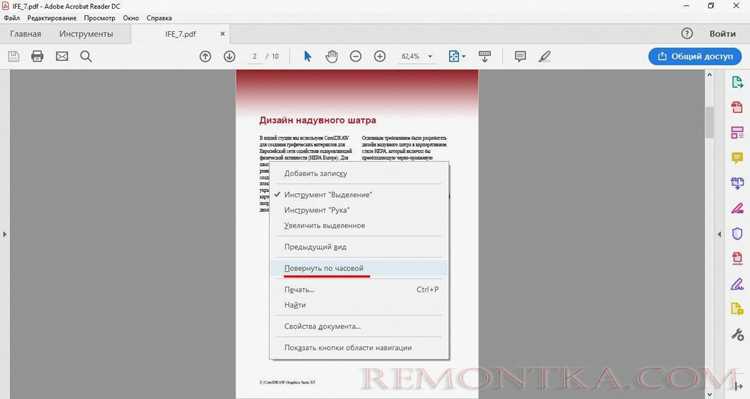
После обновления Adobe PDF могут изменяться параметры интерфейса, что приводит к исчезновению полос прокрутки. Для восстановления выполните следующие шаги:
- Откройте Редактирование → Настройки → Интерфейс и убедитесь, что включена опция Всегда показывать полосы прокрутки.
- Проверьте режим просмотра через Вид → Режим страницы. Установите Непрерывная прокрутка для вертикальной или горизонтальной прокрутки.
- Сбросьте пользовательские настройки через Редактирование → Настройки → Сбросить все предупреждения и диалоги, чтобы исключить влияние старых параметров на интерфейс.
- Обновите драйверы видеокарты и проверьте совместимость текущей версии Adobe с операционной системой, так как графические сбои могут скрывать полосы прокрутки.
- Если проблема сохраняется, переустановите Adobe PDF, загрузив последнюю официальную версию с сайта Adobe, чтобы восстановить стандартные настройки интерфейса.
После выполнения этих действий вертикальная и горизонтальная полосы прокрутки должны отображаться корректно для всех открываемых документов.
Решение проблем с полосой прокрутки в полноэкранном режиме
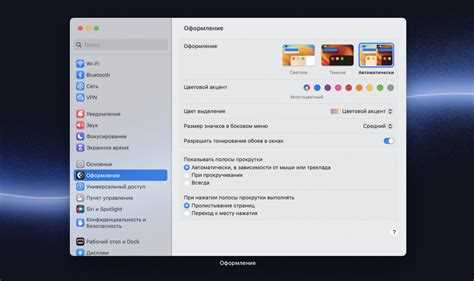
В полноэкранном режиме Adobe PDF по умолчанию скрывает полосы прокрутки. Для их восстановления выполните следующие действия:
- Откройте Редактирование → Настройки → Полноэкранный режим.
- Снимите галочку с опции Скрывать элементы управления интерфейса, чтобы полосы прокрутки отображались поверх документа.
- Убедитесь, что включен режим Непрерывная прокрутка через Вид → Режим страницы, иначе вертикальная прокрутка будет недоступна.
- Используйте клавиши Стрелка вверх / Стрелка вниз или Page Up / Page Down для перемещения документа, если полосы прокрутки остаются скрытыми.
- Для сохранения настроек закройте и повторно откройте документ в полноэкранном режиме.
Если полосы прокрутки не появляются после этих действий, проверьте совместимость версии Adobe PDF с операционной системой и установленные обновления, так как некоторые баги полноэкранного режима исправляются только в новых версиях.
Исправление ошибок отображения при больших документах
При работе с большими PDF-файлами полосы прокрутки и элементы интерфейса могут отображаться некорректно. Для решения проблем используйте следующие методы:
- Разделите документ на части с помощью функции Сохранить как → Отдельные страницы, чтобы уменьшить нагрузку на систему.
- Установите режим Непрерывная прокрутка через Вид → Режим страницы, чтобы вертикальная прокрутка работала без разрывов.
- Отключите фоновые визуальные эффекты и аннотации через Редактирование → Настройки → Отображение, чтобы ускорить рендеринг страниц.
- Проверьте масштаб документа. Слишком высокий масштаб для больших страниц может скрывать полосы прокрутки.
- Обновите Adobe PDF до последней версии и убедитесь, что установлены все патчи, исправляющие ошибки при обработке крупных файлов.
Если после этих действий проблема сохраняется, используйте аппаратное ускорение в настройках отображения для повышения производительности и корректного отображения полос прокрутки.
Сохранение настроек прокрутки для будущих сессий
Для постоянного отображения полос прокрутки и сохранения выбранного режима просмотра выполните следующие действия:
- Откройте Редактирование → Настройки → Интерфейс и активируйте опцию Всегда показывать полосы прокрутки.
- Выберите предпочтительный режим просмотра через Вид → Режим страницы (например, Непрерывная прокрутка).
- Сохраните изменения документа с примененными настройками.
- Для новых документов используйте шаблон настроек через функцию Файл → Создать → Из существующего документа, чтобы автоматически применять сохраненные параметры прокрутки.
Для наглядного контроля сохранения настроек используйте таблицу соответствий параметров и их состояния:
| Параметр | Рекомендуемое значение | Примечание |
|---|---|---|
| Вертикальная полоса прокрутки | Включена | Отображается независимо от размера документа |
| Горизонтальная полоса прокрутки | Включена при необходимости | Активируется при масштабировании или широких страницах |
| Режим страницы | Непрерывная прокрутка | Обеспечивает плавное перемещение между страницами |
| Масштабирование | Ручное | Позволяет корректно отображать горизонтальную полосу прокрутки |
Соблюдение этих параметров гарантирует, что при следующем открытии документа настройки прокрутки сохранятся без дополнительной корректировки.
Вопрос-ответ:
Почему в Adobe PDF пропала вертикальная полоса прокрутки?
Вертикальная полоса прокрутки может исчезнуть из-за выбранного режима просмотра. Если активирован режим «Одна страница», Adobe PDF не отображает вертикальную прокрутку. Решение — включить режим «Непрерывная прокрутка» через меню Вид → Режим страницы и проверить, что опция Всегда показывать полосы прокрутки включена в настройках интерфейса.
Как вернуть горизонтальную полосу прокрутки при масштабировании документа?
Горизонтальная полоса прокрутки появляется только при ширине страницы, превышающей видимую область окна. Для ее отображения отключите опцию «Подогнать по ширине» и установите масштаб вручную через Вид → Масштаб. Также убедитесь, что выбран режим непрерывной прокрутки страниц, чтобы полоса прокрутки реагировала на движение документа.
Полоса прокрутки исчезла после обновления Adobe PDF. Что делать?
После обновления программы старые настройки интерфейса могут сброситься. Для восстановления полос прокрутки откройте Редактирование → Настройки → Интерфейс и включите опцию Всегда показывать полосы прокрутки. Проверьте режим страницы и масштаб. При необходимости сбросьте пользовательские настройки через Редактирование → Настройки → Сбросить все предупреждения и диалоги или переустановите программу с последними обновлениями.
Почему полосы прокрутки не работают в полноэкранном режиме?
В полноэкранном режиме Adobe PDF по умолчанию скрывает элементы интерфейса, включая полосы прокрутки. Чтобы они отображались, откройте Редактирование → Настройки → Полноэкранный режим и отключите опцию Скрывать элементы управления интерфейса. Дополнительно убедитесь, что активен режим непрерывной прокрутки страниц.
Как настроить сохранение параметров прокрутки для всех документов?
Чтобы настройки прокрутки сохранялись, включите в Редактирование → Настройки → Интерфейс опцию Всегда показывать полосы прокрутки и выберите режим страницы «Непрерывная прокрутка». Сохраните документ с примененными настройками. Для новых документов можно использовать шаблон на основе существующего файла через Файл → Создать → Из существующего документа, чтобы автоматически применять эти параметры.
Почему после установки обновления Adobe PDF исчезли полосы прокрутки и как их восстановить?
После обновления Adobe PDF некоторые настройки интерфейса могут сброситься, что приводит к исчезновению полос прокрутки. Для восстановления откройте Редактирование → Настройки → Интерфейс и включите опцию Всегда показывать полосы прокрутки. Проверьте режим просмотра документа через Вид → Режим страницы и установите Непрерывная прокрутка, чтобы вертикальная и горизонтальная прокрутка работала корректно. Если полосы прокрутки не появляются, сбросьте пользовательские настройки через Редактирование → Настройки → Сбросить все предупреждения и диалоги или переустановите программу с последними обновлениями, чтобы восстановить стандартные параметры интерфейса.

 Загрузка...