Содержание статьи

Blender предоставляет несколько инструментов для копирования объектов, позволяющих оптимизировать процесс моделирования. Полная копия создается комбинацией Shift+D и вставкой в нужное место сцены, при этом каждый объект получает собственные данные меша и материалы.
Связанная копия (Alt+D) дублирует объект, сохраняя привязку к оригинальному мешу. Изменения геометрии исходника автоматически применяются к копиям, что удобно при работе с повторяющимися элементами, например, окнами или столбами.
Для множественного копирования используется модификатор Array, где можно задать точное количество копий, расстояние между ними и вращение. Этот инструмент ускоряет создание рядов объектов, лестниц, ограждений и других повторяющихся структур.
Копирование между сценами и коллекциями осуществляется через меню Object → Duplicate с указанием целевой коллекции. При этом сохраняются все модификаторы и материалы, что позволяет быстро переносить готовые элементы между проектами.
Для сохранения анимации и параметров объекта рекомендуется использовать linked duplicates с активированными модификаторами. Это упрощает работу над сценами с повторяющимися анимированными объектами и сокращает количество ручных изменений.
Копирование объекта с помощью горячих клавиш
В Blender для быстрого копирования объектов используют горячие клавиши Shift+D и Alt+D. Shift+D создает полную копию объекта, которая получает собственные данные меша, материалы и модификаторы. После нажатия клавиш объект сразу выделяется и может быть перемещен в нужное место сцены.
Alt+D создает связанную копию, где дублируется только объект, а данные меша остаются общими с оригиналом. Это сокращает нагрузку на сцену при работе с большим количеством одинаковых элементов и позволяет одновременно редактировать форму всех копий.
При использовании горячих клавиш важно учитывать текущую ориентацию 3D-курсорa и режим трансформации. Для точного позиционирования копий рекомендуется включать привязку к сетке или использовать модификатор Snap, что облегчает выравнивание объектов по осям.
Горячие клавиши также позволяют создавать несколько копий подряд: после первого дублирования можно повторять действие с помощью Shift+R, создавая цепочку объектов с одинаковым смещением. Этот метод ускоряет построение рядов, решеток и симметричных структур.
Использование меню Object для дублирования объектов
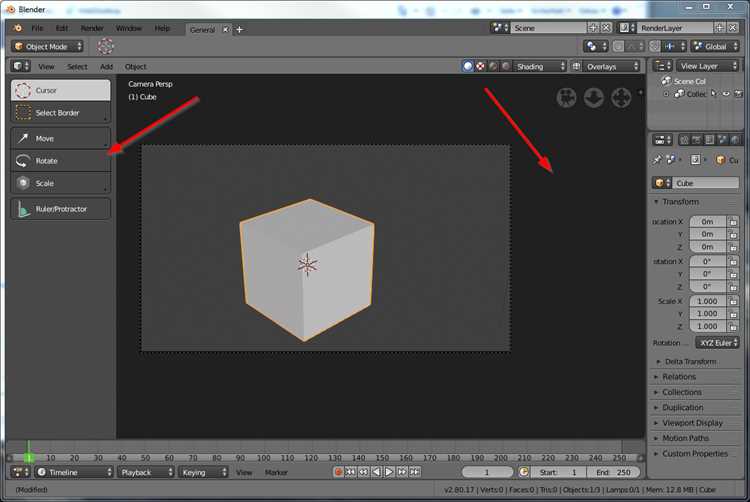
Меню Object предоставляет инструменты для создания копий объектов с сохранением их свойств и модификаторов. Для дублирования выберите объект и откройте меню Object на верхней панели.
Доступны следующие опции:
- Duplicate Objects – создает полную копию выбранного объекта, аналогично Shift+D. Копия получает независимые данные меша, материалы и модификаторы.
- Duplicate Linked – создает связанную копию, аналогично Alt+D. Изменения исходного меша автоматически применяются ко всем связанным копиям.
Дополнительные рекомендации при работе через меню Object:
- Перед дублированием убедитесь, что объект находится в нужной коллекции, чтобы избежать путаницы при переносе между сценами.
- Используйте опцию Move to Collection сразу после дублирования, если требуется разделение копий по различным группам.
- Сохраняйте активные модификаторы перед дублированием, чтобы копии точно повторяли настройки оригинала.
Меню Object удобно использовать при работе с несколькими объектами одновременно, так как позволяет создавать копии без необходимости переключаться в режим трансформации и перемещения вручную.
Создание связанной копии (Linked Duplicate) и отличие от полной копии
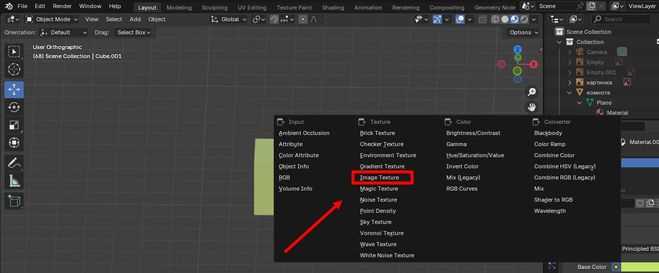
В Blender Linked Duplicate создается с помощью комбинации клавиш Alt+D. При этом дублируется объект, но данные меша остаются общими с оригиналом. Все изменения геометрии исходного объекта автоматически отражаются на связанных копиях.
Полная копия, создаваемая Shift+D, создает независимый объект с собственными данными меша, материалами и модификаторами. Изменения в оригинале не влияют на копию и наоборот, что удобно для уникальных объектов с индивидуальными настройками.
Рекомендации по использованию Linked Duplicate:
- Применяйте для повторяющихся элементов сцены, например, столбы, окна или декоративные детали.
- При анимации отдельных экземпляров используйте полную копию, чтобы не нарушать общую геометрию связанных объектов.
- Комбинируйте Linked Duplicate с коллекциями для упрощения организации сцены и быстрого редактирования повторяющихся элементов.
Различие между методами важно учитывать при работе с большим количеством объектов: Linked Duplicate экономит память и ускоряет редактирование, а полная копия дает полную свободу изменений для каждого объекта.
Множественное копирование с инструментом Array
Модификатор Array позволяет создавать последовательность копий объекта с заданным смещением и ориентацией без ручного дублирования. Каждый экземпляр сохраняет связь с оригиналом, что облегчает внесение изменений в структуру.
Основные настройки модификатора:
- Count – количество копий, включая исходный объект.
- Relative Offset – смещение копий относительно размеров оригинала.
- Constant Offset – смещение в единицах сцены независимо от размера объекта.
- Object Offset – смещение и поворот копий относительно вспомогательного объекта.
- Merge – объединение вершин на стыках, полезно при создании непрерывных поверхностей.
Рекомендации по использованию Array:
- Применяйте Relative Offset для одинаковых объектов в ряду, например, для рядов окон или балок.
- Используйте Object Offset для создания криволинейных или спиральных структур без изменения геометрии исходного объекта.
- Включайте Merge, чтобы исключить дублирующиеся вершины при соединении копий.
- После применения модификатора (Apply) можно разделять копии через Separate by Selection для дальнейшей индивидуальной работы с объектами.
Модификатор Array ускоряет процесс создания повторяющихся элементов и обеспечивает точное позиционирование копий, сохраняя возможность быстрого редактирования всей структуры.
Копирование объектов между сценами и коллекциями
Blender позволяет переносить объекты между сценами и коллекциями без потери материалов и модификаторов. Для этого выделите объект и используйте меню Object → Duplicate Linked или Shift+D, после чего переместите копию в нужную коллекцию.
Для точного распределения объектов по коллекциям применяются следующие методы:
- Move to Collection – перемещение выбранного объекта в существующую или новую коллекцию без создания дубликата.
- Link to Collection – создание связи объекта с несколькими коллекциями, что позволяет использовать его в разных частях сцены без дублирования данных.
- Append/Link из другого файла – перенос объектов из внешних проектов с сохранением материалов и модификаторов.
Рекомендации по использованию:
- Перед копированием убедитесь, что объект не привязан к ограничивающим модификаторам, которые могут изменить его поведение в новой коллекции.
- Используйте связанную копию (Alt+D) при повторении элементов в нескольких коллекциях, чтобы редактировать их одновременно.
- Для уникальных экземпляров применяйте полное дублирование (Shift+D) с последующим переносом, чтобы изменения в оригинале не затрагивали копию.
Организация объектов по коллекциям и сценам упрощает управление сложными проектами и ускоряет работу над сценами с большим количеством элементов.
Использование буфера обмена для копирования объектов
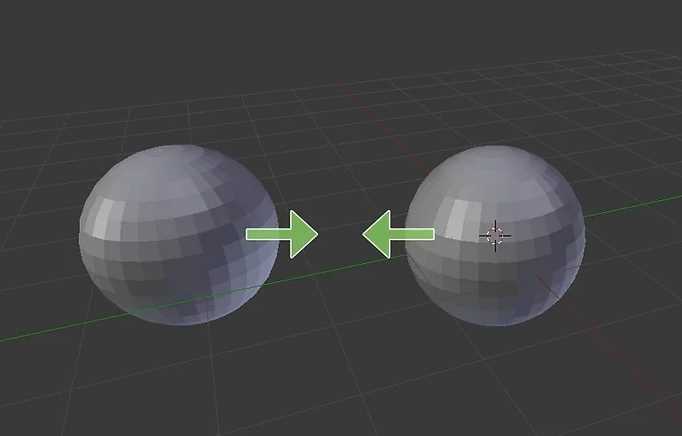
В Blender объекты можно копировать через буфер обмена с помощью стандартных сочетаний Ctrl+C для копирования и Ctrl+V для вставки. При этом сохраняются геометрия, материалы и модификаторы исходного объекта.
Буфер обмена удобен для следующих задач:
- Перенос объектов между различными сценами внутри одного проекта.
- Копирование объектов между разными файлами Blender при открытых окнах проектов.
- Сохранение выбранного состояния объектов для временного резервного копирования перед редактированием.
Рекомендации по использованию:
- При копировании сложных объектов с анимацией убедитесь, что все ключевые кадры и модификаторы активны перед вставкой.
- Для быстрого дублирования элементов внутри одной сцены предпочтительнее использовать Shift+D или Alt+D, так как буфер обмена может создавать дополнительную нагрузку на память.
- Буфер обмена эффективен при переносе объектов между открытыми файлами, когда требуется сохранить точную структуру и материалы.
Использование буфера обмена упрощает перемещение объектов без необходимости их повторного создания или настройки, особенно при работе с повторяющимися элементами и сложными сценами.
Копирование с сохранением анимации и модификаторов
При дублировании объектов в Blender важно сохранить анимацию и модификаторы, чтобы копии полностью повторяли поведение оригинала. Для этого используется Linked Duplicate (Alt+D) или полное дублирование с проверкой активных модификаторов перед копированием.
Основные рекомендации для сохранения анимации и модификаторов:
| Метод | Что сохраняется | Применение |
|---|---|---|
| Shift+D (полная копия) | Все ключевые кадры и модификаторы, независимые данные меша | Создание уникальных объектов с сохранением анимации для отдельных сцен |
| Alt+D (Linked Duplicate) | Копия использует исходный меш и анимацию, модификаторы синхронизированы | Повторяющиеся объекты с одинаковым поведением, редактирование формы влияет на все копии |
| Буфер обмена (Ctrl+C / Ctrl+V) | Сохраняются материалы, модификаторы и ключи анимации | Перенос объектов между сценами и файлами без потери настроек |
Перед копированием рекомендуется проверять активность всех модификаторов и ключевых кадров в панели Properties → Modifiers / Animation. Это гарантирует точное воспроизведение анимации и эффектов на копиях, сокращая необходимость ручного восстановления параметров.
Вопрос-ответ:
В чем отличие Linked Duplicate от полной копии в Blender?
Linked Duplicate создается с помощью Alt+D и дублирует объект с сохранением связи с оригиналом по данным меша. Изменения формы исходного объекта автоматически применяются ко всем копиям. Полная копия (Shift+D) создает независимый объект с отдельными данными меша, материалами и модификаторами, что позволяет редактировать его без влияния на оригинал.
Как быстро создавать несколько одинаковых объектов в ряду?
Для повторяющихся объектов удобнее использовать модификатор Array. Он позволяет задать количество копий, смещение по осям и вращение. Можно использовать Relative Offset для равномерного расположения по размеру объекта или Object Offset для сложных криволинейных рядов. После применения модификатора копии можно разделить для индивидуальной работы.
Можно ли копировать объекты между сценами без потери материалов и модификаторов?
Да, объекты можно переносить между сценами с помощью буфера обмена (Ctrl+C / Ctrl+V) или через меню Object → Duplicate с последующим перемещением в нужную коллекцию. При этом сохраняются все материалы, модификаторы и ключи анимации, что упрощает работу над сложными проектами.
Как дублировать объект с сохранением анимации?
Чтобы сохранить анимацию при копировании, используйте Linked Duplicate (Alt+D) или полное дублирование (Shift+D) после проверки всех активных модификаторов и ключевых кадров. Linked Duplicate повторяет анимацию исходного объекта на всех копиях, а полная копия создает независимую анимированную версию для отдельных сцен.
Когда удобнее использовать горячие клавиши для копирования объектов вместо меню Object?
Горячие клавиши Shift+D и Alt+D ускоряют процесс дублирования, особенно при работе с большим количеством объектов. Они позволяют сразу перемещать копию в нужное место и создавать цепочки объектов с повторением действия (Shift+R), что удобно при моделировании рядов, решеток и симметричных конструкций.
Как правильно копировать объект в Blender, чтобы сохранить все его модификаторы и анимацию?
Для сохранения модификаторов и анимации при копировании объекта в Blender можно использовать несколько подходов. Если нужно создать независимую копию с возможностью отдельного редактирования, используйте Shift+D. Она создаст объект с отдельными данными меша, всеми активными модификаторами и ключами анимации. Если требуется, чтобы копии оставались синхронизированными по форме, применяйте Alt+D для Linked Duplicate: геометрия объекта будет общей для всех копий, а модификаторы и анимация исходного объекта будут отражаться на них. При работе с множеством объектов полезно проверять панель Properties → Modifiers / Animation, чтобы убедиться, что все нужные параметры активны перед копированием, и при необходимости использовать буфер обмена (Ctrl+C / Ctrl+V) для переноса между сценами или файлами.

 Загрузка...