Содержание статьи

В Microsoft Word анимация доступна для текста, изображений и фигур начиная с версии 2013. Для работы с эффектами необходимо открыть вкладку «Анимация» на верхней панели инструментов. Здесь можно выбрать тип эффекта: Вход, Выход, Выделение или Пути перемещения, а также задать направление движения и скорость воспроизведения.
Для точной настройки порядка анимации используется «Область анимации». В ней можно менять последовательность появления объектов, добавлять задержку между эффектами и регулировать длительность каждого действия. Предварительный просмотр позволяет увидеть результат сразу на странице без необходимости сохранять документ.
Анимация в Word полезна для подготовки учебных материалов, инструкций и внутренних презентаций. При правильной настройке эффекты помогают подчеркнуть ключевые элементы текста и графики, делая документ более наглядным и структурированным.
Как открыть вкладку «Анимация» в Word
Для применения анимации выделите объект: текст, картинку или фигуру. Затем кликните на вкладку «Анимация». В верхней части окна откроется панель с эффектами, включающая группы Вход, Выход, Выделение и Пути перемещения. Выбор эффекта активирует дополнительные параметры настройки справа.
Если планируется последовательное применение нескольких анимаций, рекомендуется открыть «Область анимации» через кнопку на панели. Она позволяет управлять порядком, задержкой и продолжительностью каждого эффекта, делая настройку более точной и удобной.
Добавление анимации к тексту и заголовкам
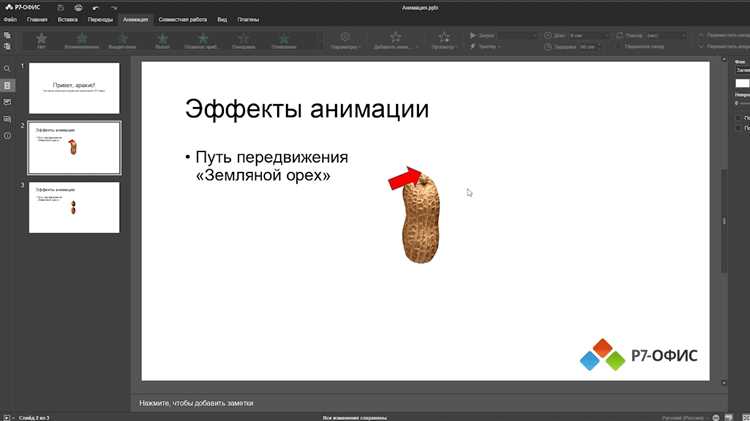
Для применения анимации к отдельным абзацам или заголовкам выделите нужный текст с помощью мыши или сочетания клавиш Ctrl+A для всего документа. Затем перейдите на вкладку «Анимация» и выберите подходящий эффект из групп:
- Вход – текст появляется постепенно, подходит для заголовков и списков.
- Выход – текст исчезает после определённого действия, используется для временных подсказок.
- Выделение – объект изменяет цвет, размер или наклон для акцента.
Для более точного контроля воспользуйтесь «Областью анимации», где можно:
- Менять порядок появления текста.
- Настраивать задержку между абзацами или заголовками.
- Регулировать длительность эффекта.
Если требуется анимировать отдельные слова внутри абзаца, используйте настройку «Анимация текста» и выберите вариант По букве или По слову. Это позволяет создавать динамичные титры и визуально выделять ключевые элементы.
Применение анимации к изображениям и фигурам
Чтобы добавить анимацию к изображению или фигуре, сначала выделите объект. На вкладке «Анимация» выберите нужный эффект из категорий:
- Вход – объект появляется на странице с выбранным стилем движения.
- Выход – объект исчезает после выполнения действия.
- Выделение – изменение цвета, масштаба или вращение для привлечения внимания.
- Пути перемещения – объект перемещается по заранее заданной траектории.
Для точного контроля используйте «Область анимации». Она позволяет:
- Изменять порядок появления нескольких объектов на странице.
- Настраивать задержку и продолжительность каждого эффекта.
- Комбинировать несколько анимаций на одном объекте.
Для фигур с прозрачным фоном или сложной формой рекомендуется проверять визуализацию на предварительном просмотре, чтобы убедиться, что движение и эффекты не перекрывают другие элементы документа.
Настройка порядка воспроизведения анимаций

Для управления последовательностью анимаций откройте «Область анимации» на вкладке «Анимация». В списке отображаются все применённые эффекты к тексту, изображениям и фигурам. Порядок воспроизведения можно менять с помощью стрелок вверх и вниз или через контекстное меню объекта.
Каждую анимацию можно настроить по типу запуска и задержке. Для наглядного контроля используется таблица параметров:
| Параметр | Описание |
|---|---|
| Начало | Выбирается тип запуска: По щелчку, С предыдущим, После предыдущего. |
| Задержка | Время перед началом анимации, задаётся в секундах. |
| Продолжительность | Время выполнения эффекта, позволяет замедлять или ускорять движение объекта. |
| Порядок | Позиция анимации в общей последовательности, регулируется стрелками или перетаскиванием в списке. |
Использование этих настроек обеспечивает точную синхронизацию эффектов, особенно при работе с несколькими объектами на одной странице документа.
Регулировка скорости и продолжительности анимации
Чтобы изменить скорость воспроизведения анимации, выделите объект и откройте вкладку «Анимация». В группе «Время» доступны параметры Продолжительность и Задержка. Продолжительность задаёт время выполнения эффекта, а задержка устанавливает интервал перед его запуском.
Для точного контроля используйте числовые значения в секундах. Например, для плавного появления текста рекомендуется продолжительность 1–2 секунды, для быстрых акцентов на изображениях можно установить 0,5 секунды.
Если объект содержит несколько анимаций, рекомендуется проверять последовательность через «Область анимации» и изменять продолжительность каждого эффекта отдельно. Это помогает избежать наложения движений и сделать переходы между объектами более синхронизированными.
Дополнительно можно использовать настройку Повтор или Автозапуск для циклических анимаций, чтобы элементы документа воспроизводились несколько раз или начинались автоматически при открытии страницы.
Удаление и замена анимационных эффектов

Для удаления анимации выделите объект с эффектом и откройте вкладку «Анимация». В группе Эффекты выберите пункт «Нет анимации». Это удаляет все анимации с выбранного элемента без влияния на содержимое.
Чтобы заменить эффект, выделите объект и на вкладке «Анимация» выберите новый эффект из списка. При выборе нового эффекта старый автоматически отключается, но его настройки продолжительности и задержки можно перенастроить вручную через «Область анимации».
Для нескольких объектов рекомендуется использовать «Область анимации», где можно одновременно удалять или заменять эффекты, перемещать их порядок и проверять, чтобы новые анимации не перекрывали другие элементы документа.
Использование предварительного просмотра анимаций
Для проверки эффектов анимации без закрытия документа используйте кнопку «Предварительный просмотр» на вкладке «Анимация». Она воспроизводит все выбранные эффекты в порядке их расположения в «Области анимации».
При работе с несколькими объектами рекомендуется выделять каждый элемент по отдельности и запускать предварительный просмотр, чтобы убедиться, что эффекты не перекрывают друг друга и движение объектов выглядит естественно.
Если результат не соответствует ожиданиям, можно сразу внести изменения: скорректировать продолжительность, задержку или порядок воспроизведения. Это позволяет оптимизировать визуальное оформление документа без необходимости многократного сохранения и открытия файла.
Для более точного контроля используйте функцию «Предварительный просмотр всего документа», которая демонстрирует последовательное выполнение всех анимаций на странице, включая текст, изображения и фигуры.
Сохранение документа с анимациями для презентации
Для сохранения документа с анимациями используйте стандартное меню «Файл» → «Сохранить как». Рекомендуется выбирать формат Word Document (*.docx), так как только он сохраняет все анимационные эффекты.
Если планируется демонстрация документа на другом компьютере, убедитесь, что установлены совместимые версии Word. Для упрощения показа можно создать отдельный файл с минимальными объектами и анимацией.
Для оптимизации презентации используйте следующие рекомендации:
- Выделяйте ключевые заголовки и текст для анимации, чтобы акцентировать внимание аудитории.
- Ограничивайте количество анимаций на одной странице, чтобы избежать перегрузки восприятия.
- Используйте «Предварительный просмотр» перед сохранением для проверки последовательности эффектов.
Если планируется показ слайдов на проекторе, рекомендуется сохранить файл на флеш-накопитель и протестировать анимации на устройстве заранее. Это позволяет убедиться, что эффекты отображаются корректно и не нарушают структуру документа.
Вопрос-ответ:
Где в Microsoft Word находится вкладка с анимацией?
Вкладка «Анимация» появляется на верхней панели инструментов начиная с версии Word 2013. Если она не видна, откройте Файл → Параметры → Настройка ленты и отметьте пункт «Анимация». После этого вкладка будет доступна для работы с текстом, изображениями и фигурами.
Как добавить анимацию к заголовку или абзацу?
Выделите текст, затем на вкладке «Анимация» выберите подходящий эффект из категорий Вход, Выход, Выделение или Пути перемещения. Для отдельных слов внутри абзаца используйте настройку «Анимация текста» и выберите По букве или По слову. Настройка Область анимации позволяет контролировать порядок и длительность эффектов.
Можно ли анимировать изображения и фигуры в Word?
Да, изображения и фигуры можно выделить и применить к ним эффекты из вкладки «Анимация». Доступны категории Вход, Выход, Выделение и Пути перемещения. С помощью Области анимации можно менять порядок, задержку и продолжительность эффектов для нескольких объектов на странице.
Как изменить скорость воспроизведения анимации?
Выделите объект с анимацией, откройте вкладку «Анимация» и в группе Время задайте параметры Продолжительность и Задержка. Продолжительность определяет, сколько секунд длится эффект, а задержка — интервал перед его началом. Для нескольких анимаций лучше проверять последовательность через Область анимации и регулировать длительность каждого эффекта отдельно.
Как сохранить документ с анимацией для демонстрации на другом компьютере?
Сохраняйте файл в формате Word Document (*.docx), так как только этот формат сохраняет анимации. Перед демонстрацией проверьте документ на устройстве, где будет показ, чтобы убедиться, что эффекты работают корректно. Для проверки последовательности используйте Предварительный просмотр на вкладке «Анимация».
Как открыть вкладку «Анимация» в Microsoft Word, если она не отображается?
Если вкладка «Анимация» отсутствует на панели инструментов, перейдите в Файл → Параметры → Настройка ленты. В списке доступных вкладок отметьте пункт «Анимация» и сохраните изменения. После этого вкладка появится на основной панели, и вы сможете работать с текстом, изображениями и фигурами.
Можно ли изменять порядок и длительность анимаций для нескольких объектов на одной странице?
Да, для этого используется Область анимации на вкладке «Анимация». В списке отображаются все применённые эффекты. Вы можете менять их порядок с помощью стрелок или перетаскиванием, задавать задержку и длительность каждого эффекта. Это позволяет настроить последовательность появления объектов и синхронизировать движение текста, картинок и фигур без наложения эффектов друг на друга.

 Загрузка...