Содержание статьи
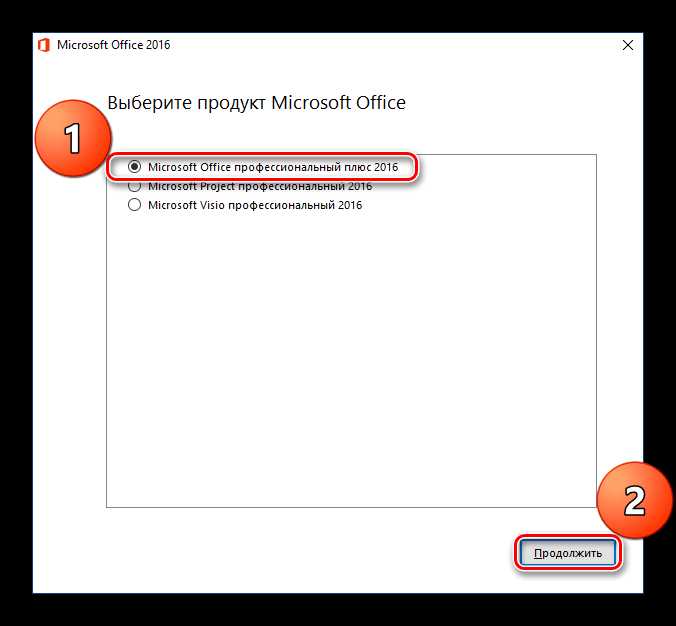
Установочный файл Майкрософт Офис обычно сохраняется в папке загрузок или в специально отведённой директории, если вы загружали программу с официального сайта. В системах Windows стандартное расположение – папка Downloads в профиле пользователя. Если файл скачивался через браузер, его можно найти через историю загрузок.
Для пользователей, устанавливавших Майкрософт Офис с физического носителя или другого источника, инсталлятор может находиться в папке с резервными копиями или на съемном диске. В случае корпоративных установок инсталляционные пакеты иногда сохраняют на сетевых дисках или в папках IT-отдела.
Если файл не удаётся обнаружить, следует использовать системный поиск с ключевыми словами, такими как setup, office или installer, а также проверить временные папки и папку с программами. При отсутствии локальной копии рекомендуется скачать установочный файл с официального сайта Microsoft, используя личный аккаунт с лицензией.
Как проверить наличие установочного файла Майкрософт Офис на диске
Для проверки наличия установочного файла Майкрософт Офис на жестком диске необходимо последовательно выполнить несколько действий, направленных на поиск соответствующего файла по конкретным признакам.
-
Откройте проводник Windows и перейдите в папку Загрузки (Downloads) – это стандартное место для сохранения скачанных файлов с интернета.
-
Просмотрите содержимое папки, обращая внимание на файлы с расширениями .exe или .msi. Для Майкрософт Офис обычно используется установочный файл с именем, содержащим слова setup, office или версию продукта, например, OfficeSetup.exe.
-
Если файл не найден, воспользуйтесь функцией поиска в проводнике, введя ключевые слова:
- setup
- office
- installer
Поиск следует ограничить основным системным диском (обычно C:\) или папкой пользователя.
-
Проверьте папку ProgramData (C:\ProgramData\Microsoft\Office\Setup), если установка выполнялась ранее, в ней могут сохраняться временные или резервные копии установочного файла.
-
Обратите внимание на съемные носители, если установка проводилась с флешки или диска – файл может там оставаться.
Если после этих действий установочный файл не обнаружен, возможно, его удалили после установки, и потребуется скачать свежую копию с официального сайта Майкрософт.
Типичные папки для хранения установочных файлов Майкрософт Офис

Установочные файлы Майкрософт Офис чаще всего сохраняются в стандартных каталогах Windows, а именно:
- Папка «Загрузки» пользователя: C:\Пользователи\[Имя]\Downloads. Это первое место, куда попадают скачанные с браузера файлы.
- Временные папки установки: C:\Users\[Имя]\AppData\Local\Temp или C:\Windows\Temp. В них иногда сохраняются временные копии инсталляторов, особенно при запуске установки из браузера.
- Папка ProgramData Microsoft Office: C:\ProgramData\Microsoft\Office\Setup. Здесь могут храниться вспомогательные файлы и резервные копии установочных компонентов.
- Папки, созданные вручную пользователем, если при скачивании или копировании установочного файла вы указали альтернативное расположение, например, отдельная папка на рабочем столе или в документах.
- Съемные носители: флешки или внешние жесткие диски, если установка осуществлялась с них и файл не был удален после использования.
Если вы используете корпоративный компьютер, установочные пакеты могут находиться на сетевых дисках или в папках IT-отдела, доступных через корпоративную сеть.
Поиск установочного файла с помощью системного поиска Windows
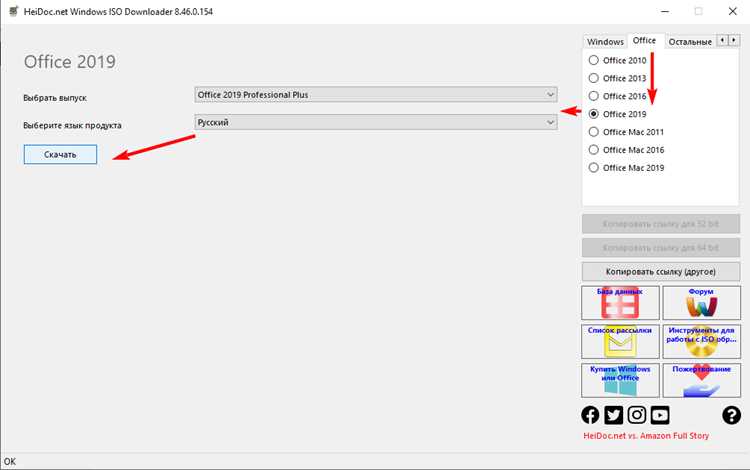
Для поиска установочного файла Майкрософт Офис используйте встроенную функцию поиска Windows, которая позволяет находить файлы по имени и расширению.
-
Нажмите Win + S или кликните по значку лупы на панели задач для вызова поиска.
-
Введите в строку поиска ключевые слова, например:
- setup
- office
- installer
- *.exe для поиска всех исполняемых файлов
-
После получения результатов нажмите «Папка» или «Расположение файла», чтобы открыть директорию с найденным файлом.
-
Если результатов много, отсортируйте их по дате изменения, чтобы отобразить последние скачанные или изменённые файлы, что поможет сузить круг поиска.
-
Можно дополнительно ограничить поиск, указав диск C:\ или конкретные папки, используя расширенные параметры поиска в проводнике:
- Откройте проводник, выберите диск или папку
- В поле поиска введите ключевые слова
- Используйте фильтры: *.exe, Дата изменения: за последние недели или месяцы
Если установочный файл отсутствует в результатах поиска, значит он либо удалён, либо перемещён в нестандартное место. В таком случае стоит проверить резервные копии и съемные носители.
Использование командной строки для обнаружения установочного файла
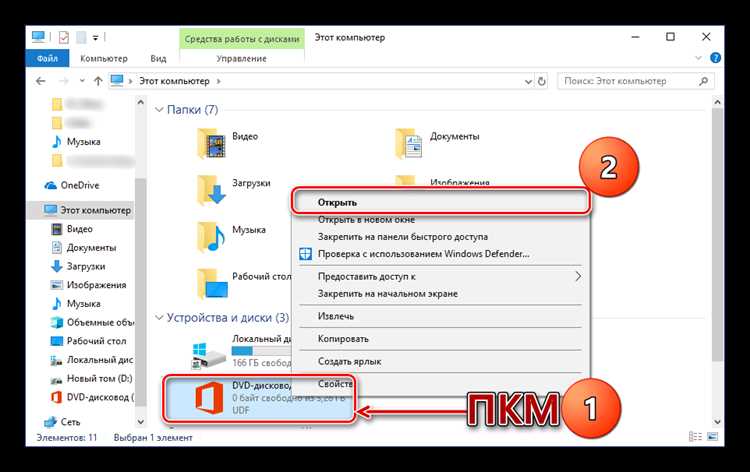
Для быстрого поиска установочного файла Майкрософт Офис можно использовать командную строку Windows с командой dir, которая позволяет просканировать выбранные каталоги и подкаталоги.
-
Откройте командную строку: нажмите Win + R, введите cmd и нажмите Enter.
-
Введите команду для поиска по всему системному диску (обычно C:\):
dir C:\*setup*.exe /s /pПараметр /s запускает рекурсивный поиск по всем папкам, /p делает паузу при заполнении экрана.
-
Если требуется искать другие имена, можно использовать:
dir C:\*office*.exe /s /pdir C:\*installer*.exe /s /p
-
Для более точного поиска можно указать конкретные папки, например:
dir C:\Users\[Имя]\Downloads\*setup*.exe /s
Если поиск занимает слишком много времени, ограничьте его конкретными папками, где чаще всего хранятся установочные файлы. После обнаружения файла проверьте дату создания и размер, чтобы убедиться, что это именно нужный установочный пакет.
Как определить версию Майкрософт Офис по найденному файлу
Версия установочного файла Майкрософт Офис обычно содержится в имени файла или его свойствах. Проверить версию можно несколькими способами:
- Название файла: часто включает год выпуска или номер версии, например, Office2019Setup.exe или Office365Setup.exe.
- Свойства файла: кликните правой кнопкой мыши по файлу, выберите Свойства и перейдите на вкладку Подробно. Там найдите поле Версия файла или Описание продукта.
Ниже приведена таблица с основными версиями Майкрософт Офис и примерными наименованиями установочных файлов:
| Версия Office | Пример имени установочного файла | Признаки в свойствах файла |
|---|---|---|
| Office 2010 | Office2010Setup.exe | Версия файла около 14.x.xxxx.xxxx |
| Office 2013 | Office2013Setup.exe | Версия файла около 15.x.xxxx.xxxx |
| Office 2016 | Office2016Setup.exe | Версия файла около 16.x.xxxx.xxxx |
| Office 2019 | Office2019Setup.exe | Версия файла около 16.x.xxxx.xxxx, но с более поздней датой |
| Microsoft 365 | Office365Setup.exe или ClickToRun.exe | Описание продукта содержит «Microsoft 365» или «Office 365» |
Если в имени файла нет явной версии, свойства файла – самый надежный способ уточнения. Важно сверить дату создания файла с данными о версиях, чтобы убедиться в актуальности установщика.
Что делать, если установочный файл Майкрософт Офис не найден на компьютере
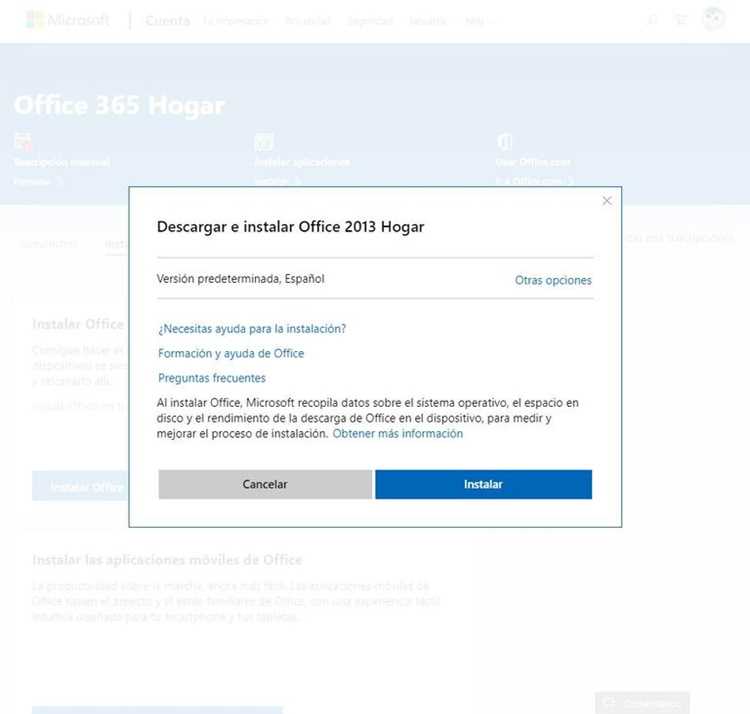
Если поиск установочного файла не дал результатов, проверьте наличие резервных копий на съемных носителях: флешках, внешних жестких дисках или сетевых дисках.
При отсутствии локальных копий следует скачать установочный файл с официального сайта Microsoft, используя учетную запись, связанную с лицензией Office. Для этого перейдите на страницу https://account.microsoft.com/services, авторизуйтесь и выберите раздел с доступными загрузками.
Перед скачиванием убедитесь, что система соответствует требованиям выбранной версии Office. После загрузки сохраните установочный файл в отдельной папке, чтобы избежать его случайного удаления.
Если вы приобретали Office через сторонних продавцов, обратитесь к ним за повторной ссылкой на установочный пакет или серийный ключ. Никогда не используйте непроверенные ресурсы для скачивания во избежание вредоносного ПО.
В случае корпоративной лицензии обратитесь в IT-отдел за доступом к установочным файлам или инструкциям по установке.
Где скачать официальный установочный файл Майкрософт Офис при отсутствии локальной копии
Официальный установочный файл Майкрософт Офис доступен для загрузки на сайте Microsoft по адресу https://setup.office.com или через личный кабинет на https://account.microsoft.com. Для загрузки требуется авторизация с учетной записью, связанной с лицензией продукта.
После входа в аккаунт перейдите в раздел Устройства и загрузки или Мои продукты, где будет доступен актуальный установочный файл вашей версии Office. Для подписки Microsoft 365 загрузка производится с использованием технологии Click-to-Run, которая автоматически загружает и устанавливает необходимый пакет.
Перед загрузкой проверьте совместимость версии Office с вашей операционной системой (Windows 10, 11 или MacOS) и системными требованиями, указанными на странице загрузки.
В случае отсутствия доступа к официальному аккаунту обратитесь к продавцу или корпоративному IT-отделу для получения правильной ссылки и лицензии. Не используйте сторонние сайты или торренты, чтобы избежать подделок и вредоносного программного обеспечения.
Вопрос-ответ:
Где чаще всего сохраняется установочный файл Майкрософт Офис после скачивания?
По умолчанию скачанные файлы сохраняются в папке «Загрузки» пользователя. Обычно там можно найти файл с расширением .exe или .msi, содержащий название Office или setup.
Можно ли найти установочный файл Майкрософт Офис с помощью системного поиска Windows?
Да, используя поиск по ключевым словам «setup», «office» или расширению «.exe» в проводнике, можно обнаружить файл, если он хранится на системном диске или в пользовательских папках.
Что делать, если установочный файл Office был удалён с компьютера?
Если локальная копия отсутствует, лучше всего скачать установочный файл с официального сайта Microsoft через аккаунт, связанный с лицензией. Это гарантирует получение актуальной и безопасной версии программы.
Можно ли определить версию Майкрософт Офис по имени установочного файла?
Часто в имени файла присутствует год выпуска или указание на версию, например, Office2016Setup.exe. Для точного определения версии стоит проверить свойства файла, где указана версия и описание продукта.
Где искать установочный файл, если Office был установлен через корпоративную сеть?
В таком случае установочные пакеты могут храниться на сетевых дисках или в специальных папках IT-отдела. Следует обратиться к системному администратору для получения доступа или файла.
Где найти установочный файл Майкрософт Офис, если я скачивал его через браузер?
Если установка происходила через скачивание с официального сайта, файл обычно сохраняется в папке «Загрузки» пользователя. Можно открыть проводник Windows и перейти по пути C:\Пользователи[Ваше имя]\Downloads, где ищите файлы с расширением .exe или .msi, содержащие в названии слова «office» или «setup».
Можно ли использовать поиск Windows для быстрого обнаружения установочного файла Майкрософт Офис?
Да, в проводнике или через меню «Пуск» можно ввести ключевые слова, например, «setup», «office» или «installer», а также указать фильтр по расширению .exe. Это позволит просмотреть все подходящие файлы на выбранном диске или в папке. Такой поиск помогает найти файл, если он был перемещён из стандартных папок или сохранён в другом месте.

 Загрузка...