Содержание статьи

Если вы часто сохраняете ссылки в Яндексе, будь то через Яндекс.Браузер, Яндекс.Закладки или историю поиска, важно знать, где именно можно найти эти данные. Зачастую восстановить доступ к нужной ссылке можно в несколько кликов, если вы знаете, где искать. В этой статье мы рассмотрим несколько способов, как найти сохраненные ссылки в Яндексе, используя различные сервисы компании.
Для начала стоит обратить внимание на историю поиска в Яндексе, которая доступна в вашем аккаунте. Она хранит все запросы, включая переходы по ссылкам, что позволяет найти нужные страницы даже спустя длительное время. Историю поиска можно открыть как через Яндекс.Браузер, так и через веб-версию Яндекса, войдя в свой аккаунт.
Если вы сохраняли ссылки специально через Яндекс.Закладки, их можно легко найти, открыв раздел закладок в браузере или через веб-версию Яндекса. Яндекс.Браузер позволяет группировать закладки и создавать отдельные папки, что упрощает поиск.
Если вам нужно восстановить ссылки, которые были случайно удалены, существует возможность попробовать их найти в истории браузера. Яндекс.Браузер часто сохраняет кэшированные версии страниц, что позволяет вернуться к удаленным ссылкам.
Для пользователей, активно использующих Яндекс.Диск, сохраненные ссылки могут быть расположены в облачном хранилище, если вы сохранили их через соответствующие сервисы. Все ссылки, связанные с документами и файлами, можно найти в папке с нужным документом.
Как найти сохраненные ссылки в истории поиска Яндекса

Для поиска сохраненных ссылок в истории поиска Яндекса, необходимо войти в свой аккаунт Яндекса, так как история доступна только для зарегистрированных пользователей. После этого вы сможете просматривать все свои поисковые запросы, включая посещенные страницы.
Чтобы открыть историю поиска, выполните следующие шаги: в Яндекс.Браузере кликните по значку меню в правом верхнем углу и выберите «История» из списка. В веб-версии Яндекса нажмите на иконку «Меню» (три горизонтальные полоски) в верхнем правом углу и выберите «История».
В разделе «История» будет отображен список всех ваших поисковых запросов и переходов. Для удобства поиска вы можете воспользоваться строкой фильтрации, чтобы найти определенные запросы или страницы. Кроме того, история отображает ссылки, которые вы посетили в рамках поиска, включая те, которые вы ранее не сохраняли в закладки.
Если вы хотите найти ссылку на конкретную страницу, просто введите ключевые слова в поле поиска внутри истории. Яндекс автоматически предложит результаты, связанные с вашими предыдущими запросами.
История поиска Яндекса сохраняет данные на протяжении 30 дней. После этого старые записи могут быть удалены автоматически. Однако вы можете вручную очистить историю через настройки Яндекса, если вам нужно скрыть какие-либо данные.
Поиск сохраненных ссылок через Яндекс.Браузер
Для поиска сохраненных ссылок в Яндекс.Браузере используйте встроенную функцию «История». Она сохраняет все посещенные страницы, и позволяет легко найти их через несколько кликов. Чтобы найти нужную ссылку, выполните следующие шаги:
| Шаг | Описание |
|---|---|
| 1 | Откройте Яндекс.Браузер и кликните по меню (три горизонтальные линии) в правом верхнем углу. |
| 2 | Выберите пункт «История» из выпадающего меню. |
| 3 | В открывшемся списке отображаются все посещенные страницы. Для поиска определенной ссылки можно использовать строку поиска в верхней части экрана. |
| 4 | Для более точного поиска, нажмите на кнопку фильтрации (иконка с тремя полосками) и выберите нужный период времени. |
| 5 | Когда нужная ссылка найдена, можно кликнуть по ней для быстрого перехода на страницу. |
Если вы хотите улучшить поиск, используйте комбинацию клавиш Ctrl + H, чтобы сразу перейти в раздел «История» без необходимости через меню.
Для удобства вы можете очистить историю по определенному промежутку времени или удалить только отдельные записи, если они больше не актуальны.
Доступ к сохраненным страницам через аккаунт Яндекса
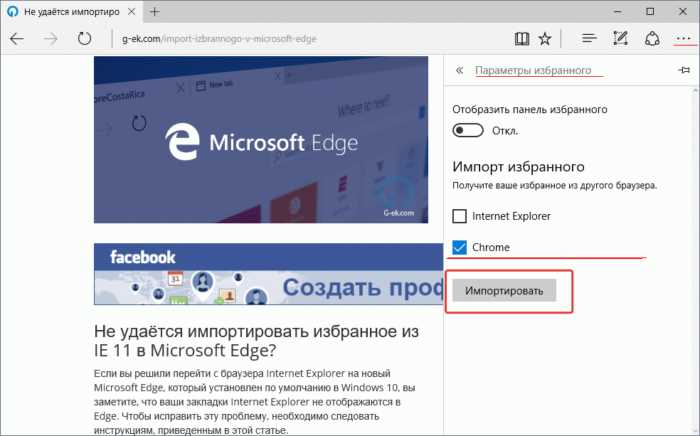
Если вы авторизованы в Яндексе, все ваши сохраненные страницы и история поиска будут доступны через ваш аккаунт. Чтобы получить доступ к этим данным, выполните следующие действия:
1. Войдите в свой аккаунт Яндекса через любой браузер, используя логин и пароль. Это необходимо, поскольку сохраненные данные привязаны к вашему аккаунту.
2. Откройте страницу Яндекса и перейдите в раздел «История» или «Мои закладки», в зависимости от того, что именно вам нужно найти. Вы можете открыть этот раздел как через Яндекс.Браузер, так и через веб-версию Яндекса.
3. В разделе «История» будут отображены все ваши поисковые запросы и посещенные страницы. Вы можете использовать строку поиска для быстрого нахождения конкретной страницы. История будет отображать страницы, которые были посещены на любых устройствах, на которых вы авторизованы.
4. В разделе «Закладки» можно найти ссылки, которые вы добавили вручную. Чтобы быстро открыть закладки, можно нажать на значок «Закладки» в панели инструментов Яндекс.Браузера. Все сохраненные ссылки будут сгруппированы в папки, если вы создавали их для удобства.
Доступ к этим данным возможен с любого устройства, где вы вошли в свой аккаунт Яндекса. Таким образом, можно без проблем найти сохраненные ссылки даже на другом компьютере или мобильном устройстве.
Как восстановить удаленные ссылки в Яндексе
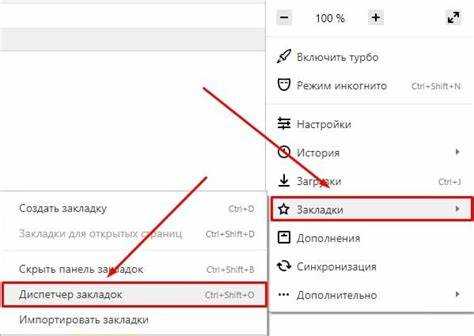
Восстановить удаленные ссылки в Яндексе можно, но возможности зависят от того, как именно вы сохраняли данные и когда они были удалены. Вот несколько способов, которые могут помочь восстановить ссылки:
- История браузера: Если ссылка была посещена недавно, попробуйте найти ее в истории браузера. Яндекс.Браузер сохраняет историю посещенных страниц, и вы можете легко вернуться к нужной ссылке, даже если она была удалена из закладок или истории поиска Яндекса.
- Кэш браузера: В некоторых случаях, даже если вы очистили историю, браузер может хранить кэшированные копии страниц. Используйте специальные расширения или программы для восстановления кэшированных данных.
- Восстановление через Яндекс.Закладки: Если ссылка была добавлена в Яндекс.Закладки, проверьте, не были ли она перемещены в другую папку. Также иногда удаленные закладки могут быть восстановлены через раздел «Удаленные» в меню Яндекс.Закладок, если они были удалены недавно.
- Поиск по архивам: В случае, если страницы были сохранены в Яндекс.Диск или других облачных сервисах, проверьте архивы и резервные копии. Яндекс.Диск позволяет искать старые версии документов, и если ссылка была сохранена в файле, возможно, её можно найти в истории версии документа.
Если ссылки были удалены из истории поиска Яндекса, но вы уверены, что они не удалялись вручную, они могут быть восстановлены через настройки аккаунта Яндекса в разделе «История». Однако, важно помнить, что история может быть удалена автоматически через 30 дней.
Сохранение ссылок в Яндекс.Закладках: как найти
Если вы сохраняли ссылки в Яндекс.Закладки, их можно найти и открыть несколькими способами. Вот что нужно делать, чтобы быстро найти нужные страницы:
Через Яндекс.Браузер: В Яндекс.Браузере закладки отображаются в панели браузера или в отдельном меню. Чтобы найти сохраненную ссылку:
- Откройте Яндекс.Браузер и нажмите на значок «Закладки» в верхней панели.
- Перейдите в раздел «Все закладки», чтобы увидеть полный список сохраненных ссылок.
- Используйте поиск по закладкам, чтобы быстро найти нужную ссылку по ключевым словам или частям адреса.
Через веб-версию Яндекса: Чтобы найти сохраненные ссылки через аккаунт на сайте Яндекса:
- Перейдите на https://yandex.ru/collections, войдите в свой аккаунт.
- Здесь будут отображаться все ваши закладки, сгруппированные в папки.
- Используйте поиск по закладкам или просто прокручивайте страницу, чтобы найти сохраненные ссылки.
Через мобильное приложение: В мобильной версии Яндекс.Браузера закладки можно найти в меню. Откройте меню (иконка с тремя полосками), затем выберите «Закладки». В списке будут отображаться все сохраненные ссылки, и вы сможете быстро перейти к любой из них.
В Яндекс.Закладках можно создать папки для удобной организации ссылок. Это поможет быстро находить нужные страницы, если у вас много сохраненных ссылок.
Как использовать Яндекс.Диск для хранения ссылок
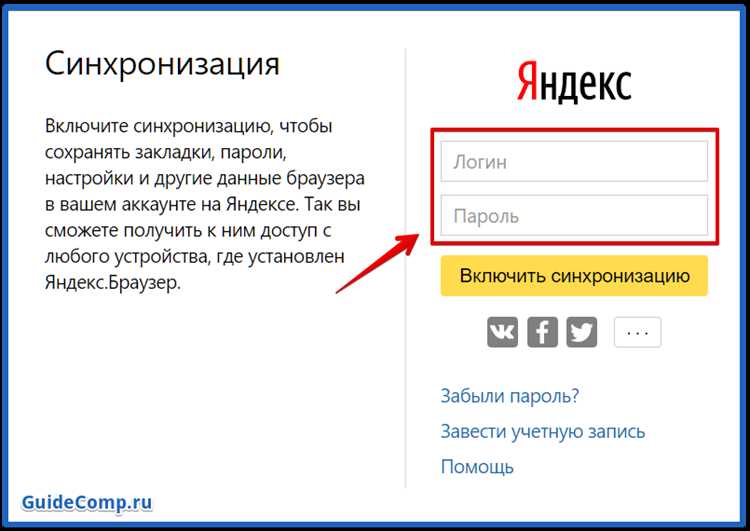
Яндекс.Диск может служить удобным инструментом для хранения ссылок, особенно если вам нужно сохранять не только сами страницы, но и сопутствующие файлы, такие как документы, изображения или скриншоты. Вот как можно использовать Яндекс.Диск для хранения и организации ссылок:
1. Создание текстового файла с ссылками: Чтобы сохранить ссылки на Яндекс.Диск, создайте текстовый файл (например, в формате .txt или .docx), в котором будете записывать URL-адреса. Для этого:
- Откройте любой текстовый редактор (например, Блокнот) и введите ссылки, каждую с новой строки.
- Сохраните файл на вашем компьютере.
- Перейдите на Яндекс.Диск и загрузите файл с помощью кнопки «Загрузить файлы».
- Теперь все ссылки будут доступны на вашем облачном хранилище.
2. Использование папок для организации: Если вам нужно организовать большое количество ссылок, создайте отдельные папки на Яндекс.Диске для разных категорий. Например, можно создать папки для ссылок по темам, проектам или интересам. Для этого:
- На главной странице Яндекс.Диска нажмите кнопку «Создать папку».
- Назовите папку и загрузите в нее файлы с сохраненными ссылками.
- Также можно добавить описание в папку или файл, чтобы проще было ориентироваться в содержимом.
3. Сохранение ссылок с помощью расширения для браузера: Для быстрого добавления ссылок на Яндекс.Диск можно использовать расширение для Яндекс.Браузера. Это расширение позволяет сохранять ссылки прямо с браузера в облачное хранилище:
- Установите расширение «Яндекс.Диск» для Яндекс.Браузера.
- Найдите ссылку, которую хотите сохранить, и выберите опцию «Сохранить в Яндекс.Диск» в контекстном меню.
- Выберите нужную папку и сохраните ссылку для дальнейшего доступа.
4. Доступ к сохраненным ссылкам: Все ссылки, сохраненные на Яндекс.Диске, будут доступны с любого устройства, где вы авторизованы в вашем аккаунте Яндекса. Просто откройте Яндекс.Диск, и вы сможете просматривать или редактировать файлы с сохраненными ссылками.
Вопрос-ответ:
Как найти сохраненные ссылки в Яндексе?
Для поиска сохраненных ссылок в Яндексе, откройте историю поиска или Яндекс.Закладки. В истории поиска можно найти все страницы, которые вы посещали. Для поиска по закладкам используйте раздел «Закладки» в Яндекс.Браузере или через ваш аккаунт на сайте Яндекса.
Где посмотреть сохраненные ссылки в Яндекс.Браузере?
Чтобы найти сохраненные ссылки в Яндекс.Браузере, откройте меню в правом верхнем углу браузера и выберите «Закладки». Там вы найдете все ссылки, которые были сохранены. Для удобства можно использовать папки и поиск по закладкам.
Можно ли восстановить удаленные ссылки в Яндексе?
Если ссылки были удалены из истории поиска, восстановить их напрямую нельзя. Однако, вы можете попробовать найти их через кэш браузера или использовать Яндекс.Закладки, если ссылки были сохранены там. В некоторых случаях восстановление возможно, если ссылки были недавно удалены.
Как сохранить ссылки в Яндекс.Диск для удобного доступа?
Чтобы сохранить ссылки в Яндекс.Диск, создайте текстовый файл с адресами нужных страниц и загрузите его в облачное хранилище. Вы также можете использовать Яндекс.Браузер для быстрого сохранения ссылок через расширение для Яндекс.Диска. Все сохраненные ссылки будут доступны на любом устройстве, где вы авторизованы.

 Загрузка...