Содержание статьи

Блокировка экрана на iPhone выполняет сразу несколько функций: защита личных данных, управление уведомлениями и быстрый доступ к функциям устройства без разблокировки. Для её настройки потребуется перейти в раздел Настройки → Экран и яркость → Блокировка экрана, где доступны параметры автоматической блокировки, требование пароля и активация Face ID или Touch ID.
Автоматическая блокировка позволяет ограничить время простоя устройства перед активацией экрана блокировки. Доступные интервалы варьируются от 30 секунд до 5 минут. Для максимальной безопасности рекомендуется выбирать минимальный интервал, особенно если смартфон используется в общественных местах.
Параметры Face ID или Touch ID обеспечивают быстрый и безопасный доступ к устройству без ввода пароля вручную. Их настройка выполняется через тот же раздел настроек и включает регистрацию лица или отпечатка пальца. После этого можно включить опцию Требовать пароль сразу, чтобы устройство блокировалось автоматически при закрытии экрана.
В разделе блокировки экрана также можно выбрать, какие уведомления отображаются на заблокированном устройстве, включить просмотр виджетов и управление музыкой. Грамотная настройка этих параметров позволяет сохранить конфиденциальность данных и упростить взаимодействие с iPhone без постоянной разблокировки.
Как открыть раздел блокировки экрана в настройках iPhone

Для доступа к настройкам блокировки экрана откройте приложение Настройки на iPhone. Прокрутите список вниз до раздела Экран и яркость и нажмите на него.
Внутри этого раздела найдите пункт Блокировка экрана или Автоблокировка, в зависимости от версии iOS. Нажатие на него откроет все доступные параметры управления временем автоматической блокировки и методами разблокировки устройства.
Если требуется настройка защиты с помощью пароля, Face ID или Touch ID, вернитесь в главное меню Настройки и выберите Face ID и код-пароль или Touch ID и код-пароль. Здесь можно включить или изменить способ разблокировки и установить дополнительные ограничения для доступа к устройству.
На iOS 16 и выше также доступна опция Настроить экран блокировки, позволяющая выбрать стиль отображения, виджеты и уведомления без разблокировки телефона. Для этого внутри раздела блокировки экрана нажмите на соответствующую кнопку Настроить.
Выбор способа разблокировки: Face ID, Touch ID или код-пароль
iPhone предлагает три основных способа защиты и разблокировки экрана: Face ID, Touch ID и код-пароль. Выбор зависит от модели устройства и личных предпочтений пользователя.
Face ID доступен на iPhone X и новее. Для настройки требуется перейти в «Настройки» → «Face ID и код-пароль» и выполнить регистрацию лица. Система распознаёт лицо под разными углами и в различных условиях освещения, обеспечивая быстрое и безопасное разблокирование.
Touch ID используется на моделях с кнопкой Home, включая iPhone SE (2-го поколения) и iPhone 8. Настройка выполняется через «Настройки» → «Touch ID и код-пароль». Необходимо добавить отпечатки пальцев для разблокировки, авторизации покупок и входа в приложения.
Код-пароль остаётся универсальным методом, доступным на всех устройствах. Его настройка производится в «Настройки» → «Face ID и код-пароль» или «Touch ID и код-пароль». Можно выбрать 4-значный, 6-значный или произвольный код, учитывая баланс между удобством и безопасностью.
| Метод | Доступность | Особенности |
|---|---|---|
| Face ID | iPhone X и новее | Сканирование лица, работает при разном освещении, поддержка Apple Pay и приложений |
| Touch ID | iPhone с кнопкой Home | Сканирование отпечатка пальца, быстрое разблокирование и авторизация |
| Код-пароль | Все устройства | Выбор длины кода, универсальный метод защиты |
Рекомендуется комбинировать биометрическую разблокировку с кодом-паролем для повышения безопасности. Например, Face ID с кодом-паролем позволяет защитить устройство при сбое биометрической системы или в случае носки маски.
Настройка автоматической блокировки экрана
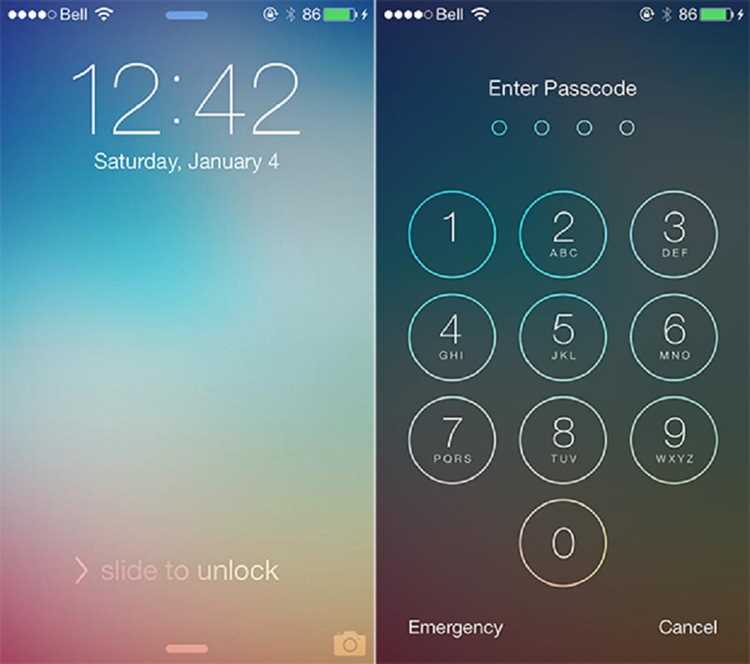
Для изменения времени автоматической блокировки откройте «Настройки» и выберите раздел «Экран и яркость». Пролистайте вниз до пункта «Автоблокировка».
В меню «Автоблокировка» доступны варианты от 30 секунд до 5 минут, а также «Никогда». Рекомендуется устанавливать минимальное время для повышения безопасности устройства, особенно при использовании мобильных данных и сохранении личной информации.
После выбора подходящего интервала экран будет автоматически блокироваться через установленное время бездействия. Это снижает риск случайного доступа к устройству и экономит заряд батареи.
Если на iPhone включены режимы энергосбережения или управление экраном в «Экранное время», доступные интервалы блокировки могут быть ограничены. В этом случае рекомендуется проверить настройки энергосбережения и при необходимости скорректировать их, чтобы сохранить желаемое время блокировки.
Установка времени ожидания перед блокировкой
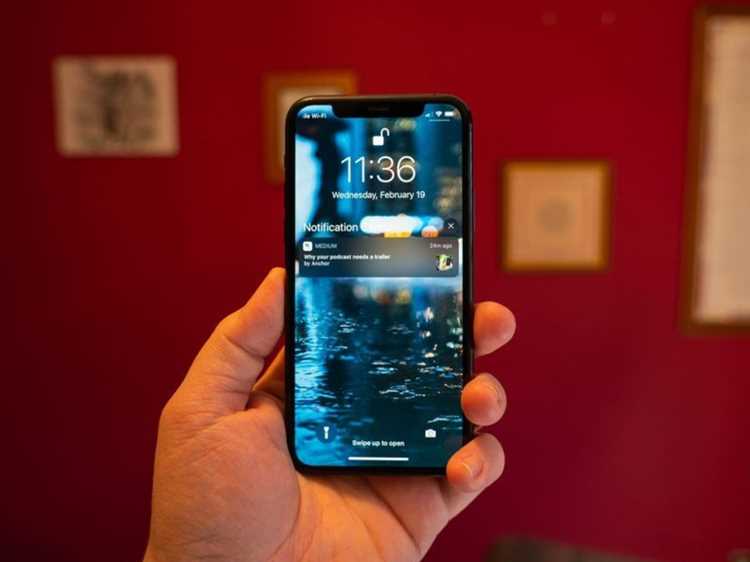
На iPhone время автоматической блокировки экрана регулируется через настройки устройства. Откройте «Настройки» → «Экран и яркость» → «Автоблокировка». Здесь доступен диапазон интервалов: от 30 секунд до 5 минут, а также опция «Никогда» для отключения автоматической блокировки.
Выбор времени зависит от сценариев использования. Для повышенной безопасности рекомендуется устанавливать короткий интервал (30–60 секунд), особенно если устройство часто находится вне зоны вашего контроля. Если вы активно используете телефон и хотите снизить частоту разблокировки, оптимальный вариант – 2–3 минуты.
При выборе времени учитывайте также расход батареи: более длительный период ожидания увеличивает потребление энергии за счет поддержания активного экрана. После изменения интервала устройство автоматически применяет новые настройки, перезагрузка не требуется.
Для пользователей с Face ID или Touch ID рекомендуется тестировать выбранный интервал в течение нескольких дней, чтобы убедиться, что время блокировки соответствует вашим привычкам и не вызывает неудобств при повседневном использовании.
Включение или отключение уведомлений на заблокированном экране

iPhone позволяет управлять отображением уведомлений на заблокированном экране, чтобы контролировать доступ к информации и снизить отвлекающие факторы. Настройка выполняется через раздел Настройки → Уведомления.
Для включения или отключения уведомлений на заблокированном экране:
- Откройте Настройки и перейдите в Уведомления.
- Выберите нужное приложение из списка.
- Найдите раздел Показывать на заблокированном экране и включите или отключите переключатель.
Дополнительно можно настроить:
- Тип уведомлений: баннеры, предупреждения или звуковые сигналы.
- Предварительный просмотр: отображение текста уведомления при заблокированном экране. Можно выбрать Всегда, Когда разблокирован или Никогда.
- Группировка уведомлений: по приложениям, чтобы на экране отображался аккуратный список.
Отключение уведомлений на заблокированном экране повышает конфиденциальность, особенно для сообщений и почты. Для приложений с конфиденциальными данными рекомендуется использовать только звук или баннер при разблокированном устройстве.
Настройка доступа к камере и виджетам с заблокированного экрана
iPhone позволяет управлять доступом к камере и виджетам без разблокировки устройства. Это повышает удобство использования, но сохраняет контроль над приватностью.
Чтобы настроить доступ:
- Откройте Настройки и перейдите в раздел Face ID и код-пароль или Touch ID и код-пароль, в зависимости от модели устройства.
- Введите код-пароль для подтверждения доступа к настройкам безопасности.
- В разделе Разрешить доступ при блокировке активируйте или отключите переключатели для нужных функций:
- Камера: включение позволяет открыть камеру свайпом влево на заблокированном экране.
- Виджеты: позволяет использовать виджеты и Просмотр Сегодня без разблокировки. Отключение ограничивает доступ к информации на экране.
- Для точечной настройки виджетов откройте Сегодняшний виджет на экране виджетов и редактируйте список, убирая чувствительные элементы.
После изменения настроек убедитесь, что нужные функции работают корректно с заблокированного экрана. Камера и виджеты должны быть доступны или заблокированы в соответствии с вашими предпочтениями.
Сброс и изменение кода-пароля блокировки экрана

Для изменения кода-пароля откройте «Настройки» → «Face ID и код‑код» или «Touch ID и код‑код», затем введите текущий код. Прокрутите вниз до раздела «Изменить код‑код» и выберите его. Введите новый код, соблюдая требуемую длину: стандартный – 6 цифр, при желании можно включить опцию «Пользовательский числовой код» или «Пользовательский буквенно‑цифровой код».
Для сброса кода при его утере необходимо использовать подключение к iCloud и функцию «Найти iPhone». Перейдите на icloud.com, авторизуйтесь, выберите устройство и активируйте «Стереть iPhone». После восстановления данных можно установить новый код‑код.
Рекомендуется избегать простых комбинаций, использовать уникальные цифры или буквы, а также включить Face ID или Touch ID для дополнительной защиты и упрощения доступа без постоянного ввода кода.
Вопрос-ответ:
Где в настройках iPhone найти блокировку экрана?
Откройте приложение «Настройки», затем выберите раздел «Face ID и код-пароль» или «Touch ID и код-пароль», в зависимости от модели вашего устройства. Здесь можно включить или изменить блокировку экрана и настроить способы её разблокировки.
Как изменить код-пароль на iPhone?
В разделе «Face ID и код-пароль» или «Touch ID и код-пароль» введите текущий код, затем выберите «Изменить код-пароль». Следуйте подсказкам на экране, чтобы установить новый код из шести или четырех цифр, или выбрать более сложный код с буквами и цифрами.
Можно ли настроить автоматическую блокировку экрана и через сколько времени?
Да, в настройках откройте «Экран и яркость», затем «Автоблокировка». Здесь можно выбрать время, через которое экран автоматически заблокируется — от 30 секунд до 5 минут, или установить «Никогда», если блокировка не нужна. Такой подход помогает экономить заряд батареи и повышает безопасность.
Как разрешить доступ к камере и виджетам с заблокированного экрана?
Перейдите в «Настройки» → «Face ID и код-пароль» или «Touch ID и код-пароль». В разделе «Разрешить доступ при заблокированном устройстве» включите опции для «Камера», «Центр управления» и других виджетов. Это позволит использовать их без полной разблокировки телефона.
Можно ли скрыть уведомления на заблокированном экране?
Да. В «Настройках» откройте «Уведомления», выберите приложение и отключите опцию «Показывать на заблокированном экране». Так вы сможете видеть уведомления только после разблокировки устройства, что повышает конфиденциальность и уменьшает количество отвлекающих сигналов.
Где в настройках iPhone можно включить блокировку экрана и установить код-пароль?
Для включения блокировки экрана откройте «Настройки» и перейдите в раздел «Face ID и код-пароль» или «Touch ID и код-пароль» (в зависимости от модели устройства). Здесь можно создать новый код-пароль, настроить использование Face ID или Touch ID для разблокировки и выбрать дополнительные параметры безопасности, такие как автоматическая блокировка через заданное время. Все изменения применяются сразу после сохранения.
Как ограничить доступ к уведомлениям и виджетам на заблокированном экране iPhone?
В разделе «Настройки» → «Face ID и код-пароль» (или «Touch ID и код-пароль») есть опция «Разрешить доступ при блокировке». Здесь можно отключить отображение уведомлений, доступа к виджетам, камере и ответам на сообщения с заблокированного экрана. Это позволяет ограничить показ личной информации, пока телефон заблокирован. После изменения настроек экран будет показывать только выбранные элементы.

 Загрузка...