Содержание статьи
Белый курсор в Word может стать проблемой при работе на светлом фоне, особенно в документах с белой страницей. Часто он не виден и мешает точному редактированию текста. Это связано с настройками цвета курсора и темами Office, а также с конфликтами аппаратного ускорения в системе.
Чтобы быстро определить источник проблемы, проверьте режим выделения текста и подсветки. В Word есть настройки, позволяющие изменять цвет мигающего курсора и толщину, что делает его заметным на любом фоне. Эти параметры находятся в разделе Файл → Параметры → Дополнительно → Параметры отображения.
Если проблема сохраняется, стоит обратить внимание на тему Office. В светлой теме белый курсор может сливаться с фоном, тогда как смена темы на темную или контрастную мгновенно улучшает видимость. В некоторых случаях потребуется отключение аппаратного ускорения, особенно на старых видеокартах, чтобы курсор отображался корректно.
Для редких сбоев помогает обновление или восстановление Word. С помощью встроенных средств Office можно проверить наличие обновлений и исправить поврежденные файлы. В крайних случаях можно использовать сторонние утилиты, позволяющие настроить цвет и форму курсора более детально.
Проверка режима выделения и подсветки текста
Белый курсор часто становится невидимым из-за активного режима выделения или подсветки текста. В Word существует несколько функций, которые влияют на отображение курсора: режим выделения, активная подсветка и цвет выделенного текста. Проверка этих параметров помогает быстро выявить проблему.
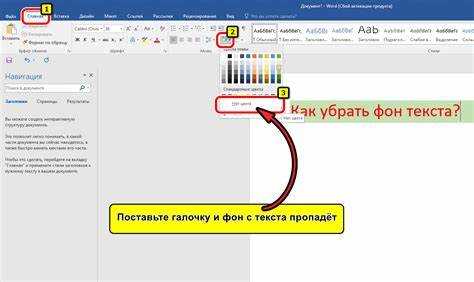
Чтобы проверить режим выделения, откройте вкладку Главная → Шрифт и убедитесь, что кнопка Выделение текста не активна. Если текст подсвечен белым или очень светлым цветом, курсор может сливаться с фоном.
Рекомендуется использовать таблицу для визуальной проверки цветов и режима выделения:
| Элемент | Что проверить | Рекомендация |
|---|---|---|
| Выделение текста | Цвет выделения, активность функции | Выключить выделение или выбрать более контрастный цвет |
| Подсветка текста | Цвет подсветки | Установить светло-серый или прозрачный оттенок |
| Режим редактирования | Совместная работа, отслеживание изменений | Отключить временно отслеживание изменений для проверки видимости курсора |
После проверки этих настроек белый курсор должен стать заметным. Если проблема сохраняется, стоит проверить параметры отображения курсора в разделе Файл → Параметры → Дополнительно, где можно изменить толщину и цвет мигающего курсора.
Изменение цвета курсора через параметры Word
Word позволяет настраивать цвет мигающего курсора, что особенно полезно при работе с белым фоном. Чтобы изменить цвет, откройте Файл → Параметры → Дополнительно и найдите раздел Параметры отображения. Здесь можно задать толщину курсора и включить контрастный цвет.
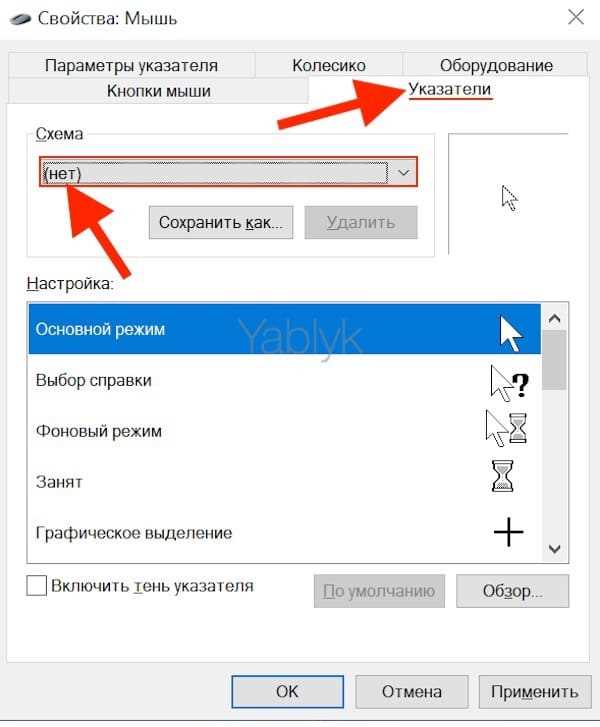
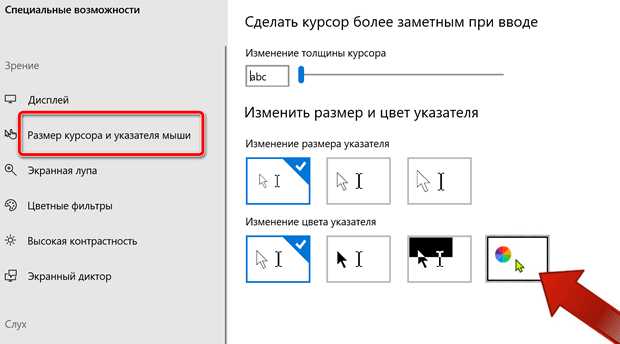
Для Windows 10 и 11 также доступна системная настройка цвета текстового курсора. Перейдите в Параметры → Специальные возможности → Текстовый курсор и выберите цвет, который будет хорошо виден на странице Word. Это решение помогает, если стандартные параметры Word не обеспечивают достаточную видимость.
Рекомендуется выбирать насыщенные оттенки, например черный, темно-синий или красный, чтобы курсор выделялся на светлом фоне. После изменения параметров перезапустите Word, чтобы новые настройки применились ко всем открытым документам.
Если после изменения цвета курсор все еще плохо заметен, проверьте сочетание с темой Office. Контрастный курсор в светлой теме обычно хорошо виден, но в темной теме можно дополнительно настроить цвет подсветки текста для улучшения видимости.
Настройка темы Office для видимости курсора
В Word цвет мигающего курсора зависит от текущей темы Office. Светлая тема часто делает белый курсор практически невидимым на странице с белым фоном. Для исправления перейдите в Файл → Параметры → Общие → Персонализация копии Office и выберите другую тему.
Рекомендуется использовать темы Темная серая или Контрастная, где курсор выделяется на фоне текста и страницы. После смены темы Word автоматически подбирает цвет курсора для улучшения видимости.
Если требуется сохранить светлую тему, можно дополнительно увеличить толщину курсора через Файл → Параметры → Дополнительно → Параметры отображения или выбрать цвет курсора через системные настройки Windows. Это помогает выделить курсор без изменения общей темы.
Для пользователей с Office 365 или последних версий Word изменение темы влияет на все приложения Office, включая Excel и PowerPoint, что обеспечивает единообразную видимость курсора во всех документах.
Исправление проблем с аппаратным ускорением
Аппаратное ускорение в Word использует видеокарту для обработки графики и рендеринга интерфейса. Иногда это вызывает некорректное отображение курсора, особенно белого, на светлом фоне. Для устранения проблемы можно временно отключить ускорение.
Алгоритм действий:
- Откройте Файл → Параметры → Дополнительно.
- Прокрутите до раздела Отображение.
- Отметьте опцию Отключить аппаратное ускорение графики.
- Нажмите ОК и перезапустите Word для применения изменений.
После отключения ускорения курсор должен отображаться корректно, включая белый цвет на светлом фоне. Если проблема сохраняется:
- Проверьте актуальность драйверов видеокарты и при необходимости обновите их.
- Проверьте совместимость версии Word с установленной видеокартой.
- При использовании удаленного рабочего стола временно отключите аппаратное ускорение, чтобы исключить конфликты.
Эти меры помогают устранить визуальные сбои курсора и улучшить стабильность работы Word при редактировании документов.
Обновление и восстановление Word при сбоях отображения
Белый курсор может быть невидимым из-за ошибок в установке Word или устаревшей версии программы. Обновление и восстановление Office устраняет поврежденные файлы и сбои в интерфейсе.
Для обновления Word:
- Откройте Файл → Учетная запись.
- В разделе Обновления Office нажмите Обновить сейчас.
- Дождитесь завершения установки обновлений и перезапустите Word.
Для восстановления Word через панель управления:
- Перейдите в Панель управления → Программы и компоненты.
- Выберите Microsoft Office и нажмите Изменить.
- Выберите Быстрое восстановление для проверки и исправления основных ошибок.
- При сохранении проблем используйте Онлайн-восстановление для полной проверки файлов.
После восстановления программы проверьте настройки курсора: цвет, толщину и тему Office. Часто комбинация обновления и корректной настройки параметров полностью решает проблему с белым курсором.
Использование сторонних инструментов для настройки курсора
Если стандартные настройки Word и Windows не решают проблему с белым курсором, можно использовать сторонние утилиты для изменения его цвета, формы и размера.
Популярные инструменты:
- CursorFX – позволяет задавать собственный цвет, анимацию и толщину курсора, включая текстовый курсор в Word.
- RealWorld Cursor Editor – позволяет создавать индивидуальные курсоры и импортировать их в систему, что повышает видимость на светлом фоне.
- Windows Cursor Settings – системное приложение с расширенными возможностями для изменения цвета и размера текстового курсора в целом для всех программ.
Рекомендации по использованию сторонних инструментов:
- Выбирайте цвета с высокой контрастностью к фону документа.
- Изменяйте толщину курсора на 2–3 пикселя для лучшей видимости в Word.
- Проверяйте совместимость с текущей версией Windows и Word, чтобы избежать конфликтов и зависаний.
Сторонние утилиты обеспечивают точную настройку курсора, что помогает устранить невидимость белого курсора без изменения темы Office или параметров Word.
Вопрос-ответ:
Почему белый курсор в Word становится невидимым на странице?
Белый курсор сливается с фоном документа, если используется светлая тема Office или стандартный белый цвет страницы. Также это может происходить из-за активного выделения текста, подсветки или включенного аппаратного ускорения графики. Проверка этих параметров помогает определить источник проблемы.
Как изменить цвет курсора в Word, чтобы он был заметен?
Для изменения цвета курсора откройте Файл → Параметры → Дополнительно → Параметры отображения. Здесь можно задать толщину курсора и включить контрастный цвет. На Windows 10 и 11 можно дополнительно изменить цвет текстового курсора через Параметры → Специальные возможности → Текстовый курсор, чтобы он лучше выделялся на светлом фоне.
Можно ли улучшить видимость курсора без изменения темы Office?
Да, вместо смены темы можно увеличить толщину курсора и выбрать цвет через параметры Word или системные настройки Windows. Также рекомендуется проверять цвет выделения текста, чтобы он не совпадал с курсором, и временно отключать аппаратное ускорение при сбоях отображения.
Как отключить аппаратное ускорение в Word, чтобы курсор отображался правильно?
Отключение аппаратного ускорения делается через Файл → Параметры → Дополнительно → Отображение. Нужно поставить галочку напротив Отключить аппаратное ускорение графики и перезапустить Word. Это помогает устранить визуальные сбои, связанные с видеокартой или драйверами, которые мешают корректному отображению белого курсора.
Помогают ли сторонние программы сделать курсор более заметным?
Да, сторонние утилиты, такие как CursorFX или RealWorld Cursor Editor, позволяют задавать цвет, размер и форму курсора. Это особенно полезно, когда стандартные настройки Word и Windows не обеспечивают видимость на светлом фоне. При использовании таких инструментов важно выбирать контрастные цвета и проверять совместимость с версией Office и Windows.
Почему курсор в Word иногда становится белым и невидимым на светлом фоне?
Белый курсор в Word сливается с фоном документа, если используется светлая тема Office или стандартная белая страница. Проблему могут усугублять включенные выделение текста или подсветка, а также аппаратное ускорение графики, которое иногда вызывает сбои отображения. Чтобы исправить ситуацию, стоит проверить цвет и толщину курсора в Файл → Параметры → Дополнительно → Параметры отображения, сменить тему Office на более контрастную или отключить аппаратное ускорение через те же настройки. Также помогает обновление Word и драйверов видеокарты, чтобы исключить программные конфликты.

 Загрузка...