Содержание статьи

Архив в Майл Ру Почте служит для хранения писем, которые не нужны в основном ящике, но могут понадобиться позже. Найти архив можно как в веб-версии почты, так и в мобильном приложении. В веб-версии доступ к архиву расположен в левом меню под списком стандартных папок, таких как «Входящие» и «Отправленные».
В мобильном приложении архив отображается через отдельный раздел в меню навигации. Если раздел не виден, необходимо обновить список папок или воспользоваться поиском по письмам с фильтром «Архив». Письма, отправленные в архив, автоматически сохраняют все вложения и метки, что позволяет быстро восстановить информацию.
Для перемещения письма в архив достаточно выделить нужное сообщение и выбрать опцию «В архив». Можно настроить правила автоматической архивации для конкретных отправителей или тем писем. Это особенно полезно для управления большим количеством сообщений без удаления важных данных.
Как открыть архив писем в веб-версии Майл Ру Почты
Для доступа к архиву в веб-версии Майл Ру Почты необходимо авторизоваться на сайте mail.ru и перейти в раздел «Почта». В левом меню под списком стандартных папок отображается папка «Архив». Если она не видна, нажмите на кнопку «Еще», чтобы раскрыть полный список доступных папок.
Открыв папку «Архив», вы увидите все письма, перемещенные из «Входящих» или других папок. Письма сохраняются в хронологическом порядке, но для удобства поиска можно использовать строку поиска в верхней части экрана. В поиске можно указать отправителя, тему или ключевые слова, чтобы быстро найти нужное сообщение.
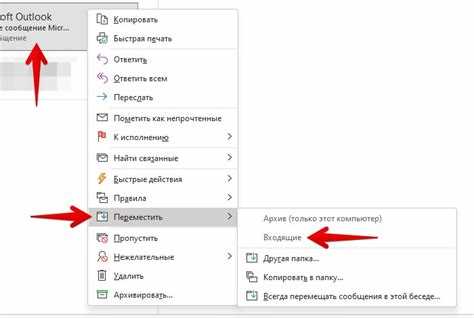
Для работы с письмом в архиве доступны те же функции, что и для обычных сообщений: можно прочитать, переслать, отметить как непрочитанное или вернуть в основную папку. Перемещение письма обратно в «Входящие» выполняется через кнопку «Переместить» и выбор соответствующей папки.
Проверка папки «Архив» в мобильном приложении
В мобильном приложении Майл Ру Почты доступ к архиву реализован через основное меню. Для его открытия нажмите на три горизонтальные линии в верхнем левом углу экрана, чтобы развернуть список папок. Папка «Архив» находится ниже стандартных разделов, таких как «Входящие» и «Отправленные».
Если папка «Архив» не отображается, обновите список папок, потянув экран вниз, или воспользуйтесь функцией поиска по письмам с фильтром «Архив». В приложении письма отображаются в порядке получения, с возможностью сортировки по дате, отправителю или теме.
Для взаимодействия с письмом доступны действия: прочитать, переслать, вернуть в «Входящие» или удалить. Возврат письма из архива выполняется через меню сообщения, выбирая опцию «Переместить» и папку назначения.
Поиск конкретного письма в архиве
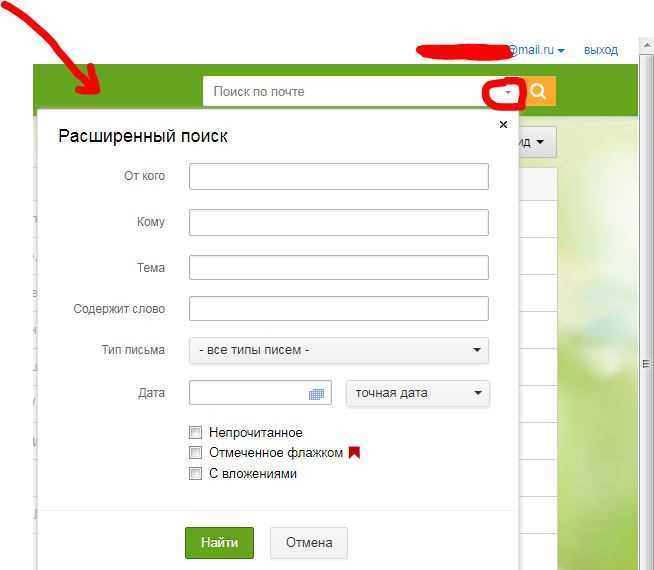
Для поиска письма в архиве используйте строку поиска в верхней части экрана веб-версии или мобильного приложения. Введите имя отправителя, тему письма или ключевые слова из текста. Поиск можно ограничить только архивными сообщениями, выбрав фильтр «Архив».
В веб-версии доступна расширенная фильтрация: можно указать диапазон дат, наличие вложений или метки письма. В мобильном приложении фильтры более ограниченные, но позволяют быстро сузить результаты по отправителю или ключевому слову.
Если письмо не найдено, проверьте, не было ли оно перемещено в другую папку или удалено. В таких случаях стоит использовать общий поиск по всем папкам с последующей проверкой даты и отправителя для уточнения результата.
Перенос писем в архив вручную
Для переноса письма в архив вручную выделите нужное сообщение в веб-версии или мобильном приложении. В веб-версии нажмите кнопку «В архив» в верхней панели действий. В мобильном приложении откройте письмо и выберите опцию «Переместить» → «Архив».
Для удобства можно переносить сразу несколько писем. В веб-версии выделите несколько сообщений галочками и нажмите «В архив». В мобильной версии удерживайте одно письмо, чтобы активировать выбор нескольких писем, затем переместите их в архив.
Ниже представлена таблица с пошаговыми действиями для переноса писем в архив в разных версиях почты:
| Платформа | Шаги |
|---|---|
| Веб-версия | 1. Выделить письмо 2. Нажать «В архив» на верхней панели |
| Мобильное приложение | 1. Открыть письмо 2. Выбрать «Переместить» 3. Выбрать папку «Архив» |
Настройка автоматической архивации входящих сообщений
В веб-версии Майл Ру Почты можно настроить автоматическую архивацию писем по заданным критериям. Для этого выполните следующие действия:
- Перейдите в раздел «Настройки» → «Фильтры и правила».
- Нажмите «Создать новый фильтр».
- Укажите условия фильтрации:
- Отправитель или домен
- Ключевые слова в теме или теле письма
- Наличие вложений
- В качестве действия выберите «Переместить в архив».
- Сохраните фильтр. Новые письма, соответствующие условиям, будут автоматически перемещаться в архив.
В мобильном приложении фильтры создаются через раздел «Настройки» → «Правила для входящих». Вы можете задать условия по отправителю, теме или наличию вложений, после чего письма будут автоматически отправляться в архив без ручного вмешательства.
Восстановление писем из архива при необходимости
Для восстановления письма из архива в веб-версии Майл Ру Почты откройте папку «Архив», выделите нужное сообщение и нажмите кнопку «Переместить» на верхней панели. Выберите папку «Входящие» или любую другую целевую папку для возвращения письма.
В мобильном приложении откройте письмо в архиве, коснитесь значка меню и выберите «Переместить» → «Входящие». При необходимости можно перемещать сразу несколько сообщений, удерживая одно письмо для активации выбора нескольких элементов.
После восстановления письма сохраняются все вложения, метки и дата получения, что позволяет продолжить работу с ним без потери информации. При регулярной работе с архивом рекомендуется проверять фильтры автоматической архивации, чтобы новые письма автоматически возвращались в нужные папки при изменении условий.
Вопрос-ответ:
Где находится папка «Архив» в веб-версии Майл Ру Почты?
В веб-версии папка «Архив» отображается в левом меню под основными папками, такими как «Входящие» и «Отправленные». Если она не видна, нажмите «Еще», чтобы развернуть полный список доступных папок.
Как найти конкретное письмо в архиве?
Для поиска письма используйте строку поиска вверху экрана. Введите имя отправителя, тему или ключевые слова из письма и примените фильтр «Архив», чтобы ограничить поиск только архивными сообщениями.
Можно ли переместить письма в архив сразу несколькими?
Да, в веб-версии письма выделяются галочками, после чего нажимается кнопка «В архив». В мобильном приложении удерживайте одно письмо, чтобы активировать выбор нескольких, затем используйте опцию «Переместить» → «Архив».
Как вернуть письмо из архива в «Входящие»?
В веб-версии выделите письмо в архиве и нажмите «Переместить», выбрав папку «Входящие». В мобильном приложении откройте письмо, коснитесь меню и выберите «Переместить» → «Входящие». Все вложения и метки сохраняются.

 Загрузка...