Содержание статьи
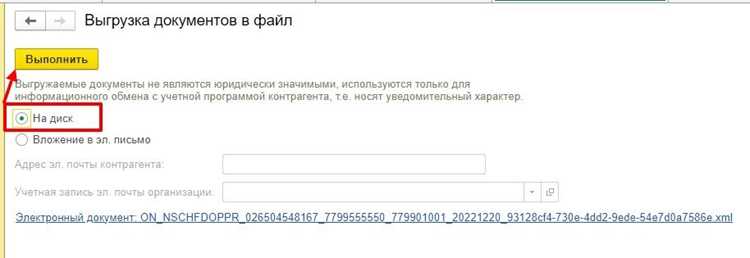
В Xprint Plus предусмотрен встроенный механизм формирования электронных документов в формате XML, что позволяет передавать Универсальные передаточные документы напрямую в бухгалтерские и учётные системы. Для корректной выгрузки требуется точная настройка параметров и понимание структуры создаваемого файла.
Перед началом выгрузки необходимо убедиться, что шаблон УПД содержит все обязательные реквизиты: номер и дату документа, ИНН и КПП сторон, сведения о товарах или услугах, а также корректные коды единиц измерения и ставки НДС. Эти данные формируют основу XML-структуры, используемой при автоматическом обмене документами.
Особое внимание следует уделить выбору схемы выгрузки. Xprint Plus поддерживает несколько вариантов формирования XML – в зависимости от используемой версии формата и требований внешней системы. Ошибки на этом этапе приводят к несоответствию структуры файла утверждённым форматам ФНС и отказу при загрузке в учётное ПО.
Грамотная настройка выгрузки УПД в Xprint Plus позволяет сократить ручную работу, ускорить документооборот и обеспечить соответствие установленным стандартам электронного обмена.
Подготовка документа УПД к выгрузке в Xprint Plus
Перед выгрузкой УПД в XML необходимо убедиться, что документ заполнен полностью и соответствует требованиям формата ФНС. Проверяются реквизиты продавца и покупателя, включая ИНН, КПП, адрес, номер счёта и наименование организации. Отсутствие любого из этих данных приведёт к ошибке при формировании файла.
В разделе с товарами или услугами нужно проверить наименование, количество, единицу измерения, цену без НДС, ставку и сумму НДС. Важно использовать коды единиц измерения согласно классификатору ОКЕИ, иначе выгрузка будет отклонена системой.
Если УПД содержит сведения о нескольких позициях, рекомендуется пронумеровать строки и сверить итоговые суммы с бухгалтерскими данными. Несовпадения между табличной частью и итогом документа вызывают расхождения при автоматической проверке XML-файла.
Для корректной выгрузки следует указать номер и дату УПД в соответствии с внутренним учётом, а также убедиться, что формат даты соответствует требованиям ISO 8601 (ГГГГ-ММ-ДД). Несоблюдение формата даты может нарушить читаемость XML.
После проверки всех полей рекомендуется сохранить документ в Xprint Plus в формате проекта, чтобы при необходимости повторной выгрузки не приходилось вносить данные заново.
Настройка параметров XML-формата для УПД
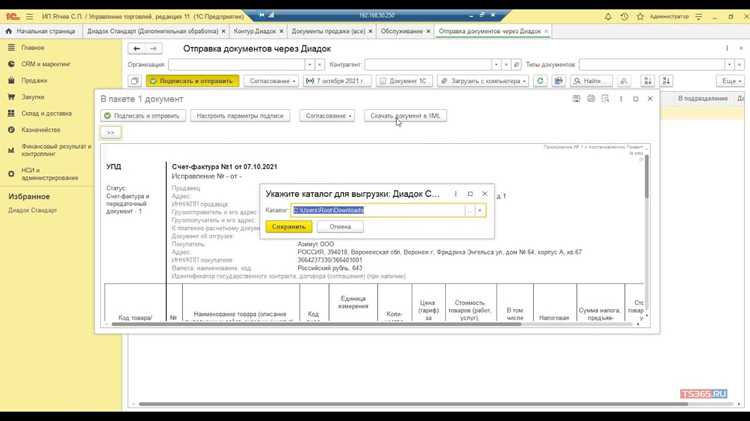
В Xprint Plus параметры XML-выгрузки задаются через модуль формирования электронных документов. В разделе настроек необходимо выбрать тип документа «Универсальный передаточный документ (УПД)» и указать версию формата, поддерживаемую вашей бухгалтерской системой. Для обмена с 1С чаще используется версия 5.01, соответствующая приказу ФНС № ММВ-7-15/820@.
В параметрах выгрузки указывается код схемы XML, структура тегов и порядок включения реквизитов. Следует проверить, чтобы каждый тег имел корректное наименование, соответствующее XSD-схеме. Ошибки в названии тегов или несоблюдение порядка полей приводят к отказу при импорте файла.
Отдельно настраиваются параметры идентификаторов: ID продавца, ID покупателя, GUID документа. Эти значения обеспечивают уникальность файла в электронном документообороте и предотвращают дублирование при повторных загрузках.
После заполнения всех полей настройки рекомендуется сохранить профиль XML-формата под отдельным именем. Это позволяет использовать его повторно при последующих выгрузках УПД без необходимости повторной конфигурации параметров.
Выбор шаблона выгрузки и проверка структуры данных
В Xprint Plus шаблон выгрузки определяет соответствие между полями УПД и элементами XML-файла. От правильного выбора шаблона зависит корректность структуры и читаемость данных в учётной системе. Для настройки используется меню «Шаблоны → XML-экспорт».
Основные шаги при выборе шаблона:
- Открыть список доступных шаблонов и выбрать тип документа УПД.
- Проверить соответствие версии шаблона требуемому XML-формату (например, 5.01 или 5.02).
- Убедиться, что поля документа связаны с тегами XML согласно XSD-схеме.
- Сохранить выбранный шаблон в пользовательском профиле для дальнейшего использования.
После выбора шаблона необходимо выполнить проверку структуры данных. Для этого используется встроенная функция «Проверка XML». Она анализирует:
- наличие обязательных тегов (DocumentNumber, DocumentDate, Supplier, Buyer);
- корректность значений числовых и строковых полей;
- соответствие форматов дат и сумм установленным правилам;
- наличие уникальных идентификаторов для каждой позиции товара.
Если система выявляет несоответствия, в отчёте отображаются строки с указанием конкретных тегов и описанием ошибки. После устранения всех несоответствий рекомендуется повторно выполнить проверку, чтобы убедиться в корректности структуры перед экспортом.
Пошаговая выгрузка УПД в XML через интерфейс Xprint Plus
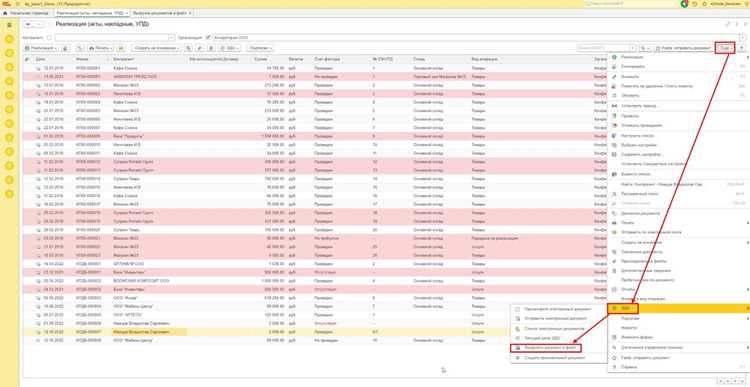
Для выгрузки УПД в XML откройте Xprint Plus и перейдите в раздел «Документы → УПД». Выберите нужный документ в списке и убедитесь, что все поля заполнены и сохранены.
Нажмите кнопку «Экспорт в XML». В открывшемся окне выберите ранее настроенный шаблон выгрузки и версию формата, соответствующую вашей учётной системе. Отметьте, если требуется включить подпись или отметку времени.
Укажите путь для сохранения файла и имя XML. Рекомендуется использовать формат YYYYMMDD_НомерУПД.xml для удобства последующей сортировки и поиска.
Если отчёт не содержит ошибок, файл готов к передаче в бухгалтерскую систему. При наличии ошибок Xprint Plus выделяет проблемные теги и значения, что позволяет быстро исправить несоответствия и повторить выгрузку.
Проверка корректности XML-файла после выгрузки
После формирования XML-файла УПД важно убедиться в его соответствии XSD-схеме и правильности данных. В Xprint Plus используется встроенный валидатор, который проверяет структуру, наличие обязательных тегов и корректность значений.
Основные параметры, проверяемые после выгрузки:
| Параметр | Описание | Пример ошибки |
|---|---|---|
| DocumentNumber | Наличие номера документа | Отсутствует номер |
| DocumentDate | Формат даты в ISO 8601 | Дата указана как 31.12.2025 вместо 2025-12-31 |
| Supplier и Buyer | ИНН, КПП и наименование сторон | Пустой ИНН покупателя |
| Item | Наименование, количество, цена и сумма НДС | Отсутствует ставка НДС у позиции |
| CurrencyCode | Код валюты по ISO 4217 | Указан код RUB вместо 643 |
После проверки ошибок система предоставляет отчёт с указанием проблемных строк и тегов. Исправив несоответствия, рекомендуется повторно прогнать файл через валидатор, чтобы гарантировать корректность перед передачей в бухгалтерскую систему.
Решение типовых ошибок при формировании XML-файла

При выгрузке УПД в XML через Xprint Plus могут возникать ошибки, связанные с некорректными данными или нарушением структуры файла. Ниже приведены распространённые случаи и способы их устранения.
- Отсутствие номера или даты документа: Проверьте поля DocumentNumber и DocumentDate в УПД. Дату следует указывать в формате ГГГГ-ММ-ДД.
- Некорректные реквизиты сторон: Убедитесь, что ИНН, КПП и наименование продавца и покупателя заполнены полностью. Пробелы и недопустимые символы в ИНН приводят к ошибке.
- Ошибка единиц измерения: Все позиции должны содержать коды единиц измерения по ОКЕИ. Замените нестандартные значения на допустимые коды.
- Неверные суммы и НДС: Проверьте расчёт сумм и ставку НДС для каждой позиции. Используйте встроенный калькулятор Xprint Plus для пересчёта.
- Несоответствие формата валюты: Задайте код валюты по ISO 4217 в поле CurrencyCode. Для рублей используется код 643.
- Дублирование GUID документа: Каждому файлу должен соответствовать уникальный идентификатор. При дублировании сгенерируйте новый GUID через интерфейс Xprint Plus.
Для систематического исправления ошибок рекомендуется:
- Сделать резервную копию УПД перед корректировкой.
- Исправлять ошибки по отчету валидатора, начиная с наиболее критичных.
- После изменений повторно проверить XML через встроенный валидатор до полного отсутствия ошибок.
Передача и использование выгруженного XML в бухгалтерских системах
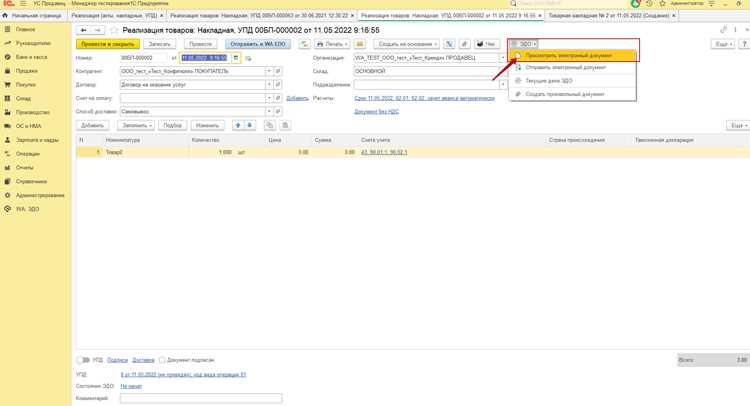
После успешной выгрузки УПД в XML файл готов к передаче в бухгалтерские и учётные системы, такие как 1С или SAP. Рекомендуется сохранять файл в отдельной папке с именем, содержащим дату и номер документа, например 20251103_000123.xml, чтобы упростить идентификацию.
При импорте в 1С необходимо использовать модуль Обмен документами и выбрать соответствующий тип файла. Система проверяет структуру XML, соответствие реквизитов и уникальность идентификатора GUID.
Для корректного отображения сумм и НДС важно, чтобы единицы измерения и коды валют совпадали с внутренними справочниками бухгалтерской системы. Несоответствие может привести к некорректному учёту или отклонению документа.
Если требуется массовая загрузка УПД, рекомендуется использовать пакетный импорт, указав путь к папке с XML-файлами. Xprint Plus сохраняет лог выполнения, где отображаются успешные и проблемные документы, что позволяет быстро выявлять и исправлять ошибки.
После загрузки в систему бухгалтер может сверить данные с исходным УПД, проверив номера, даты, суммы и ставки НДС. Это гарантирует корректное отражение документа в учёте и соблюдение требований законодательства.
Вопрос-ответ:
Какие реквизиты УПД нужно проверить перед выгрузкой в XML?
Перед выгрузкой необходимо убедиться, что все обязательные поля заполнены. Проверяются номер и дата документа, ИНН и КПП продавца и покупателя, наименование организации, адрес и банковские реквизиты. Также нужно проверить табличную часть: наименования товаров или услуг, количество, единицы измерения, цены и суммы с НДС. Несовпадение этих данных с бухгалтерским учётом может вызвать ошибки при импорте XML в систему.
Как правильно выбрать шаблон выгрузки в Xprint Plus для УПД?
В Xprint Plus в разделе «Шаблоны → XML-экспорт» отображается список доступных шаблонов. Необходимо выбрать тип документа УПД и версию формата, соответствующую вашей бухгалтерской системе (например, 5.01 для 1С). После выбора шаблона следует проверить соответствие полей документа тегам XML и порядок их вывода. Для повторного использования шаблон можно сохранить под новым именем в профиле пользователя.
Какие типовые ошибки возникают при выгрузке УПД в XML и как их исправить?
Чаще всего ошибки связаны с отсутствием номера или даты документа, некорректными реквизитами сторон, неправильными единицами измерения, несоответствием сумм и ставок НДС, ошибками кода валюты или дублированием GUID. Для исправления необходимо заполнить все обязательные поля, использовать коды единиц измерения и валют по стандарту, пересчитать суммы и НДС, а при дублировании GUID сгенерировать новый идентификатор. После внесения изменений рекомендуется повторно проверять XML через встроенный валидатор.
Как передать выгруженный XML-файл УПД в бухгалтерскую систему?
Файл сохраняется в отдельной папке с уникальным именем, включающим дату и номер документа. В 1С используется модуль «Обмен документами», где выбирается тип файла XML и указывается путь к файлу. Система проверяет структуру, реквизиты и уникальность GUID. Для массовой загрузки можно использовать пакетный импорт, указав путь к папке с файлами. После загрузки бухгалтер сверяет номера, даты, суммы и ставки НДС, чтобы убедиться в точности данных в учёте.

 Загрузка...