Содержание статьи
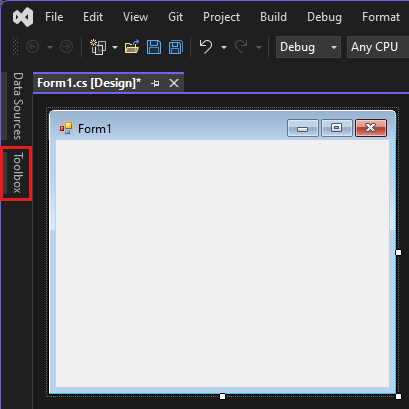
В настольных приложениях на Windows пользователи ожидают привычный сценарий: выбрать место, указать имя файла и получить результат без ошибок и потери данных. В Windows Forms за это отвечает стандартный диалог сохранения и набор классов из пространства имён System.IO. Ошибка на любом этапе – от выбора пути до записи байтов – сразу отражается на работе программы.
Типовая задача включает несколько чётких шагов: инициализацию SaveFileDialog, проверку действия пользователя, получение полного пути и запись данных в файл. При этом важно заранее определить формат данных – текстовый или бинарный – так как от этого зависит выбор между StreamWriter, FileStream или вспомогательными методами класса File.
На практике разработчики часто сталкиваются с проблемами доступа к файловой системе, некорректной кодировкой текста или попыткой перезаписи открытого файла. Корректная обработка исключений и проверка прав записи позволяют избежать зависаний и аварийного завершения приложения.
В этой статье разбор построен на реальных сценариях WinForms: сохранение текста из элементов интерфейса, запись пользовательских настроек и формирование файлов произвольного формата. Каждый шаг показан с учётом поведения стандартных компонентов Windows и требований к надёжной работе приложения.
Подключение SaveFileDialog и настройка фильтров расширений
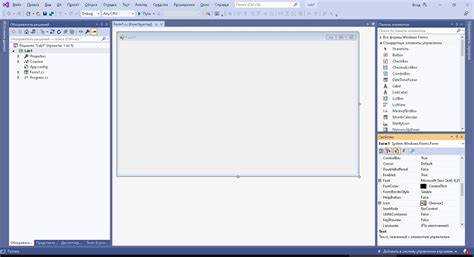
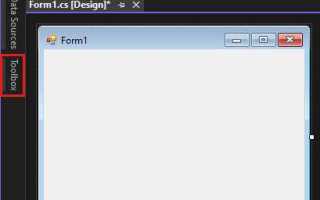
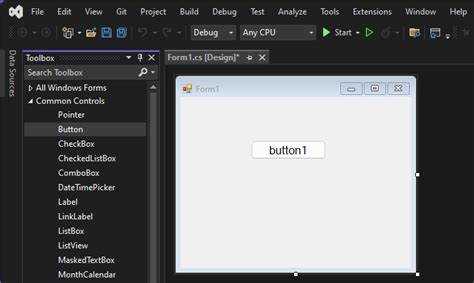
Для выбора пути и имени файла в Windows Forms используется компонент SaveFileDialog. Его можно добавить двумя способами: через дизайнер формы или создать экземпляр вручную в коде. Оба варианта работают одинаково, различие только в удобстве управления параметрами.
При создании через код объект обычно инициализируется перед вызовом диалога:
- подключается пространство имён System.Windows.Forms;
- создаётся экземпляр SaveFileDialog;
- задаются основные свойства до показа окна.
Ключевой параметр – свойство Filter. Оно определяет список доступных расширений и формат отображения в выпадающем списке. Строка фильтра строится по шаблону: описание|маска_файла. Несколько вариантов разделяются символом |.
- «Текстовые файлы (*.txt)|*.txt» – выбор только TXT;
- «JSON (*.json)|*.json|XML (*.xml)|*.xml» – несколько форматов;
- «Все файлы (*.*)|*.*» – без ограничений.
Для автоматического добавления расширения используется свойство DefaultExt. Если пользователь вводит имя без точки, указанное расширение будет подставлено при сохранении. Свойство AddExtension должно быть установлено в true, иначе расширение не добавится.
Дополнительные параметры позволяют контролировать поведение диалога:
- InitialDirectory – стартовая папка, например каталог документов;
- FileName – имя файла по умолчанию;
- OverwritePrompt – запрос подтверждения при перезаписи;
- CheckPathExists – проверка существования каталога.
Грамотно настроенный SaveFileDialog снижает количество ошибок ввода, ограничивает выбор неподдерживаемых форматов и упрощает дальнейшую запись данных в файл.
Обработка подтверждения или отмены выбора пути пользователем
После вызова метода ShowDialog() у объекта SaveFileDialog приложение получает результат взаимодействия пользователя с окном. Возвращаемое значение относится к перечислению DialogResult и определяет, продолжать ли работу с файлом или завершить операцию без изменений.
При нажатии кнопки «Сохранить» метод возвращает DialogResult.OK. Только в этом случае допустимо обращаться к свойству FileName и выполнять запись данных. Проверка результата должна быть обязательной, так как попытка использовать путь после закрытия окна без подтверждения приводит к ошибкам логики.
Рекомендуется обрабатывать результат сразу в условном операторе, без промежуточных переменных. Это упрощает чтение кода и снижает риск случайного выполнения записи при повторных вызовах диалога.
Дополнительно стоит учитывать сценарии повторного открытия диалога. Перед новым вызовом можно сбросить значение FileName, чтобы исключить использование ранее выбранного пути при новом сохранении.
Получение полного пути и имени файла из диалога
После подтверждения сохранения ключевым источником данных становится свойство FileName объекта SaveFileDialog. Оно содержит абсолютный путь, включающий выбранный каталог, имя файла и расширение, добавленное пользователем или автоматически через настройки диалога.
При необходимости раздельной обработки элементов пути используется класс Path из пространства имён System.IO. Методы GetDirectoryName, GetFileName и GetExtension позволяют получить каталог, имя файла и его тип без ручного разбора строки.
Перед записью данных рекомендуется проверить значение на пустую строку. Это актуально при повторном использовании экземпляра диалога, если пользователь ранее отменял сохранение. Проверка исключает обращение к неинициализированному пути.
Хранить путь лучше в локальной переменной или поле формы, если файл используется повторно. Это упрощает повторное сохранение без повторного открытия диалога и снижает риск работы с устаревшим значением.
Запись текстовых данных в файл через StreamWriter
Для сохранения строковых данных в Windows Forms чаще всего применяется класс StreamWriter из пространства имён System.IO. Он работает поверх файлового потока и позволяет последовательно записывать текст без ручного управления байтами.
Экземпляр StreamWriter создаётся на основе полного пути, полученного из SaveFileDialog. На этом этапе важно явно указать кодировку, если файл содержит кириллицу или специальные символы. Для большинства приложений подходит Encoding.UTF8 без сигнатуры BOM.
Запись данных выполняется методами Write и WriteLine. Первый используется для формирования строки без перевода, второй автоматически добавляет символ конца строки, что удобно при сохранении многострочного текста из TextBox или RichTextBox.
Открытие файла рекомендуется выполнять в конструкции using. Это гарантирует закрытие потока и освобождение ресурсов сразу после завершения записи, даже при возникновении исключения во время работы с файловой системой.
Если требуется дописывать данные в существующий файл, конструктор StreamWriter принимает дополнительный параметр append. При значении true текст добавляется в конец файла, при false содержимое перезаписывается полностью.
После завершения записи не требуется вызывать Close вручную при использовании using. Попытка повторной записи в тот же файл возможна только после корректного завершения предыдущего потока.
Сохранение бинарных данных с использованием FileStream
Для записи бинарных данных в Windows Forms применяется класс FileStream из пространства имён System.IO. Он даёт прямой доступ к файлу и позволяет работать с массивами байтов без преобразования в строки.
Создание потока выполняется с указанием пути, режима открытия и прав доступа. Для сохранения новых данных обычно используется FileMode.Create, который создаёт файл или заменяет существующий. Параметр FileAccess.Write ограничивает поток операциями записи.
Запись выполняется методом Write, принимающим массив byte[], смещение и количество байтов. Такой подход применяется при сохранении изображений, сериализованных объектов или данных, полученных из сети.
При работе с крупными файлами рекомендуется записывать данные частями. Последовательная передача блоков снижает нагрузку на память и позволяет контролировать процесс сохранения, включая отображение прогресса пользователю.
Как и в случае с текстовыми потоками, FileStream следует открывать внутри конструкции using. Это гарантирует закрытие файла и предотвращает блокировку при последующих попытках доступа.
Перед началом записи имеет смысл проверить длину массива байтов. Запись пустого буфера создаст файл нулевого размера, что часто указывает на ошибку в логике подготовки данных.
Перехват исключений при записи и работа с правами доступа
При сохранении файлов в Windows Forms возможны ошибки доступа, занятый файл или неправильный путь. Для надёжной работы необходимо оборачивать операции записи в конструкцию try-catch. Это позволяет обработать исключения без аварийного завершения приложения.
Наиболее распространённые исключения:
- UnauthorizedAccessException – отсутствие прав на запись или попытка сохранить в системный каталог;
- DirectoryNotFoundException – указанный путь не существует;
- IOException – файл занят другим процессом или недоступен;
- PathTooLongException – превышена максимальная длина пути.
Для предотвращения UnauthorizedAccessException рекомендуется проверять права доступа через FileIOPermission или сохранять файлы в директории пользователя, например Documents. Конструктор SaveFileDialog позволяет задать InitialDirectory в безопасной папке.
После перехвата исключения важно информировать пользователя с точным описанием причины, не ограничиваясь общими сообщениями. Это упрощает исправление ошибки, например выбор другой папки или изменение имени файла.
Также рекомендуется закрывать все потоки в блоке finally или использовать using, чтобы гарантировать освобождение ресурсов при любых ошибках. Такой подход снижает риск блокировки файла и повторных сбоев при повторном сохранении.
Вопрос-ответ:
Как правильно задать фильтры расширений в SaveFileDialog для текстовых и бинарных файлов?
Фильтры задаются через свойство Filter. Для текстовых файлов можно использовать «Текстовые файлы (*.txt)|*.txt», для бинарных — например, «Данные (*.dat)|*.dat». Несколько вариантов разделяются символом |. Это позволяет пользователю выбирать допустимые форматы и предотвращает сохранение неподдерживаемых типов.
Что происходит, если пользователь нажимает «Отмена» в диалоге сохранения?
При нажатии «Отмена» метод ShowDialog() возвращает DialogResult.Cancel. В этом случае путь к файлу не используется, запись данных не выполняется, и состояние интерфейса остаётся без изменений. Такой результат необходимо проверять, чтобы исключить попытки сохранения по пустому или неинициализированному пути.
Как получить отдельный каталог и имя файла из выбранного пути?
Полный путь хранится в свойстве FileName SaveFileDialog. Для выделения каталога используют Path.GetDirectoryName, для имени файла — Path.GetFileName, для расширения — Path.GetExtension. Это избавляет от ручного разбиения строки и предотвращает ошибки при построении новых путей.
Когда использовать StreamWriter, а когда FileStream для сохранения данных?
StreamWriter подходит для текстовых данных и автоматически обрабатывает кодировку. FileStream используется для бинарных массивов байтов, например при сохранении изображений или сериализованных объектов. Для StreamWriter можно указать кодировку, а FileStream открывается с параметрами FileMode и FileAccess для контроля режима записи.
Как обрабатывать ошибки записи и права доступа при сохранении файла?
Все операции записи должны выполняться в блоке try-catch. Наиболее частые исключения: UnauthorizedAccessException (нет прав), DirectoryNotFoundException (папка не найдена), IOException (файл занят). Рекомендуется сохранять файлы в директории пользователя, проверять права доступа и использовать using для закрытия потоков, чтобы предотвратить блокировку файлов.
Как правильно настроить диалог сохранения для разных типов файлов в Windows Forms?
Для выбора конкретного типа файла используют свойство Filter у SaveFileDialog. Например, для текстовых файлов указывают «Текстовые файлы (*.txt)|*.txt», для JSON — «JSON (*.json)|*.json». Несколько форматов разделяются символом |. Также полезно задать DefaultExt, чтобы расширение добавлялось автоматически при вводе имени без точки.
Как обрабатывать ошибки записи файла и проблемы с правами доступа?
Операции записи должны выполняться в блоке try-catch. Частые исключения включают UnauthorizedAccessException, DirectoryNotFoundException и IOException. Для предотвращения проблем файл стоит сохранять в папке пользователя, проверять права доступа и использовать using для автоматического закрытия потоков. При возникновении ошибки пользователь должен получать точное сообщение о причине, чтобы исправить путь или выбрать другую папку.

 Загрузка...