Содержание статьи
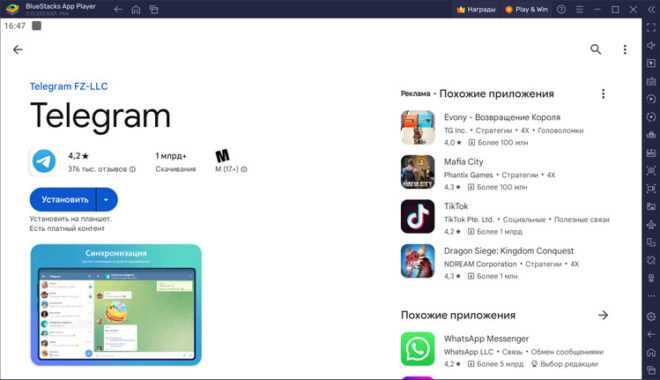
Автоматический запуск Telegram при старте компьютера позволяет сразу получать сообщения без ручного открытия приложения. Это актуально для пользователей, которые используют мессенджер для работы, поддержки клиентов или постоянной связи с командой. При корректной настройке Telegram открывается в фоновом режиме и не мешает загрузке системы.
Механизм автозапуска отличается в зависимости от операционной системы и способа установки программы. В Windows Telegram может добавляться в список автозагрузки через собственные параметры, диспетчер задач или системную папку автозапуска. В macOS запуск контролируется через объекты входа, а в Linux – через файлы .desktop или настройки среды рабочего стола.
Важно учитывать, что включение автозапуска не всегда означает немедленное появление окна на экране. Telegram может стартовать свернутым в трей, потребляя минимальные ресурсы. При неправильной конфигурации возможны задержки загрузки, дублирующий запуск или повторное появление программы в автозагрузке после обновлений.
В статье подробно разобраны практические способы включения и отключения автозапуска Telegram на разных платформах, а также типовые проблемы, с которыми сталкиваются пользователи при настройке автоматического запуска при включении компьютера.
Включение автозапуска Telegram через настройки самого приложения
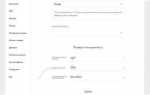
После активации параметра программа добавляет себя в список автозагрузки текущей учетной записи пользователя. Для Windows запись создаётся в системном разделе автозапуска, для macOS – в списке объектов входа. Перезагрузка компьютера не требуется: настройка применяется сразу, но корректность работы проверяется только при следующем включении системы.
Рядом с опцией автозапуска доступен параметр Запускать свернутым. Его включение предотвращает появление главного окна после входа в систему и оставляет Telegram в области уведомлений. Это удобно при постоянной работе с компьютером, когда мессенджер должен быть доступен, но не занимать место на экране.
Если переключатель автозапуска недоступен или отсутствует, это указывает на портативную версию Telegram либо ограниченные права пользователя. В таком случае приложение не может самостоятельно управлять запуском и требуется настройка через средства операционной системы.
Добавление Telegram в автозагрузку Windows через диспетчер задач
В Windows управление программами, запускаемыми при входе в систему, выполняется через диспетчер задач. Для открытия нажмите сочетание клавиш Ctrl + Shift + Esc, затем перейдите на вкладку Автозагрузка. В списке отображаются приложения, имеющие разрешение на запуск при старте системы.
Найдите в перечне пункт Telegram Desktop. Если его состояние указано как Отключено, кликните по записи правой кнопкой мыши и выберите Включить. Изменение применяется сразу и сохраняется для текущего пользователя без дополнительного подтверждения.
В колонке Влияние на запуск можно оценить нагрузку Telegram на загрузку системы. В большинстве случаев показатель отмечен как низкий, что означает минимальное влияние на скорость входа в Windows. Если значение отсутствует, система ещё не собрала статистику запусков.
При отсутствии Telegram в списке автозагрузки это указывает на установку без регистрации в системе или запуск из портативной папки. В таком случае диспетчер задач не позволяет добавить программу вручную, и потребуется использование папки автозагрузки или настроек самого приложения.
Настройка запуска Telegram при входе в систему Windows через папку «Автозагрузка»

Папка автозагрузки Windows позволяет запускать программы сразу после входа пользователя в систему. Для доступа нажмите Win + R, введите команду shell:startup и подтвердите ввод. Откроется каталог, содержимое которого обрабатывается при каждой загрузке профиля.
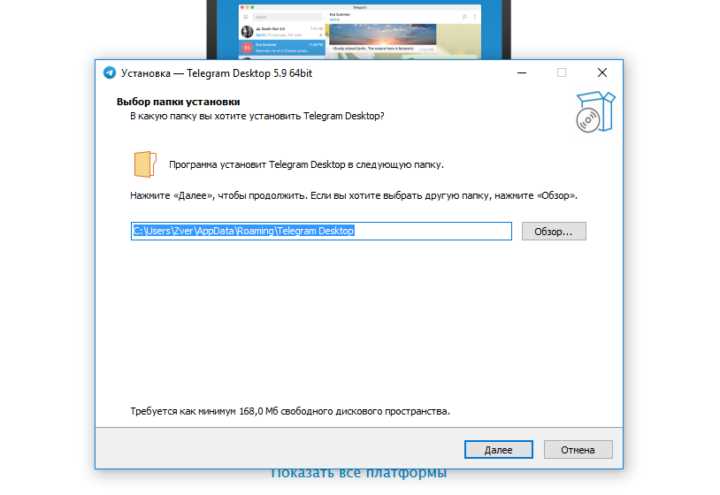
Для добавления Telegram создайте ярлык исполняемого файла Telegram.exe. Стандартный путь установки: C:\Users\Имя_пользователя\AppData\Roaming\Telegram Desktop\. Скопируйте ярлык в открытую папку автозагрузки. При следующем входе в систему приложение будет запущено автоматически.
Для отключения автоматического запуска достаточно удалить ярлык из папки автозагрузки. Изменения вступают в силу при следующем входе в учетную запись без необходимости переустановки программы или правки системных параметров.
Автозапуск Telegram в macOS через раздел «Объекты входа»
В macOS управление программами, запускаемыми при входе в учетную запись, выполняется через системные параметры. Откройте Системные настройки, перейдите в раздел Пользователи и группы, выберите текущего пользователя и откройте вкладку Объекты входа.
Для добавления Telegram нажмите кнопку + и выберите приложение Telegram.app в папке Программы. После подтверждения запись появляется в списке и будет запускаться автоматически при каждом входе в систему.
Удаление Telegram из автозапуска выполняется выбором записи в списке объектов входа и нажатием кнопки −. Настройка применяется сразу и не влияет на работу приложения при ручном запуске.
Настройка автоматического запуска Telegram в Linux через файл.desktop
В Linux автозапуск приложений выполняется с помощью файлов .desktop, которые размещаются в папке ~/.config/autostart/. Для Telegram потребуется создать собственный файл или использовать уже существующий из каталога установки.
- Создайте файл telegram.desktop в папке ~/.config/autostart/. Если папки нет, создайте её командой mkdir -p ~/.config/autostart.
- Откройте файл в текстовом редакторе и вставьте следующие строки:
- [Desktop Entry]
- Name=Telegram
- Exec=/путь/к/Telegram/Telegram
- Type=Application
- X-GNOME-Autostart-enabled=true
- NoDisplay=false
- Сохраните изменения и закройте редактор.
- Проверьте права доступа: файл должен быть исполняемым. Команда: chmod +x ~/.config/autostart/telegram.desktop.
- Перезагрузите систему или выйдите из сессии, чтобы проверить запуск Telegram автоматически.
Для запуска программы свернутой в трей можно добавить ключ -startintray в строку Exec. Это позволит Telegram работать в фоне без отображения основного окна при старте системы.
Отключение автозапуска Telegram и проверка причин повторного включения
Чтобы отключить автозапуск Telegram, используйте встроенные настройки приложения или системные инструменты операционной системы. В Telegram перейдите в Настройки → Дополнительно и деактивируйте параметр Запускать Telegram при старте системы. В Windows дополнительно проверьте вкладку Автозагрузка диспетчера задач и удалите ярлык из папки Автозагрузка.
На macOS отключение выполняется через Системные настройки → Пользователи и группы → Объекты входа. Выберите Telegram и нажмите −. В Linux удалите или деактивируйте файл .desktop в папке ~/.config/autostart/.
Если после этих действий Telegram продолжает запускаться автоматически, причины могут быть следующие:
- Портативная версия приложения, которая не сохраняет системные настройки, но имеет собственный скрипт автозапуска.
- Обновления Telegram, которые восстанавливают параметр автозапуска по умолчанию.
- Конфликты с правами пользователя или ограничениями в учетной записи.
Для проверки включите логирование при старте системы или временно переименуйте исполняемый файл Telegram, чтобы определить, какой механизм инициирует автозапуск. После идентификации источника можно корректно удалить или заблокировать его, предотвращая повторное включение программы.
Вопрос-ответ:
Как включить автозапуск Telegram на Windows без использования сторонних программ?
В Windows Telegram можно настроить автозапуск через собственные настройки приложения или встроенные системные инструменты. Внутри Telegram перейдите в Настройки → Дополнительно и активируйте опцию Запускать Telegram при старте системы. Дополнительно можно проверить вкладку Автозагрузка в диспетчере задач и убедиться, что Telegram включён в список. Также можно добавить ярлык Telegram в папку Автозагрузка пользователя для запуска при входе в систему.
Можно ли настроить запуск Telegram свернутым в трей сразу после включения компьютера?
Да, Telegram позволяет запускаться свернутым в трей. В Windows для этого в ярлыке программы в папке Автозагрузка добавьте параметр -startintray в поле Объект. В macOS при добавлении приложения в объекты входа активируйте флажок Скрывать. В Linux можно добавить ключ -startintray в строку Exec файла .desktop в папке ~/.config/autostart/.
Почему Telegram продолжает запускаться автоматически после того, как я отключил автозапуск?
Причины повторного включения могут быть разными: портативная версия приложения имеет собственные скрипты автозапуска, обновления Telegram могут восстанавливать стандартные настройки, а ограничения учетной записи или права пользователя могут мешать корректному удалению записи из автозагрузки. Для выявления источника стоит временно переименовать исполняемый файл или проверить все системные механизмы автозапуска.
Как настроить автозапуск Telegram на macOS?
В macOS управление автозапуском выполняется через Системные настройки → Пользователи и группы → Объекты входа. Нажмите кнопку +, выберите Telegram из папки Программы и подтвердите добавление. Для запуска программы в скрытом режиме активируйте флажок Скрывать. Удаление из автозагрузки выполняется кнопкой − напротив записи.

 Загрузка...