Содержание статьи

На большинстве Android-устройств файлы, скачанные через браузеры или приложения, сохраняются в папке Downloads, которая доступна через встроенный файловый менеджер. Некоторые производители, например Samsung и Xiaomi, размещают эту папку в разделе Внутренний накопитель, а не на SD-карте, если она установлена.
На iPhone файлы из Safari и почтовых приложений сохраняются в приложении Файлы в папках iCloud Drive или На iPhone. Приложения сторонних разработчиков могут создавать отдельные папки, что важно учитывать при поиске конкретного документа или медиафайла.
Изображения и видео, загруженные через социальные сети или мессенджеры, часто не попадают в общую папку загрузок, а сохраняются в директориях приложений, например WhatsApp/Media или Telegram/Downloads. Для быстрого доступа стоит использовать встроенный поиск файлового менеджера или функцию Поиск по имени файла.
Перемещение больших файлов с внутренней памяти на SD-карту снижает нагрузку на устройство и ускоряет работу системы. Для этого рекомендуется открывать файловый менеджер, выделять файлы и использовать команду Переместить или Копировать в нужную директорию на карте памяти.
Как открыть папку «Загрузки» на Android
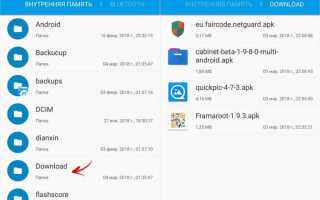
На Android-приборе папка Загрузки обычно расположена в разделе Внутренний накопитель. Чтобы получить к ней доступ, откройте встроенный файловый менеджер, например Файлы от Google или стандартное приложение производителя телефона.
После запуска файлового менеджера выберите категорию Downloads или Загрузки. Здесь отображаются все файлы, скачанные через браузеры, почтовые клиенты и приложения, включая PDF-документы, изображения и архивы.
Для быстрого поиска конкретного файла используйте строку поиска, введя название или расширение файла. Файлы можно сортировать по дате, размеру или типу, что облегчает навигацию при большом объеме загрузок.
Если на устройстве установлена SD-карта, проверьте настройки приложения: по умолчанию новые загрузки сохраняются во внутреннюю память, но можно изменить путь на SD-карту через меню Настройки → Память.
Где сохраняются файлы из браузеров на iPhone

На iPhone файлы, загруженные через Safari, по умолчанию сохраняются в приложении Файлы в папке На iPhone или iCloud Drive → Загрузки. Для проверки пути откройте Файлы → Обзор → Загрузки.
В других браузерах, например Chrome или Firefox для iOS, загрузки сохраняются в тех же директориях, но могут автоматически создавать подпапки с названием приложения. Для доступа к этим файлам используйте меню Обзор в приложении Файлы и выберите соответствующий путь.
Для управления сохранением новых загрузок в Safari откройте Настройки → Safari → Загрузки и укажите iCloud Drive или На iPhone. Это позволяет контролировать место хранения и быстро находить файлы.
Если требуется переместить файл на сторонние облачные сервисы, откройте его в Файлах, выберите Поделиться → Скопировать в приложение и укажите нужное облако, например Dropbox или Google Drive.
Поиск загруженных документов через файловый менеджер
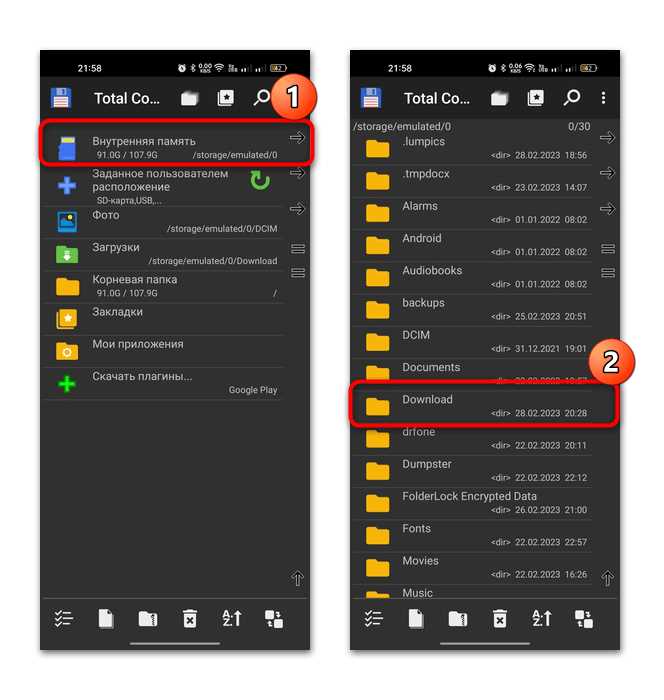
Для быстрого нахождения скачанных документов на Android откройте встроенный файловый менеджер, например Файлы от Google, или любое другое приложение с доступом к внутренней памяти. Перейдите в раздел Загрузки или Downloads, где хранятся все недавно скачанные файлы.
Используйте строку поиска, чтобы найти документы по названию или расширению, например .pdf, .docx или .xlsx. Это особенно удобно при большом объеме файлов, когда вручную ориентироваться сложно.
Для фильтрации результатов откройте меню сортировки и выберите Тип файла или Дата загрузки. Такой подход позволяет быстро отделить документы от медиафайлов и архивов.
Если документы были скачаны приложениями, такими как мессенджеры или облачные сервисы, проверьте соответствующие папки внутри Internal Storage → Android → Data или подпапки приложений. Иногда файлы могут сохраняться отдельно от основной папки загрузок.
Как найти загруженные изображения в галерее
На Android-загрузки изображений автоматически отображаются в стандартной галерее или приложении Фото. Для быстрого поиска следуйте инструкции:
- Откройте приложение Галерея или Фото.
- Перейдите в альбом Загрузки или Downloads.
- Если альбома нет, откройте Все фотографии и отсортируйте по дате или имени файла.
Для iPhone используйте приложение Фото и проверьте альбом Импортированные или Недавние. Safari сохраняет изображения в Файлы, если они были загружены через кнопку «Сохранить в Файлы».
- Для сортировки по типу файла откройте файловый менеджер и перейдите в папку Загрузки.
- Выделите файлы с расширением .jpg, .png или .webp.
- При необходимости переместите изображения в отдельную папку галереи для удобного доступа.
Где хранятся загруженные видео и музыка

На Android видео и музыкальные файлы, скачанные через браузеры, мессенджеры или потоковые сервисы, обычно сохраняются в папках Downloads или Медиа. Для их обнаружения откройте файловый менеджер и перейдите в Внутренний накопитель → Downloads.
Для упорядочивания аудио и видео используйте стандартное приложение Галерея для видео и Музыка или Плеер для аудиофайлов. Файлы, загруженные через приложения вроде WhatsApp или Telegram, хранятся в WhatsApp/Media или Telegram/Downloads.
На iPhone файлы, скачанные через Safari, сохраняются в приложении Файлы → Загрузки. Для музыкальных треков, полученных через сторонние приложения, используйте встроенный медиаплеер или проверяйте папки соответствующих приложений.
Для перемещения больших коллекций видео и музыки на SD-карту откройте файловый менеджер, выделите нужные файлы и выберите команду Переместить в папку на карте памяти. Это освобождает внутреннюю память и ускоряет работу устройства.
Проверка загрузок из мессенджеров и социальных сетей
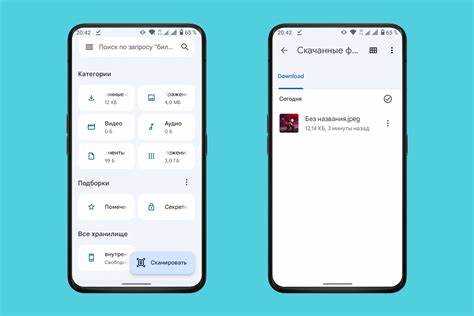
На Android файлы, полученные через мессенджеры и социальные сети, сохраняются в отдельных папках внутри Internal Storage → Android → Media или Downloads. Например, WhatsApp использует путь WhatsApp/Media, Telegram – Telegram/Telegram Documents, а Instagram и VK – Pictures или подпапки приложений.
Для просмотра загруженных медиафайлов откройте файловый менеджер и перейдите в соответствующую папку приложения. Файлы можно сортировать по типу: изображения, видео или документы.
На iPhone медиаконтент из мессенджеров сохраняется в Фотопленку или приложении Файлы. Для проверки загруженных документов откройте Файлы → На iPhone → [Название приложения].
Чтобы быстро найти конкретный файл, используйте встроенный поиск в файловом менеджере, вводя название файла или расширение. Для удобства рекомендуется периодически перемещать важные документы в отдельные папки или на облачное хранилище.
Перемещение загруженных файлов на SD-карту
Для освобождения внутренней памяти и организации файлов используйте SD-карту. На Android откройте встроенный файловый менеджер, перейдите в папку Загрузки и выберите файлы для перемещения. Используйте команду Переместить или Копировать.
Рекомендуется создавать отдельные папки на SD-карте для различных типов файлов: документы, изображения, музыка и видео. Это ускоряет поиск и предотвращает смешение медиафайлов.
| Тип файла | Рекомендуемая папка на SD-карте | Примечания |
|---|---|---|
| Документы (.pdf, .docx, .xlsx) | SD-карта → Documents | Храните важные документы в отдельной подпапке для быстрого доступа |
| Изображения (.jpg, .png, .webp) | SD-карта → Pictures | Создайте подпапки по дате или событию |
| Видео (.mp4, .mov) | SD-карта → Videos | Разделяйте фильмы и короткие клипы для удобства |
| Музыка (.mp3, .flac) | SD-карта → Music | Сортируйте по исполнителю или альбому |
После перемещения файлов убедитесь, что приложение, которое использует эти файлы, может получить доступ к новой папке. В некоторых случаях требуется перенастроить путь в настройках приложения.
Удаление ненужных загруженных файлов для освобождения памяти
Для оптимизации внутренней памяти телефона важно регулярно удалять ненужные загрузки. Откройте файловый менеджер и перейдите в папку Загрузки или Downloads. Дальнейшие действия включают:
- Просмотр файлов по дате, чтобы удалить устаревшие документы и медиа.
- Сортировку по размеру, чтобы сразу обнаружить крупные видео или архивы.
- Проверку файлов из мессенджеров и социальных сетей, так как они занимают значительное пространство.
Для удаления нескольких файлов одновременно используйте функцию Выделить все или вручную отметьте лишние файлы, затем выберите Удалить. Это помогает избежать случайного удаления нужных документов.
- Откройте папку Загрузки в файловом менеджере.
- Выберите файлы для удаления.
- Нажмите Удалить и подтвердите действие.
- При необходимости очистите корзину приложения, чтобы освободить память полностью.
Для удобства можно создать подпапки и периодически проверять их, удаляя устаревшие или дублирующие файлы. Это ускоряет доступ к нужным документам и поддерживает порядок в хранилище.
Вопрос-ответ:
Где на Android найти папку со скачанными файлами?
На устройствах Android скачанные файлы обычно сохраняются в папке Downloads или Загрузки, доступной через стандартный файловый менеджер. Путь может различаться в зависимости от модели телефона и версии операционной системы, но чаще всего это Внутренняя память → Downloads.
Как узнать, куда сохраняются файлы, загруженные через Safari на iPhone?
На iPhone файлы из Safari сохраняются в приложении Файлы, в разделе На iPhone или iCloud Drive → Загрузки. В настройках Safari можно выбрать папку для новых загрузок, чтобы контролировать местоположение файлов.
Можно ли найти медиафайлы, полученные через WhatsApp или Telegram, через обычную галерею?
Да, изображения и видео часто появляются в стандартной галерее, но часть файлов сохраняется в папках приложений, например WhatsApp/Media или Telegram/Downloads. Для доступа к ним можно использовать файловый менеджер и перейти в соответствующую директорию.
Как переместить загруженные файлы на SD-карту, чтобы освободить внутреннюю память?
Откройте файловый менеджер, перейдите в папку Загрузки, выделите нужные файлы и выберите Переместить. На SD-карте рекомендуется создавать отдельные папки для документов, изображений, видео и музыки, чтобы упорядочить файлы и ускорить доступ.
Что делать, если не удается найти недавно скачанный файл на телефоне?
Если файл не отображается в папке Загрузки или галерее, проверьте директории приложений, через которые он был скачан. Используйте строку поиска файлового менеджера по имени файла или расширению, например .pdf, .jpg или .mp4. Иногда файлы сохраняются на SD-карте, если она установлена и указана в настройках приложения как место хранения загрузок.

 Загрузка...