Содержание статьи

Сенсорный экран – основной способ управления смартфоном, и потеря отклика сразу делает устройство почти бесполезным. Проблема может проявляться по-разному: экран полностью игнорирует касания, реагирует только в отдельных зонах, срабатывает с задержкой или самопроизвольно нажимает элементы. Каждый из этих симптомов указывает на разные причины, которые важно правильно распознать до начала ремонта или сброса данных.
На практике около 40–50% обращений с жалобами на неработающий сенсор связаны не с поломкой, а с внешними факторами: поврежденным защитным стеклом, загрязнением экрана, попаданием влаги или программными сбоями после обновлений. В таких случаях проблему можно устранить без замены дисплея, если действовать последовательно и проверять гипотезы от простых к более сложным.
Отдельного внимания требуют ситуации после падений, контакта с водой или неоригинального ремонта. Даже при целой матрице может быть нарушен контакт шлейфа тачскрина или поврежден контроллер сенсора. В статье разобраны конкретные причины отсутствия отклика и даны практические рекомендации, которые помогут понять, можно ли восстановить работу экрана самостоятельно или стоит сразу обращаться в сервисный центр.
Телефон не реагирует на касания: причины и решения
Механические повреждения проявляются так:
- трещины или сколы на стекле, особенно в местах падения;
- частичная потеря отклика в отдельных зонах;
- неравномерная реакция при сильном нажатии.
Рекомендация: если экран цел, но есть локальные сбои, попробуйте аккуратно снять защитное стекло или пленку, очистить экран от пыли и проверить работу снова.
Воздействие влаги и перепадов температуры вызывает:
- самопроизвольные касания;
- неработающие участки экрана;
- конденсат под стеклом или пятна влаги.
Решение: отключить устройство, снять чехол, промокнуть сухой тканью, оставить в сухом месте на 6–12 часов, не подключать к зарядке до полного высыхания.
Программные сбои включают:
- замедление отклика после установки обновлений;
- конфликт приложений, использующих экранные жесты;
- неисправность сенсорного драйвера.
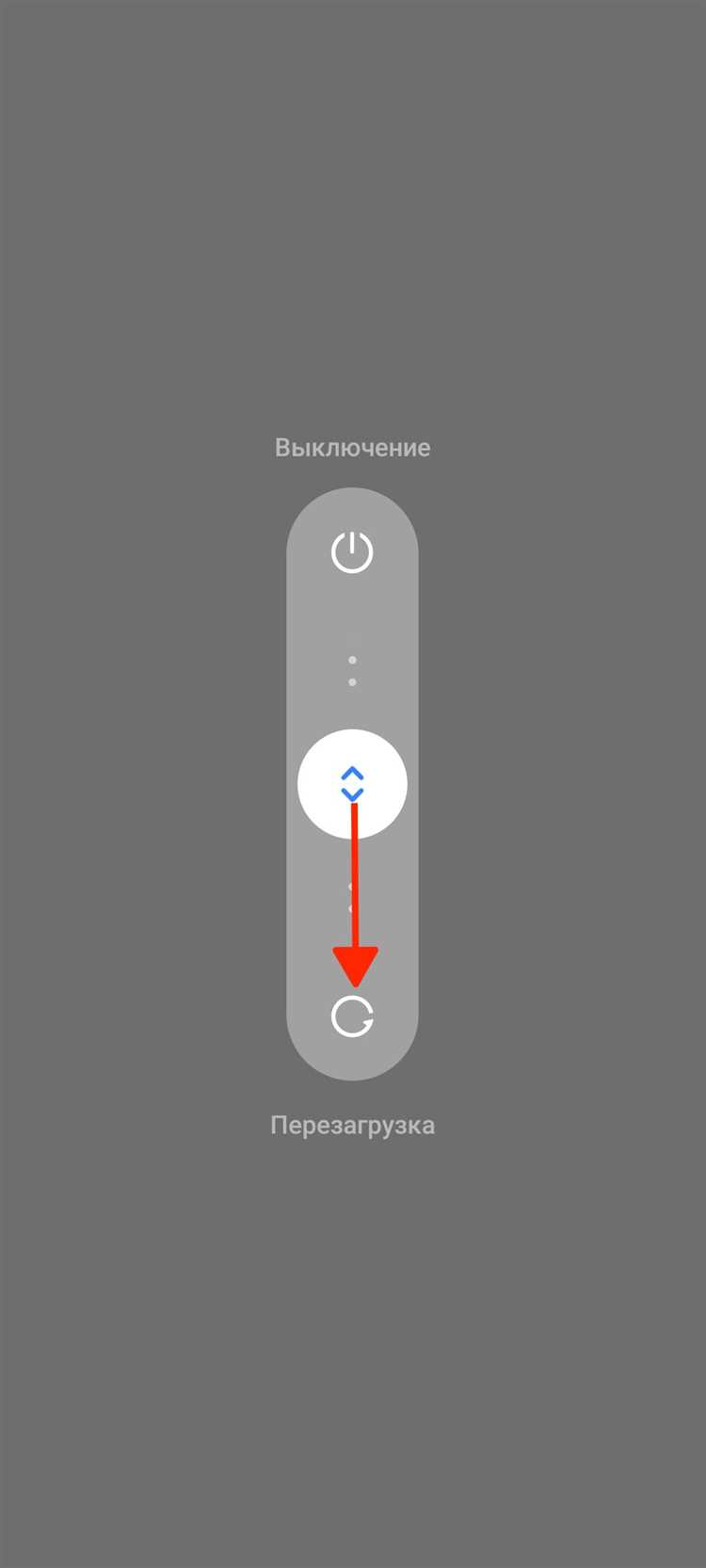
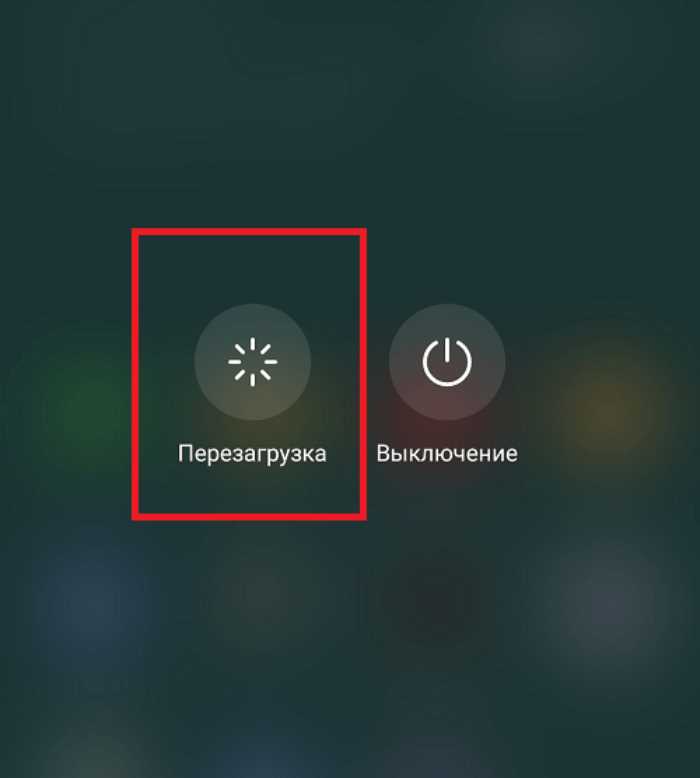
Что делать: перезагрузка устройства, проверка последних обновлений, очистка кеша проблемных приложений, при необходимости сброс настроек до заводских.
Аппаратные неисправности сенсора встречаются при:
- повреждении шлейфа после падения или удара;
- неисправности контроллера тачскрина;
- полной неработоспособности экрана.
Решение: проверка контактов и шлейфа, замена сенсорного модуля в сервисном центре. Самостоятельная замена возможна только при навыках пайки и точного монтажа.
Последовательная проверка внешних факторов, программной части и аппаратной составляющей позволяет быстро выявить причину и выбрать подходящее решение, минимизируя риск дальнейших повреждений.
Почему сенсор не отвечает после падения или удара
После падения или сильного удара экран может перестать реагировать из-за нарушения целостности стекла, повреждения сенсорного слоя или смещения шлейфа. Даже если стекло целое, внутренний сенсорный модуль может получить микротрещины, которые приводят к частичной или полной потере отклика в отдельных зонах.
Симптомы включают:
- неравномерную работу тачскрина – некоторые области реагируют, другие нет;
- задержку отклика при касании;
- самопроизвольное срабатывание элементов интерфейса;
- полное отсутствие реакции на прикосновения.
Для диагностики стоит снять защитное стекло и проверить экран на видимые повреждения. Если видимых трещин нет, аккуратно проверьте соединение шлейфа, особенно после падения с боку или задней панели.
Решения зависят от типа повреждения:
- местные сбои на сенсоре можно временно улучшить лёгким нажатим на проблемную зону, но это не устраняет дефект;
- смещение или повреждение шлейфа требует аккуратного переподключения или замены;
- при микротрещинах или повреждении сенсорного слоя необходима замена модуля в сервисном центре.
Последовательная проверка стекла, шлейфа и сенсорного модуля позволяет точно определить причину отказа и выбрать оптимальный способ восстановления работы экрана после падения или удара.
Как проверить, мешает ли защитное стекло или пленка работе экрана
Толстое или неправильно установленное защитное стекло и дешёвые пленки могут снижать чувствительность сенсорного экрана. Признаки включают:
- неравномерную реакцию на касания по краям дисплея;
- нечувствительность при лёгком касании;
- самопроизвольные срабатывания при сильном давлении на экран.
Для проверки снимите защитное стекло или пленку и протрите экран мягкой сухой тканью. Если отклик восстановился, проблема точно связана с внешним покрытием.
При повторной установке стекла следуйте этим рекомендациям:
- выбирайте стекла с заявленной чувствительностью для вашего устройства;
- устанавливайте без пузырей воздуха, особенно по краям;
- не используйте многослойные пленки, которые могут уменьшать силу срабатывания сенсора;
- очищайте экран перед наклеиванием от пыли и жирных пятен.
Регулярная проверка влияния защитных покрытий позволяет избежать ложных диагнозов сенсорного сбоя и продлить срок службы тачскрина без вмешательства в аппаратную часть устройства.
Что делать, если экран не реагирует из-за влаги или конденсата
Попадание влаги на сенсорный экран вызывает временное или частичное отсутствие отклика. Конденсат под стеклом может приводить к самопроизвольным срабатываниям и неравномерной реакции на касания.
Первый шаг – немедленно отключить устройство и снять защитный чехол. Дальнейшие действия:
- протрите экран и корпус мягкой сухой тканью без ворса;
- оставьте смартфон в сухом и проветриваемом месте на 6–12 часов;
- не подключайте к зарядке до полного высыхания;
- при возможности используйте влагопоглотители, например силикагель, для ускорения высыхания.
Не рекомендуется применять фен или нагревательные приборы выше 40°C – это может повредить сенсорный слой и аккумулятор. Если после высыхания сенсор всё ещё частично не реагирует, следует проверить шлейф и контакты тачскрина, либо обратиться в сервисный центр для диагностики.
Регулярная проверка устройства после контакта с влагой позволяет снизить риск долгосрочных повреждений сенсора и избежать дорогостоящей замены дисплея.
Как программные сбои влияют на отклик сенсора
Программные сбои могут снижать чувствительность сенсорного экрана или полностью блокировать его отклик. Основные причины включают перегрузку оперативной памяти, сбои сенсорного драйвера и конфликт приложений, использующих жесты или системные службы для управления касаниями.
Признаки программного сбоя:
- экран реагирует с задержкой или частично;
- не работают отдельные жесты или кнопки интерфейса;
- сенсор срабатывает самопроизвольно при открытых приложениях.
Для устранения проблем следует:
- перезагрузить устройство, чтобы очистить оперативную память;
- обновить операционную систему и сенсорный драйвер до последней версии;
- выключить или удалить приложения, вызывающие конфликт;
- при сохранении проблемы выполнить сброс настроек до заводских, сохранив резервные данные.
Систематическая проверка программной части позволяет определить, связан ли отказ сенсора с софтом, и избежать ненужной замены экрана.
Почему экран перестает реагировать после обновления системы
После установки обновлений операционной системы сенсорный экран может перестать корректно реагировать из-за несовместимости новых драйверов, ошибок прошивки или конфликтов с установленными приложениями. Особенно часто это наблюдается на устройствах со старой аппаратной платформой и нестабильной версией прошивки.
Симптомы включают:
- частичное игнорирование касаний в отдельных зонах дисплея;
- задержку отклика или повторные срабатывания;
- неработающие жесты и сенсорные кнопки.
Рекомендации для устранения проблемы:
- перезагрузите смартфон после обновления, чтобы завершить установку всех компонентов;
- проверьте наличие исправляющих патчей или дополнительного обновления для сенсорного драйвера;
- очистите кеш системных приложений через настройки устройства;
- удалите приложения, вызывающие конфликт с сенсорным управлением;
- в случае сохранения проблемы выполните резервное копирование данных и сброс настроек до заводских.
Проверка совместимости обновлений и системная очистка после установки позволяют быстро восстановить чувствительность сенсора без вмешательства в аппаратную часть устройства.
Как определить аппаратную неисправность тачскрина
Для диагностики выполните следующие шаги:
- осмотрите экран на наличие трещин и сколов, особенно по краям;
- проверьте, нет ли видимых повреждений шлейфа или разъема;
- подключите телефон к компьютеру и проверьте, определяется ли устройство корректно;
- попробуйте загрузить устройство в безопасном режиме, чтобы исключить влияние программных сбоев.
Таблица ниже поможет систематизировать симптомы и вероятные аппаратные причины:
| Симптом | Возможная причина | Рекомендация |
|---|---|---|
| Полное отсутствие реакции на касания | Повреждение сенсорного модуля или контроллера | Замена тачскрина в сервисном центре |
| Частичная реакция на определённые зоны | Микротрещины сенсора или смещение шлейфа | Проверить и переподключить шлейф, при необходимости заменить модуль |
| Самопроизвольные нажатия | Контактная неисправность сенсорного слоя | Замена сенсорного стекла или модуля |
| Задержка отклика | Частичный сбой контроллера | Диагностика в сервисе, возможна замена платы или сенсора |
Систематическая проверка визуальных признаков, шлейфа и реакции устройства позволяет определить аппаратную неисправность тачскрина и выбрать правильное решение до обращения в сервис.
В каких случаях проблему решает только замена экрана
Замена экрана необходима, если сенсорный модуль или стекло получили механические повреждения, которые нельзя устранить восстановлением шлейфа или программной корректировкой. Полное отсутствие отклика на касания, локальные зоны, которые не реагируют на касания, и самопроизвольные нажатия по всей площади дисплея чаще всего указывают на дефект сенсорного слоя.
Также замена обязательна при:
- трещинах, сколах и микротрещинах, проникающих до сенсорного модуля;
- неисправности контроллера тачскрина, когда переподключение шлейфа не даёт результата;
- повреждении сенсорного стекла после падения или сильного удара;
- коротком замыкании или попадании жидкости, вызвавшем химическое разрушение сенсорного слоя.
Если после диагностики исключены внешние и программные причины, единственный способ восстановить отклик сенсора – полная замена экрана с оригинальным модулем или качественным аналогом, чтобы избежать повторных сбоев и сохранить функциональность устройства.
Вопрос-ответ:
Почему экран моего телефона перестал реагировать после падения с небольшой высоты?
Даже при падении с низкой высоты сенсорный модуль может получить микротрещины, шлейф слегка смещается, или контакт контроллера нарушается. В результате отдельные участки экрана перестают реагировать или возникает задержка отклика. Чтобы проверить причину, снимите защитное стекло, осмотрите экран на повреждения, аккуратно переподключите шлейф и протестируйте сенсор. Если отклик не восстановился, вероятно, потребуется замена модуля.
Может ли вода, попавшая на экран, полностью заблокировать сенсор?
Да, даже небольшое количество влаги способно вызвать короткое замыкание на сенсорном слое или контроллере. Типичные признаки — самопроизвольные касания и полное игнорирование прикосновений. Рекомендуется сразу выключить устройство, удалить чехол и оставить в сухом месте на 6–12 часов. Не используйте фен с горячим воздухом, чтобы не повредить дисплей. Если экран не реагирует после высыхания, нужно проверять шлейф и контакты или обратиться в сервис.
Как понять, что проблема с экраном вызвана программой, а не поломкой?
Программные сбои проявляются в виде задержки отклика, неработающих жестов или нестабильного реагирования при открытых приложениях. Чтобы проверить, можно перезагрузить телефон, очистить кеш системных приложений или запустить устройство в безопасном режиме. Если после этих действий экран начинает реагировать корректно, причина была в софте. Полная аппаратная неисправность проявляется через постоянное отсутствие отклика независимо от приложений и перезагрузок.
Может ли обычная защитная пленка мешать работе сенсора?
Да, особенно если пленка толстая или наклеена с пузырями воздуха. Признаки — неравномерная реакция по краям, снижение чувствительности и необходимость сильного нажатия. Для проверки снимите пленку и протрите экран. Если отклик улучшился, используйте более тонкую пленку или качественное стекло, устанавливая без пузырей и загрязнений.
Когда нужно менять экран, а не пытаться ремонтировать шлейф или драйвер?
Замена экрана необходима при повреждении сенсорного слоя, трещинах стекла, самопроизвольных нажатиях по всей площади дисплея или полном отсутствии реакции. Если переподключение шлейфа и проверка драйвера не восстанавливают работу, единственный способ восстановить отклик — установка нового модуля. Использование оригинального или качественного аналога минимизирует риск повторного отказа сенсора.
Почему сенсор перестал реагировать после того, как я обновил систему на телефоне?
После обновления системы экран может перестать нормально реагировать из-за конфликта новых драйверов с установленными приложениями или старым сенсорным модулем. Часто возникают задержки отклика, не работают отдельные жесты или кнопки интерфейса. Чтобы проверить, связана ли проблема с программной частью, перезагрузите устройство, очистите кеш системных приложений и отключите недавно установленные утилиты. Если экран остаётся нечувствительным, следует выполнить сброс настроек до заводских или обратиться в сервис для проверки драйвера сенсора.
Мой экран реагирует только на сильное нажатие — это аппаратная проблема?
Да, подобное поведение часто указывает на повреждение сенсорного слоя или смещение шлейфа после удара или падения. Иногда это связано с микротрещинами в модуле, которые не видны визуально. Для точного определения попробуйте аккуратно переподключить шлейф и протестировать отклик без защитного стекла. Если реакция не нормализуется, единственный способ восстановить работу сенсора — замена дисплея или сенсорного модуля в сервисе.

 Загрузка...