Содержание статьи
Группировка объектов в Illustrator позволяет объединять несколько элементов для одновременного редактирования, перемещения и масштабирования. Вместо того чтобы изменять каждый объект по отдельности, вы можете создать группу из выбранных фигур и применять к ней трансформации, сохраняющие пропорции и расположение элементов. Это особенно полезно при работе с комплексными иллюстрациями, содержащими десятки или сотни объектов.
При создании группы важно учитывать порядок слоев: объекты внутри группы сохраняют свой внутренний порядок, что позволяет изменять их отдельно без разрыва группы. Команды «Разгруппировать» и «Изолировать» дают возможность временно редактировать элементы внутри группы, не влияя на остальные объекты на рабочем поле.
Группы можно использовать для упрощения работы с многослойными файлами: объединение элементов в логические блоки уменьшает количество кликов при выборе и перемещении объектов. Кроме того, Illustrator позволяет сохранять группы как символы, что облегчает повторное использование стандартных элементов дизайна в разных проектах.
Применение трансформаций к группам, таких как масштабирование, вращение или отражение, обеспечивает точность и согласованность композиции. При работе с выравниванием и распределением объектов внутри группы можно использовать панель Align, сохраняя при этом привязку к другим объектам на холсте.
Как объединять объекты в одну группу
Чтобы объединить объекты в Illustrator, выделите все элементы, которые должны войти в группу, с помощью инструмента Selection Tool (V) или комбинации Shift+клик. После выделения используйте команду Object → Group (Ctrl+G / Cmd+G). Это объединяет объекты, сохраняя их положение и внутренние свойства.
Если требуется создать группу из объектов на разных слоях, убедитесь, что все нужные слои разблокированы и видимы. При группировке объектов с различными эффектами или прозрачностью Illustrator сохраняет их индивидуальные настройки, что позволяет редактировать визуальные свойства внутри группы без потери эффектов.
Для быстрого объединения нескольких объектов без изменения их исходных слоев можно воспользоваться панелью Layers: выделите объекты в списке слоев и нажмите Group. Это особенно удобно при работе с сложными иллюстрациями, где объекты расположены глубоко в иерархии слоев.
После создания группы ее можно перемещать, масштабировать или вращать как единый объект. Для сохранения точного расположения внутри группы рекомендуется включать Smart Guides (Ctrl+U / Cmd+U), чтобы элементы оставались выровненными относительно друг друга и холста.
Использование команд «Разгруппировать» и «Изолировать» для редактирования
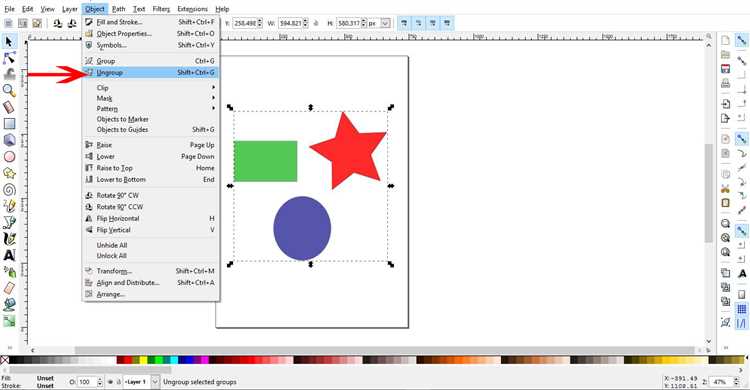
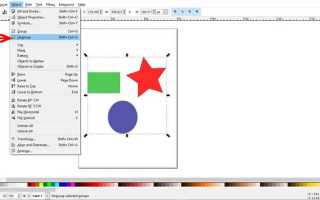
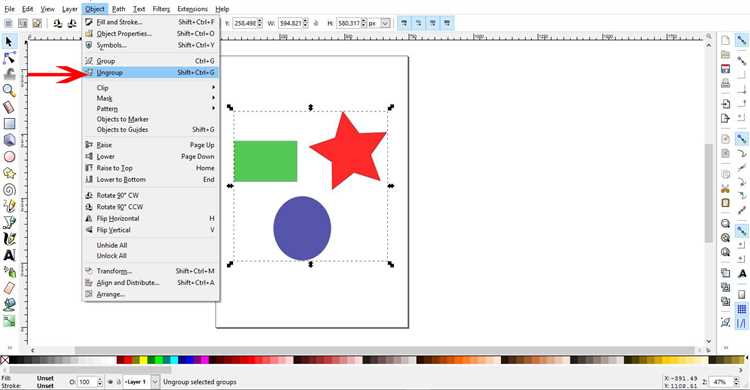
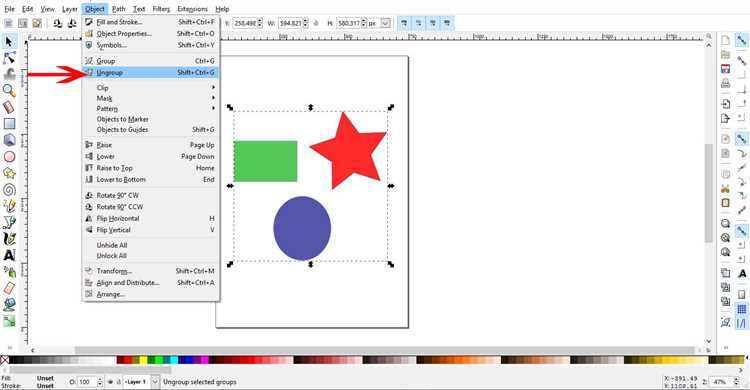
Команда Разгруппировать (Object → Ungroup, Shift+Ctrl+G / Shift+Cmd+G) позволяет полностью разделить ранее созданную группу на отдельные объекты. После выполнения команды каждый элемент становится независимым, что удобно при необходимости изменить размер, цвет или форму конкретного объекта без влияния на остальные элементы.
Команда Изолировать (Double-click на группу или Object → Isolate Selected Group) открывает режим, в котором можно редактировать отдельные объекты внутри группы, не нарушая расположение остальных элементов на холсте. В этом режиме все остальные объекты становятся неактивными, что снижает риск случайного перемещения или изменения элементов вне группы.
В режиме изоляции можно применять трансформации, менять порядок слоев внутри группы, корректировать эффекты и свойства заливки. Чтобы выйти из режима, используйте кнопку Exit Isolation Mode в верхней панели или двойной клик вне группы. Эта команда особенно полезна при работе с многоуровневыми иллюстрациями, где требуется редактировать внутренние элементы без нарушения общей структуры.
Группировка слоев для упрощения работы с многослойными файлами
В Illustrator слои можно объединять в группы, чтобы упростить управление сложными иллюстрациями. Для этого выделите несколько слоев на панели Layers и используйте команду Group Layers или сочетание Ctrl+G / Cmd+G. Группы слоев позволяют скрывать, блокировать и перемещать несколько элементов одновременно, сохраняя структуру документа.
Группировка слоев особенно полезна при работе с проектами, содержащими повторяющиеся элементы, такие как сетки, иконки или фоны. Разделение слоев на логические блоки сокращает время поиска нужного объекта и уменьшает риск случайного редактирования элементов вне группы.
Для точной организации можно создавать вложенные группы, размещая подгруппы внутри основной группы. Это позволяет применять трансформации и эффекты к всей группе, не меняя отдельные подгруппы, и сохранять иерархию объектов для дальнейшей работы или передачи файлов другим дизайнерам.
Применение трансформаций к группе объектов
После объединения объектов в группу в Illustrator можно применять трансформации ко всем элементам одновременно. Команды Scale, Rotate, Reflect и Shear воздействуют на группу как на единый объект, сохраняя относительное расположение объектов внутри.
Для точного масштабирования используйте панель Transform и вводите числовые значения ширины и высоты. При этом удержание клавиши Shift сохраняет пропорции группы. Вращение осуществляется вокруг центральной точки группы, которую можно переместить вручную, задав точку вращения в панели Transform.
Отражение и наклон группы позволяет создавать симметричные композиции без изменения каждого объекта отдельно. Если внутри группы присутствуют объекты с эффектами или масками, Illustrator корректно применяет трансформации ко всей группе, сохраняя визуальные эффекты на каждом элементе.
Влияние группировки на порядок наложения и выравнивание
При объединении объектов в группу Illustrator сохраняет внутренний порядок слоев, что позволяет изменять положение элементов внутри группы без воздействия на остальные объекты на холсте. Порядок наложения группы определяется положением самой группы в панели Layers, а не отдельных объектов внутри.
Выравнивание объектов внутри группы можно выполнять с помощью панели Align, выбирая опцию выравнивания по группе. Это позволяет точно расположить элементы относительно друг друга, сохраняя общий размер и пропорции группы. Для выравнивания группы относительно других объектов на холсте используется опция Align to Selection или Align to Artboard.
При перемещении группы с панелью выравнивания учитывается весь блок, а не отдельные элементы, что предотвращает смещение внутренней структуры. Если необходимо изменить порядок наложения только части объектов внутри группы, рекомендуется временно использовать команду Isolate для редактирования отдельных элементов без нарушения общей компоновки.
Сохранение и повторное использование групп через символы
В Illustrator группы объектов можно сохранять как символы для многократного использования в разных проектах. Это уменьшает время на дублирование элементов и обеспечивает точное воспроизведение дизайна.
Чтобы создать символ из группы:
- Выделите группу объектов.
- Откройте панель Symbols (Window → Symbols).
- Нажмите кнопку New Symbol и задайте имя, тип (Movie Clip или Graphic) и опции редактирования.
После создания символа его можно перетаскивать на холст или вставлять в новые документы без потери пропорций и эффектов. Любые изменения исходного символа автоматически обновляются во всех его экземплярах, что особенно удобно для повторяющихся элементов, таких как логотипы, кнопки или иконки.
Для редактирования символа используйте команду Edit Symbol в панели Symbols. Все изменения применяются только к исходному символу, а все вставленные копии обновляются автоматически. Это позволяет сохранять единообразие и ускоряет работу с многократными элементами в сложных иллюстрациях.
Вопрос-ответ:
Можно ли создавать группу из объектов, находящихся на разных слоях?
Да, в Illustrator можно объединять объекты, находящиеся на разных слоях. Для этого убедитесь, что все нужные слои видимы и разблокированы, выделите объекты с помощью Selection Tool или панели Layers и примените команду Object → Group. После объединения объекты сохранят свои индивидуальные свойства, включая эффекты, цвета и прозрачность, при этом станут частью одной группы, которую можно перемещать и трансформировать целиком.
Как редактировать отдельные элементы внутри группы, не разрушая её?
Для этого используйте команду Isolate Selected Group или двойной клик по группе. В этом режиме все объекты вне группы становятся неактивными, что позволяет изменять размер, цвет, форму и порядок элементов внутри группы без воздействия на остальной документ. После завершения редактирования можно выйти из режима, нажав Exit Isolation Mode.
Влияет ли групповка на выравнивание объектов на холсте?
Группировка изменяет работу инструментов выравнивания: при применении команд панели Align к группе, элементы внутри рассматриваются как единое целое. Чтобы выровнять объекты внутри группы между собой, выберите опцию Align to Selection или используйте режим изоляции. Это позволяет сохранять внутреннюю структуру группы, перемещая её как блок относительно других объектов.
Можно ли использовать одну группу в нескольких документах без её дублирования вручную?
Да, для этого группы сохраняются как символы через панель Symbols. Создав символ, его можно вставлять в любые документы Illustrator. Все изменения исходного символа автоматически применяются ко всем копиям, что позволяет поддерживать одинаковый внешний вид повторяющихся элементов, таких как кнопки, иконки или логотипы, без необходимости их ручного редактирования.
Что произойдет с внутренними эффектами объектов при трансформации группы?
Все трансформации группы, включая масштабирование, вращение и отражение, применяются ко всем объектам одновременно. Эффекты, заливки и маски сохраняются и корректно отображаются на каждом элементе. Например, если внутри группы есть объекты с тенями или градиентами, они сохранят свои настройки, а положение и пропорции объектов останутся согласованными.

 Загрузка...