Содержание статьи
Многие пользователи замечают замедление работы компьютера после нескольких месяцев активного использования. Основные причины связаны с перегрузкой оперативной памяти, засорением жесткого диска временными файлами и большим количеством программ, запускаемых при старте системы. Например, на компьютере с 8 ГБ оперативной памяти и более чем 50 запущенными процессами загрузка CPU может достигать 90–100%, что напрямую влияет на скорость отклика приложений.
Еще один частый источник тормозов – устаревшие драйверы и системные обновления. Отсутствие актуальных версий контроллеров видеокарты и чипсета может замедлять обработку графики и взаимодействие с периферией. Регулярная проверка и установка последних версий драйверов снижает риск задержек и конфликтов между программами.
Вредоносное ПО и ненужные расширения браузеров также занимают ресурсы процессора и памяти. Даже один активно работающий майнер или рекламный плагин может замедлить работу компьютера на 30–40%. Плановая проверка антивирусом и удаление лишних расширений сокращает нагрузку на систему.
Апгрейд компонентов – еще один способ повысить скорость работы. Замена HDD на SSD ускоряет загрузку системы и программ в 3–5 раз, а добавление оперативной памяти позволяет одновременно запускать больше приложений без снижения производительности. Точные рекомендации зависят от текущих характеристик компьютера и типа задач, которые на нем выполняются.
Как проверить использование процессора и оперативной памяти

Для оценки нагрузки на процессор и оперативную память в Windows откройте «Диспетчер задач» с помощью комбинации Ctrl+Shift+Esc или Ctrl+Alt+Del и выберите вкладку «Процессы». Здесь отображается текущая загрузка CPU и объем используемой памяти по каждому приложению. Если процессор постоянно работает на 80–100%, а свободной памяти остается меньше 1 ГБ, это указывает на перегрузку системы.
На macOS используйте «Монитор активности» в папке «Программы» → «Утилиты». Вкладка «CPU» показывает нагрузку каждого процесса, а «Память» – распределение оперативной памяти и наличие активного файла подкачки. Если swap активно используется более 500 МБ при простых задачах, стоит закрыть лишние приложения или увеличить объем RAM.
Для более детального анализа Windows предлагает вкладку «Производительность», где отображается график использования процессора, памяти и диска за последние минуты. При выявлении процессов с высокой нагрузкой можно правой кнопкой мыши завершить ненужные или ограничить их приоритет через «Дополнительно» → «Установить приоритет». На macOS аналогичная функция называется «Принудительное завершение». Эти действия помогают снизить мгновенную нагрузку и улучшить отзывчивость системы.
Очистка жесткого диска от ненужных файлов и программ

Накопление временных файлов, кэша браузеров и старых установочных пакетов снижает скорость работы жесткого диска. В Windows используйте встроенную утилиту «Очистка диска», выбирая системный диск и удаляя временные файлы, дампы памяти и корзину. Регулярная очистка этих элементов освобождает десятки гигабайт пространства и уменьшает время доступа к файлам.
Удаление неиспользуемых программ также ускоряет запуск системы. Через «Программы и компоненты» удалите софт, который не применяется более 6 месяцев, особенно тяжелые приложения с автозагрузкой, такие как графические редакторы или игры. Это снижает нагрузку на жесткий диск и сокращает количество фоновых процессов.
На macOS можно освободить место через «Хранилище» в разделе «Об этом Mac» → «Управление», удаляя большие файлы, старые резервные копии и кэш приложений. Дополнительно рекомендуется проверять папку «Загрузки» и удалять установочные файлы, которые занимают десятки гигабайт, но больше не используются. Освобожденное пространство повышает скорость работы системы и сокращает фрагментацию данных.
Удаление автозагрузочных приложений, замедляющих запуск системы
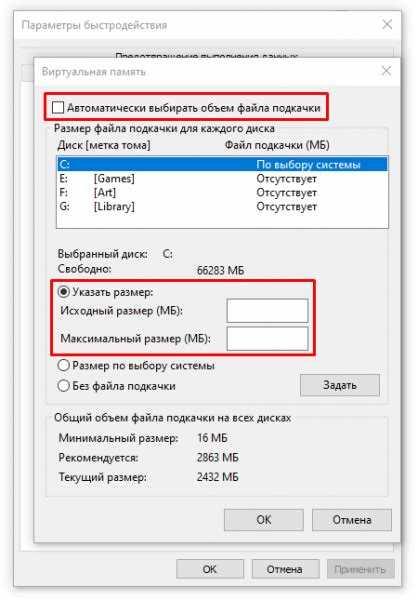
Каждая программа в автозагрузке увеличивает время запуска компьютера и потребляет ресурсы в фоне. В Windows откройте «Диспетчер задач» → вкладка «Автозагрузка» и отключите приложения с высоким показателем влияния на запуск, например мессенджеры, обновляторы и ненужные утилиты. Даже одна тяжелая программа может увеличить время загрузки системы на 15–30 секунд.
На macOS перейдите в «Системные настройки» → «Пользователи и группы» → «Объекты входа» и удалите программы, которые не нужны сразу после включения компьютера. Оставьте только антивирус, облачные синхронизации и драйверы периферии, чтобы минимизировать нагрузку на процессор и оперативную память при старте.
Для дополнительного контроля используйте сторонние утилиты, например CCleaner на Windows или CleanMyMac, чтобы анализировать и управлять автозагрузкой. Плановое отключение лишних программ ускоряет запуск системы на 20–50% и уменьшает риск зависаний при первой минуте работы.
Обновление драйверов и системного ПО для повышения скорости
Устаревшие драйверы и системные компоненты могут снижать производительность компьютера, вызывая задержки при работе с графикой, сетью и периферийными устройствами. Регулярное обновление устраняет совместимые конфликты и ускоряет обработку данных.
Рекомендации по обновлению драйверов и системного ПО:
- В Windows откройте «Диспетчер устройств», выберите устройство и используйте «Обновить драйвер» для установки последних версий от производителя.
- Проверяйте обновления Windows через «Параметры» → «Обновление и безопасность» → «Центр обновления Windows», чтобы система получила исправления безопасности и улучшения производительности.
- Для видеокарт NVIDIA и AMD используйте официальные утилиты GeForce Experience или Radeon Software для установки последних драйверов с оптимизацией под современные приложения и игры.
- Обновляйте BIOS/UEFI только с официального сайта производителя материнской платы, чтобы избежать ошибок и повысить совместимость с новым железом.
- На macOS проверяйте обновления через «Системные настройки» → «Обновление ПО» для драйверов графики, чипсета и сетевых адаптеров.
Регулярная проверка и обновление драйверов снижает риск зависаний и увеличивает скорость отклика приложений на 10–25%, особенно при работе с тяжелыми программами и многозадачностью.
Проверка и устранение вирусов и вредоносного ПО

Вредоносное ПО потребляет ресурсы процессора и оперативной памяти, замедляя работу системы на 20–50%. Даже фоновая активность майнеров или рекламных программ снижает отклик приложений и увеличивает время запуска системы.
Для проверки Windows используйте встроенный Защитник Windows или антивирусные пакеты с последними обновлениями баз. Запустите полное сканирование диска, чтобы обнаружить скрытые процессы и вредоносные файлы. Локальные заражения часто располагаются в папках Temp, AppData и ProgramData.
На macOS проверка проводится через антивирусные утилиты сторонних производителей. Особое внимание уделяйте расширениям браузеров и файлам в папках «Загрузки» и «Документы», так как именно они чаще всего становятся источником рекламного ПО.
После обнаружения угроз удалите зараженные файлы и перезапустите систему. Для предотвращения повторного заражения ограничьте установку программ из непроверенных источников и настройте регулярное автоматическое сканирование. Плановая проверка снижает риск замедления работы и обеспечивает стабильную загрузку процессора и оперативной памяти.
Оптимизация настроек визуальных эффектов Windows

Визуальные эффекты Windows, такие как анимация окон, прозрачность и тени, потребляют ресурсы процессора и оперативной памяти, особенно на компьютерах с 4–8 ГБ RAM и старым процессором. Отключение лишних эффектов снижает нагрузку и ускоряет отклик интерфейса.
Для настройки откройте Панель управления → «Система» → «Дополнительные параметры системы» → «Параметры» в блоке «Быстродействие». Выберите вариант «Обеспечить наилучшее быстродействие» или вручную снимите галочки с эффектов, которые не критичны: анимация окон, тени под меню, прозрачность панелей и эскизы значков.
Дополнительно можно оставить только эффекты, которые помогают восприятию информации, например анимацию при развертывании окон, если она не замедляет работу системы. После внесения изменений Windows сразу применяет новые настройки, и наблюдается сокращение времени реакции на команды на 10–20% на слабых ПК.
Замена или апгрейд устаревших комплектующих
Старые компоненты ограничивают скорость обработки данных и запуска приложений. Апгрейд ключевых узлов позволяет ускорить работу системы и снизить нагрузку на процессор и память. Наиболее заметный эффект дают замена жесткого диска на SSD, увеличение объема оперативной памяти и обновление видеокарты для ресурсоемких задач.
Рекомендации по обновлению компонентов:
| Компонент | Влияние на производительность | Практическая рекомендация |
|---|---|---|
| Жесткий диск (HDD) | Медленная загрузка системы и программ, высокая задержка при чтении/записи | Заменить на SSD, что ускоряет запуск Windows и приложений в 3–5 раз |
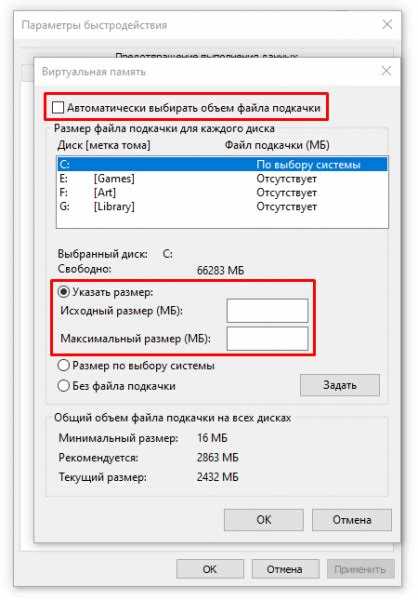
| Оперативная память | Замедление при многозадачности, активное использование файла подкачки | Увеличить объем RAM до 16 ГБ для офисных задач и 32 ГБ для работы с графикой или видео |
| Видеокарта | Низкая производительность в графических и 3D-приложениях | Обновить на современную карту с поддержкой DirectX 12 или OpenCL 2.0 |
| Процессор | Ограничивает скорость вычислений, особенно при тяжелых задачах | При старых CPU рассмотреть замену на более новую модель с большим количеством ядер и поддержкой многопоточности |
После апгрейда рекомендуется проверить стабильность системы и оптимизировать настройки BIOS/UEFI для максимальной совместимости новых компонентов.
Настройка браузеров и расширений для ускорения работы
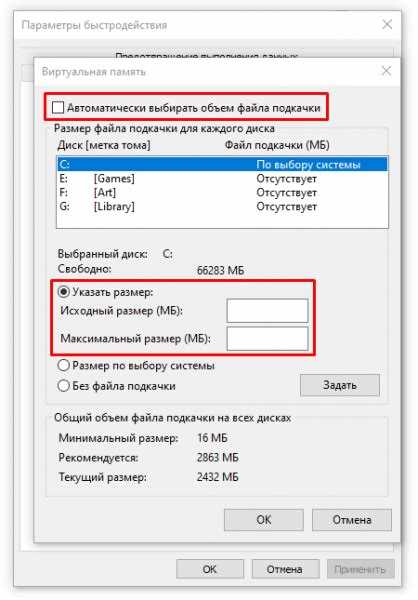
Браузеры часто становятся причиной замедления работы компьютера из-за множества активных вкладок и расширений. Оптимизация настроек снижает нагрузку на процессор и оперативную память, ускоряя отклик системы.
Практические рекомендации:
- Закрывайте неиспользуемые вкладки, так как каждая вкладка потребляет от 50 до 200 МБ RAM в зависимости от содержимого.
- Отключайте или удаляйте расширения, которые работают постоянно в фоне. Проверяйте вкладку расширений в настройках Chrome, Firefox или Edge и оставляйте только необходимые.
- Используйте встроенные блокировщики рекламы и скриптов, чтобы снизить загрузку страниц и уменьшить количество фоновых запросов к серверу.
- Включайте аппаратное ускорение в настройках браузера, если есть поддержка видеокарты, это снижает нагрузку на процессор при воспроизведении видео и анимаций.
- Очистка кэша и временных файлов браузера каждые 2–3 недели помогает уменьшить использование диска и ускоряет работу вкладок.
- Обновляйте браузеры до последних версий, так как новые сборки часто содержат оптимизацию скорости рендеринга страниц и снижение потребления ресурсов.
Регулярная оптимизация браузера может снизить использование оперативной памяти на 20–40% и ускорить обработку веб-контента, особенно при работе с большим количеством открытых сайтов.
Вопрос-ответ:
Почему компьютер долго загружается после включения?
Причины могут быть связаны с большим количеством программ в автозагрузке и перегруженным жестким диском. Каждое приложение, которое запускается вместе с системой, использует ресурсы процессора и памяти, увеличивая время старта. Проверка автозагрузки через «Диспетчер задач» в Windows или «Объекты входа» на macOS позволяет отключить ненужные программы. Также ускоряет загрузку замена HDD на SSD и очистка диска от временных файлов.
Как понять, что тормозит именно оперативная память, а не процессор?
Нагрузка на оперативную память проявляется при открытии множества приложений или вкладок в браузере: система начинает использовать файл подкачки на диске, что сильно замедляет работу. В «Диспетчере задач» Windows или «Мониторе активности» macOS можно увидеть процент использования RAM. Если доступная память ниже 10–15% при невысокой загрузке CPU, проблема именно в памяти. Решение — закрытие лишних программ или добавление RAM.
Стоит ли удалять все расширения браузера, чтобы ускорить компьютер?
Удалять все расширения необязательно. Нужно оставить только те, которые действительно используются. Расширения, работающие постоянно в фоне, могут потреблять сотни мегабайт RAM и нагружать процессор. Для ускорения работы браузера достаточно отключить лишние расширения, очистить кэш и включить аппаратное ускорение, если браузер и видеокарта поддерживают эту функцию. Такие действия уменьшают нагрузку на систему и повышают отклик страниц.
Как определить, что жесткий диск замедляет работу компьютера?
Признаки замедленного HDD: медленная загрузка Windows и программ, долгий отклик при копировании файлов и зависания при запуске нескольких приложений. Проверить состояние диска можно встроенной утилитой «Оптимизация диска» в Windows или через «Дисковую утилиту» на macOS. Тест скорости чтения/записи показывает реальные показатели. Замена HDD на SSD ускоряет запуск системы в 3–5 раз и уменьшает задержки при работе с файлами.

 Загрузка...