Содержание статьи

Изображение учетной записи в Windows 10 используется не только на экране входа, но и в меню «Пуск», параметрах системы и при синхронизации с учетной записью Microsoft. Неподходящее или устаревшее фото может вызывать путаницу при работе с несколькими профилями, особенно на общем компьютере или ноутбуке.
В Windows 10 предусмотрено несколько способов смены изображения профиля: через системные параметры, с помощью камеры устройства или путем обновления данных учетной записи Microsoft. Каждый вариант влияет на отображение фото по-разному, поэтому важно понимать, где именно хранится изображение и как система его использует.
Перед изменением фотографии рекомендуется подготовить файл подходящего формата (JPEG, PNG или BMP) и размера, так как Windows автоматически обрезает изображение под квадрат. Также стоит учитывать, используется ли локальная учетная запись или учетная запись Microsoft, поскольку порядок действий и результат могут отличаться.
В этой инструкции разобраны практические шаги для смены фото учетной записи, способы устранения проблем с обновлением изображения и варианты возврата стандартного значка профиля без переустановки системы.
Где в параметрах Windows 10 находится смена изображения профиля
Функция смены изображения учетной записи встроена в системное приложение «Параметры» и доступна без прав администратора. Доступ к нужному разделу осуществляется через меню «Пуск», что позволяет изменить фото независимо от типа учетной записи – локальной или связанной с Microsoft.
Чтобы открыть нужный экран, необходимо нажать «Пуск», выбрать пункт «Параметры», затем перейти в раздел «Учетные записи». По умолчанию открывается подраздел «Ваши данные», в котором отображается текущее изображение профиля и инструменты для его замены.
Блок с изображением профиля расположен в верхней части окна. Под текущим фото находятся кнопки для загрузки изображения из файла или создания нового снимка с камеры. Если используется учетная запись Microsoft, рядом отображается ссылка на управление онлайн-профилем.
| Элемент интерфейса | Расположение | Назначение |
|---|---|---|
| Меню «Пуск» | Левая нижняя часть экрана | Запуск системных параметров |
| Раздел «Параметры» | Пункт меню «Пуск» | Доступ к настройкам Windows |
| Раздел «Учетные записи» | Окно «Параметры» | Управление профилями пользователей |
| Подраздел «Ваши данные» | Левая панель раздела «Учетные записи» | Изменение изображения и данных профиля |
Если раздел «Ваши данные» отсутствует или недоступен, это может указывать на ограничения, заданные корпоративной политикой или настройками групповых политик, что характерно для рабочих или учебных устройств.
Как изменить фото учетной записи через «Параметры» → «Учетные записи»
Изменение изображения профиля выполняется через стандартные настройки Windows 10 и занимает несколько минут. Все действия выполняются в пределах текущей учетной записи, без выхода из системы и перезагрузки компьютера.
Для перехода к нужному разделу выполните последовательность действий:
- Откройте меню «Пуск» и нажмите на значок «Параметры» в виде шестеренки.
- В окне настроек выберите раздел «Учетные записи».
- Убедитесь, что в левой панели активен пункт «Ваши данные».
В верхней части окна отображается текущее фото профиля. Под ним расположены элементы управления сменой изображения:
- кнопка выбора изображения из файловой системы;
- кнопка создания снимка с помощью подключенной веб-камеры;
- история ранее использованных изображений профиля.
При выборе файла рекомендуется использовать изображения форматов JPG или PNG с разрешением не ниже 256×256 пикселей. Windows автоматически обрезает изображение до квадратной области, ориентируясь на центральную часть кадра.
После подтверждения выбора новое фото применяется сразу и отображается:
- на экране входа в систему;
- в меню «Пуск» рядом с именем пользователя;
- в разделе «Параметры» учетной записи.
Если используется учетная запись Microsoft, изменения сначала применяются локально, а затем синхронизируются с онлайн-профилем при наличии подключения к интернету.
Как установить новое изображение профиля из файла на компьютере
Для установки изображения профиля из файла необходимо заранее сохранить подходящую фотографию или картинку на локальном диске. Windows 10 поддерживает форматы JPG, PNG и BMP, при этом файлы с высоким разрешением обрабатываются корректно без дополнительного сжатия со стороны пользователя.
Открыв раздел «Параметры» → «Учетные записи» → «Ваши данные», нажмите кнопку выбора изображения из файловой системы. В открывшемся окне проводника укажите путь к нужному файлу и подтвердите выбор.
После выбора файла система автоматически создает несколько копий изображения с разным разрешением и сохраняет их в каталоге профиля пользователя. Это позволяет корректно отображать фото в меню «Пуск», на экране блокировки и в окне входа в систему.
Рекомендуется использовать квадратные изображения с минимальным размером 256×256 пикселей, чтобы избежать нежелательной обрезки. Если файл имеет прямоугольные пропорции, Windows выполнит центрирование и усечение краев без возможности ручной корректировки.
Новое изображение применяется мгновенно и не требует выхода из учетной записи. При использовании учетной записи Microsoft файл также добавляется в список ранее использованных изображений, доступных для быстрого выбора в дальнейшем.
Как сделать фото с веб-камеры для учетной записи Windows 10
Windows 10 позволяет создать изображение профиля напрямую с помощью встроенной или подключенной веб-камеры без использования сторонних приложений. Этот способ доступен при наличии корректно установленного драйвера камеры и разрешенного доступа к ней в параметрах конфиденциальности.
Для создания снимка откройте «Параметры», перейдите в раздел «Учетные записи» и выберите пункт «Ваши данные». Под текущим изображением профиля нажмите кнопку создания фото с камеры, после чего система автоматически запустит встроенный модуль съемки.
Перед нажатием кнопки съемки рекомендуется проверить освещение и положение лица в кадре, так как функция предварительного кадрирования отсутствует. Полученное изображение автоматически приводится к квадратному формату и сохраняется в профиле пользователя.
Сделанный снимок сразу применяется в качестве изображения учетной записи и отображается на экране входа в систему и в меню «Пуск». При неудовлетворительном результате фото можно переснять неограниченное количество раз без удаления предыдущих версий вручную.
Если кнопка создания фото недоступна, необходимо проверить параметры «Конфиденциальность» → «Камера» и убедиться, что доступ для системных приложений включен, а веб-камера не используется другим программным обеспечением.
Как сменить фото для локальной учетной записи
Локальная учетная запись Windows 10 хранит изображение профиля только на компьютере пользователя и не синхронизируется с внешними сервисами. Это позволяет менять фото без подключения к интернету и без привязки к учетной записи Microsoft.
Для смены изображения необходимо открыть «Параметры», перейти в раздел «Учетные записи» и выбрать пункт «Ваши данные». Под текущим фото профиля доступны варианты загрузки изображения из файла или создания снимка с веб-камеры, которые одинаково применимы для локальной учетной записи.
После выбора нового изображения Windows сохраняет его в системной папке профиля пользователя и автоматически создает копии разных размеров. Эти файлы используются для отображения фото в меню «Пуск», на экране блокировки и в окне входа.
Рекомендуется использовать изображения с нейтральным фоном и четким центральным объектом, так как изменить область обрезки стандартными средствами невозможно. Оптимальное разрешение файла – не менее 256×256 пикселей.
Если компьютер используется несколькими пользователями, смена фото затрагивает только текущую локальную учетную запись и не влияет на изображения других профилей, зарегистрированных в системе.
Как обновить фото учетной записи Microsoft и синхронизировать его с Windows 10
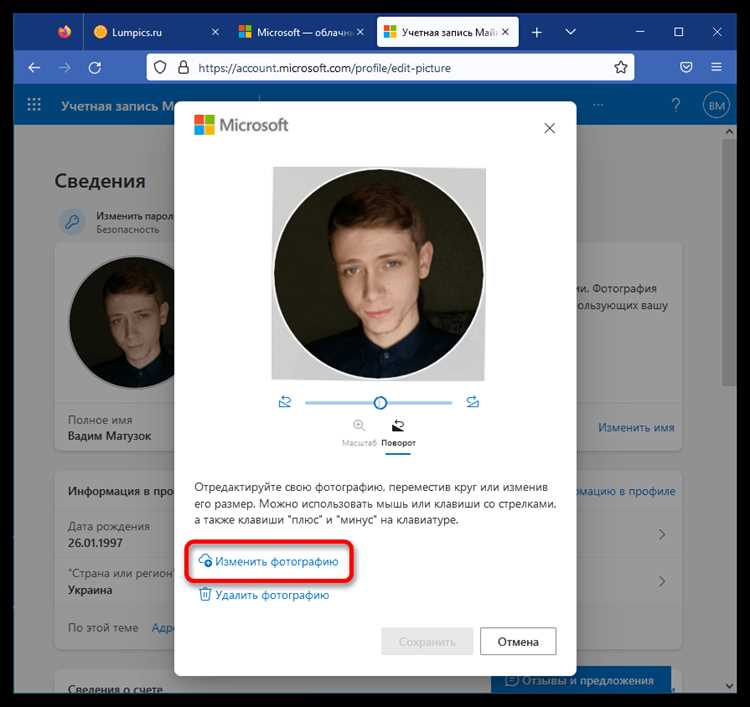
При использовании учетной записи Microsoft изображение профиля хранится на серверах компании и применяется ко всем устройствам, где выполнен вход под тем же аккаунтом. Изменение фото через веб-интерфейс влияет не только на Windows 10, но и на связанные сервисы, включая Microsoft Store и Outlook.
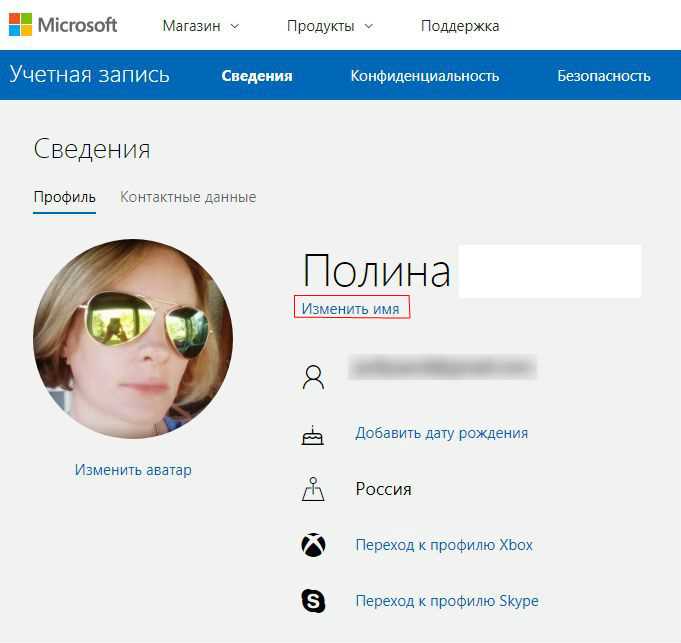
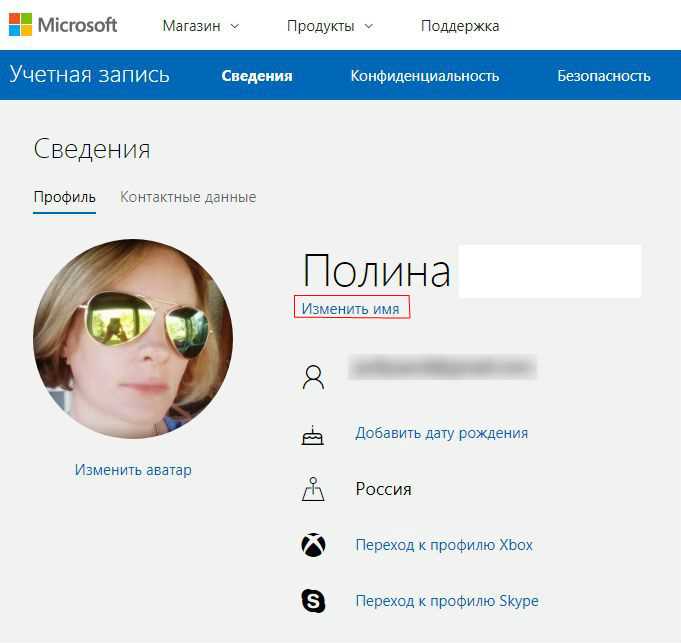
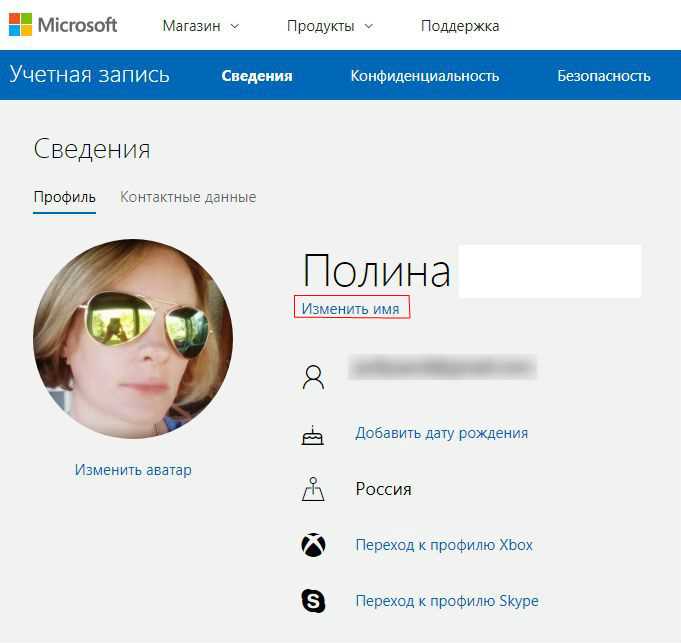
Для обновления изображения необходимо открыть раздел «Учетные записи» в «Параметрах» Windows 10 и в блоке «Ваши данные» выбрать ссылку управления учетной записью Microsoft. Система автоматически перенаправляет в браузер, где требуется выполнить вход под текущими учетными данными.
В веб-профиле откройте раздел с персональными данными и загрузите новое изображение. Рекомендуется использовать файл формата JPG или PNG с четким центральным объектом, так как обрезка выполняется автоматически без сохранения исходных пропорций.
После сохранения изменений фото обновляется на сервере и начинает синхронизироваться с устройствами, привязанными к аккаунту. В Windows 10 новое изображение может появиться с задержкой от нескольких минут до нескольких часов в зависимости от скорости соединения и параметров синхронизации.
Для ускорения обновления в системе убедитесь, что включена синхронизация параметров в разделе «Параметры» → «Учетные записи», а устройство имеет стабильное подключение к интернету. При необходимости можно временно выйти из учетной записи и выполнить повторный вход для принудительного обновления данных профиля.
Следует учитывать, что локальная замена изображения в Windows будет перезаписана данными из учетной записи Microsoft после очередной синхронизации, если оба профиля связаны между собой.
Как вернуть стандартное изображение профиля Windows 10
Windows 10 не содержит отдельной кнопки для возврата стандартного изображения профиля, однако это можно сделать вручную, удалив пользовательские файлы фото учетной записи. После этого система автоматически подставляет встроенный значок по умолчанию.
Для возврата стандартного изображения выполните следующие действия:
- Откройте проводник и перейдите по пути C:\Users\Имя_пользователя\AppData\Roaming\Microsoft\Windows\AccountPictures.
- Если папка AppData скрыта, включите отображение скрытых элементов в меню «Вид».
- Удалите все файлы изображений, находящиеся в папке AccountPictures.
После удаления файлов необходимо обновить сеанс пользователя:
- выйти из учетной записи и войти снова;
- либо перезагрузить компьютер.
При следующем входе Windows применит стандартное изображение профиля, встроенное в систему. Этот способ работает как для локальной учетной записи, так и для учетной записи Microsoft, если синхронизация временно отключена.
Если используется учетная запись Microsoft и стандартное изображение не применяется, рекомендуется:
- временно отключить синхронизацию параметров в разделе «Учетные записи»;
- выйти из учетной записи Microsoft и войти повторно;
- убедиться, что новое изображение не задано в онлайн-профиле.
После восстановления стандартного значка можно в любой момент установить новое пользовательское изображение через системные параметры.
Что делать, если новое фото учетной записи не отображается
Если после смены изображения профиль продолжает показывать старое фото или стандартный значок, причина чаще всего связана с кэшированием данных учетной записи. Windows 10 хранит несколько версий изображения и может продолжать использовать устаревший файл.
В первую очередь рекомендуется выйти из текущей учетной записи и выполнить повторный вход. В ряде случаев обновление применяется только после полной перезагрузки системы, особенно если фото менялось через параметры, а не при первом входе.
При использовании учетной записи Microsoft следует проверить наличие активного подключения к интернету. Без синхронизации система не получает обновленные данные профиля, даже если изменение было сохранено в веб-интерфейсе.
Дополнительно можно очистить локальный кэш изображений профиля, удалив файлы из каталога C:\Users\Имя_пользователя\AppData\Roaming\Microsoft\Windows\AccountPictures. После удаления необходимо перезапустить компьютер, чтобы Windows создала новые версии изображения.
Если фото не обновляется только на экране входа, но отображается в параметрах, стоит проверить наличие сторонних утилит кастомизации или корпоративных политик, которые могут блокировать применение пользовательских изображений профиля.
В случае постоянного сбоя рекомендуется временно выйти из учетной записи Microsoft, войти в локальный профиль, затем снова выполнить вход с учетной записью Microsoft для принудительного обновления данных пользователя.
Вопрос-ответ:
Почему после смены фото в параметрах Windows 10 на экране входа отображается старое изображение?
Чаще всего система продолжает использовать сохраненные копии изображения профиля. Windows создает несколько файлов разных размеров и может не сразу обновить их. Выход из учетной записи или перезагрузка компьютера обычно решает проблему. Если этого не произошло, стоит удалить файлы из папки AccountPictures и снова войти в систему.
Можно ли установить фото учетной записи, если компьютер не подключен к интернету?
Да, это возможно при использовании локальной учетной записи. Изображение выбирается из файла или создается с веб-камеры и сохраняется только на данном устройстве. Подключение к интернету требуется лишь при работе с учетной записью Microsoft и синхронизации данных.
Почему Windows обрезает изображение профиля и как этого избежать?
Система автоматически приводит изображение к квадратному формату без ручной настройки области кадра. Чтобы избежать нежелательной обрезки, рекомендуется заранее подготовить квадратный файл с центральным расположением лица или объекта и разрешением не ниже 256×256 пикселей.
Как смена фото влияет на другие устройства с той же учетной записью Microsoft?
После обновления изображения в онлайн-профиле новое фото передается на все устройства, где выполнен вход под тем же аккаунтом. Обновление может появиться не сразу и зависит от синхронизации параметров и подключения к сети.
Можно ли задать разное фото для каждой учетной записи на одном компьютере?
Да, каждое имя пользователя в Windows 10 имеет собственное изображение профиля. Смена фото выполняется отдельно для каждой учетной записи и не затрагивает остальные профили, включая гостевые и административные.

 Загрузка...