Пропажа иконок на рабочем столе чаще всего связана с отключением функции их отображения в контекстном меню, сбоями проводника Windows или некорректными изменениями в реестре. В Windows 10 и 11 значки могут исчезать после обновлений системы, изменения разрешения экрана или подключения внешнего монитора. Проверка настроек и состояния проводника позволяет восстановить большинство иконок за 2–3 минуты.
Важно точно определить источник проблемы. Если иконки пропали только на одном рабочем столе пользователя, проблема чаще всего локальная и решается через папку пользователя или параметры персонализации. Если пропали все значки на всех учетных записях, необходимо проверять реестр и службы Windows, отвечающие за графический интерфейс.
Практические шаги включают проверку включения отображения значков, перезапуск процесса explorer.exe, очистку кэша значков и восстановление через системные инструменты. В отдельных случаях может потребоваться откат к контрольной точке восстановления или исправление конфликтов с антивирусным и сторонним ПО, блокирующим доступ к файлам ярлыков.
Следуя конкретным рекомендациям, можно восстановить пропавшие иконки без переустановки системы или потери данных. В статье представлены методы, применимые к Windows 10 и 11, с пошаговым описанием действий и указанием инструментов, которые напрямую решают проблему.
Проверка включения отображения значков на рабочем столе

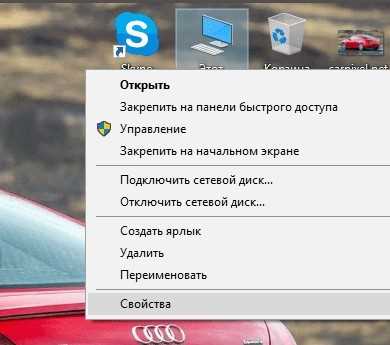
Также стоит проверить, не изменялось ли масштабирование или разрешение экрана, так как при нестандартных настройках некоторые ярлыки могут скрываться за пределами видимой области. Щелкните правой кнопкой на рабочем столе, выберите «Параметры экрана» и убедитесь, что разрешение соответствует нативному значению монитора.
Для контроля состояния можно использовать клавишу F5 для обновления рабочего стола после включения отображения значков. Если значки не появляются, рекомендуется проверить, нет ли конфликтов с внешними мониторами, где рабочий стол может отображаться только на одном из экранов.
Восстановление иконок через настройки персонализации Windows
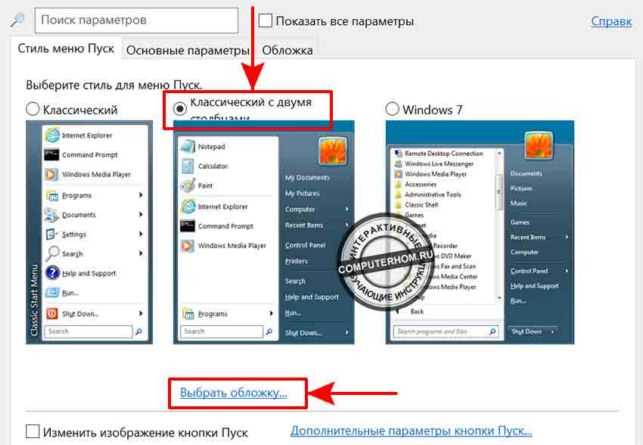
Для восстановления стандартных значков рабочего стола откройте Параметры Windows через меню Пуск или комбинацию Win + I. Перейдите в раздел Персонализация → Темы → Параметры значков рабочего стола. Здесь отображаются все системные ярлыки: Этот компьютер, Сеть, Корзина, Панель управления. Установите галочки возле нужных значков и нажмите Применить, после чего они появятся на рабочем столе.
Если значки остаются скрытыми, проверьте, не активирован ли режим автоматического скрытия для панели задач, так как это может влиять на отображение некоторых ярлыков. В том же окне параметров персонализации можно изменить значки через кнопку Изменить значок, чтобы восстановить корректное отображение после повреждения файлов .ico.
Для пользователей Windows 11 дополнительно проверьте тему оформления: нестандартные темы или сторонние пакеты значков могут отключать стандартные иконки. В этом случае переключитесь на стандартную тему Windows и повторите шаги по выбору значков рабочего стола.
Использование функции «Восстановление системы» для возврата иконок
Если значки пропали после установки обновлений или изменений в настройках Windows, функция Восстановление системы позволяет вернуть рабочий стол к состоянию, когда иконки отображались корректно. Откройте Панель управления → Восстановление → Запуск восстановления системы и выберите точку восстановления, созданную до появления проблемы.
После выбора точки восстановления нажмите Далее и подтвердите запуск процесса. Система перезагрузится, откатив изменения, влияющие на отображение иконок. Все файлы пользователя останутся на месте, восстановление затронет только системные настройки и реестр.
Для повышения точности восстановления рекомендуется выбирать точки с явными временными метками обновлений или установки программ, которые могли вызвать исчезновение значков. После завершения процедуры проверьте рабочий стол и при необходимости повторите восстановление, выбрав более раннюю точку.
Проверка подключения внешних мониторов и их влияния на рабочий стол
Пропавшие иконки могут быть связаны с использованием нескольких мониторов или изменением конфигурации дисплеев. Для проверки выполните следующие действия:
- Щелкните правой кнопкой мыши на рабочем столе и выберите Параметры экрана.
- Убедитесь, что все подключенные мониторы отображаются в разделе Несколько дисплеев.
- Проверьте, какой монитор выбран как основной – только на нём отображаются иконки рабочего стола.
Дополнительно рекомендуется:
- Перезапустить проводник Windows (Ctrl + Shift + Esc → Диспетчер задач → explorer.exe → Перезапустить).
- Отключить и снова подключить внешние мониторы, чтобы обновить расположение рабочих столов.
- Проверить, не изменилось ли разрешение экрана – нестандартные значения могут скрывать часть иконок за пределами видимой области.
После выполнения этих шагов значки должны появиться на основном рабочем столе или корректно распределиться между мониторами.
Восстановление иконок через папку рабочего стола пользователя

Каждый пользователь Windows имеет отдельную папку рабочего стола, где хранятся все ярлыки. Чтобы восстановить пропавшие иконки, откройте Проводник и перейдите по пути C:\Users\Имя_Пользователя\Desktop. Проверьте наличие файлов .lnk, .exe или папок, соответствующих вашим ярлыкам.
Если нужные файлы присутствуют, но не отображаются на рабочем столе, скопируйте их в другую папку и верните обратно, либо перетащите на рабочий стол через Проводник. Это принудительно обновляет отображение значков.
Для ускорения восстановления можно выполнить обновление рабочего стола с помощью клавиши F5 после перемещения файлов. Если иконки всё равно не появляются, проверьте свойства файлов: они не должны быть скрытыми или иметь ограниченный доступ.
В случае отсутствия ярлыков в папке рекомендуется восстановить их из резервной копии или создать новые вручную через правый клик → Создать → Ярлык, указав путь к программе или документу.
Очистка кэша и перезагрузка проводника Windows

Пропавшие иконки могут быть связаны с повреждённым кэшем значков. Чтобы его очистить, откройте Проводник и перейдите в папку C:\Users\Имя_Пользователя\AppData\Local\Microsoft\Windows\Explorer. Удалите файлы с именами, содержащими iconcache и расширение .db. Эти файлы будут восстановлены системой при следующем запуске проводника.
После очистки кэша выполните перезапуск процесса explorer.exe. Для этого откройте Диспетчер задач (Ctrl + Shift + Esc), найдите процесс Проводник Windows, нажмите Перезапустить. Это обновляет рабочий стол и восстанавливает отображение значков.
Если после перезапуска значки всё ещё не отображаются, рекомендуется выполнить повторное удаление кэша и проверку наличия скрытых или повреждённых файлов ярлыков в папке рабочего стола пользователя. Комбинация этих действий устраняет большинство проблем с пропавшими иконками.
Исправление ошибок в реестре, влияющих на отображение значков

Некорректные записи в реестре Windows могут блокировать отображение иконок на рабочем столе. Для проверки и исправления используйте встроенный редактор реестра:
- Откройте Редактор реестра (Win + R → regedit).
- Перейдите в раздел HKEY_CURRENT_USER\Software\Microsoft\Windows\CurrentVersion\Explorer\Desktop\NameSpace.
- Проверьте наличие папок с именами системных ярлыков. Отсутствие ключей для Этот компьютер, Корзина или Сеть приводит к их исчезновению.
- Если ключи повреждены или отсутствуют, восстановите их вручную или импортируйте из резервной копии реестра.
Дополнительно проверьте раздел HKEY_LOCAL_MACHINE\SOFTWARE\Microsoft\Windows\CurrentVersion\Explorer\Desktop\NameSpace для системных ярлыков, доступных всем пользователям. После внесения изменений выполните перезапуск explorer.exe для применения исправлений.
Для минимизации рисков перед редактированием реестра создайте резервную копию нужного раздела: Файл → Экспорт → Выбрать раздел → Сохранить .reg. В случае ошибки это позволит восстановить рабочий стол без потери других настроек.
Проверка антивируса и стороннего ПО, блокирующего иконки
Некоторые антивирусы и оптимизаторы системы могут ограничивать отображение ярлыков на рабочем столе для защиты файлов или ускорения работы Windows. Чтобы исключить этот фактор, выполните следующие действия:
- Отключите временно антивирусное ПО и перезапустите explorer.exe, чтобы проверить, появляются ли иконки.
- Проверьте настройки антивируса на наличие блокировки системных файлов или папки Desktop. В некоторых программах есть опция «Защита ярлыков» или «Защита системных папок».
- Если используется сторонний оптимизатор, убедитесь, что не активированы функции очистки кэша ярлыков или скрытия иконок для ускорения работы.
- При подтвержденной блокировке внесите рабочий стол в исключения антивируса или временно отключите функцию оптимизатора, после чего восстановите кэш и перезапустите проводник.
После проверки антивируса и стороннего ПО значки обычно восстанавливаются без дополнительных действий. Если проблема сохраняется, рекомендуется проверить остальные методы восстановления рабочего стола, чтобы исключить системные ошибки.
Вопрос-ответ:
Почему после обновления Windows пропали все иконки на рабочем столе?
Обновления Windows иногда изменяют параметры проводника или реестра, что может привести к скрытию ярлыков. Для восстановления откройте Параметры → Персонализация → Темы → Параметры значков рабочего стола и убедитесь, что системные значки отмечены галочкой. Если это не помогает, перезапустите explorer.exe через Диспетчер задач или выполните восстановление системы к точке, созданной до обновления.
Как восстановить ярлыки, если они есть в папке Desktop, но не отображаются на экране?
Если файлы ярлыков находятся в C:\Users\Имя_Пользователя\Desktop, но не видны на рабочем столе, попробуйте обновить рабочий стол с помощью клавиши F5. При необходимости скопируйте файлы в другую папку и верните обратно. Также проверьте, что файлы не скрыты и что права доступа позволяют их отображение.
Можно ли вернуть исчезнувшие иконки без использования восстановления системы?
Да, в большинстве случаев можно обойтись без восстановления системы. Проверьте настройки отображения значков через контекстное меню рабочего стола, очистите кэш значков в папке AppData\Local\Microsoft\Windows\Explorer и перезапустите explorer.exe. Также проверьте подключение внешних мониторов и корректность разрешения экрана.
Почему после подключения второго монитора часть иконок исчезла с основного экрана?
Windows назначает рабочий стол основным только для одного монитора. Если второй экран настроен как основной или используется режим Только второй экран, иконки отображаются там. Чтобы вернуть их на основной экран, откройте Параметры экрана → Несколько дисплеев и выберите нужный монитор как основной, затем перезапустите проводник.
Может ли антивирус блокировать отображение ярлыков на рабочем столе?
Да, некоторые антивирусы и оптимизаторы системы ограничивают доступ к папке Desktop или блокируют файлы .lnk для защиты от потенциальных угроз. Проверьте настройки антивируса и добавьте рабочий стол в список исключений, после чего перезапустите проводник и убедитесь, что иконки снова появились.
Почему некоторые ярлыки на рабочем столе отображаются неправильно или имеют пустой значок?
Это часто связано с повреждением кэша значков Windows. Файлы кэша хранятся в папке C:\Users\Имя_Пользователя\AppData\Local\Microsoft\Windows\Explorer и имеют расширение .db. Их удаление и последующий перезапуск explorer.exe восстанавливают корректное отображение значков. Если после этого проблема сохраняется, проверьте свойства конкретных файлов: они не должны быть скрытыми или иметь ограниченный доступ.
Какие шаги выполнить, если после отключения внешнего монитора пропали иконки с основного экрана?
При отключении второго монитора Windows иногда изменяет основной рабочий стол, скрывая часть ярлыков. Для восстановления откройте Параметры → Система → Экран, выберите основной монитор и убедитесь, что режим отображения установлен на Расширить эти дисплеи. После этого выполните обновление рабочего стола клавишей F5 или перезапустите проводник через Диспетчер задач, чтобы иконки снова появились.

 Загрузка...